


Không phải công ty nào cũng cấp laptop cho nhân viên sử dụng, có một số công ty chưa đủ kinh phí làm chuyện đó, có những công ty có cấp tiền hỗ trợ để mua máy nếu bạn chưa có máy… Và đây là những lưu ý khi bạn sử dụng máy cá nhân của mình để làm việc công ty.
Việc tạo user tách bạch như vậy sẽ giúp bạn đỡ phải lẫn lộn giữa dữ liệu hai bên với nhau, và dù bạn dùng Windows, macOS hay Linux thì đều có thể dùng được cả. Cách này đơn giản, nhưng hiệu quả. Tất nhiên nếu bạn dùng chung môi trường cho đa số công việc và việc riêng của bạn thì có thể dùng chung cũng được, với mình thì cũng không căng thẳng lắm.
Khi bạn sử dụng Chrome, bạn nên dùng chức năng chia "profile" để các tài khoản và dữ liệu cá nhân không bị lẫn với dữ liệu của công ty. Nhất là với những công ty nào sử dụng GSuite làm tài khoản email và cloud thì càng nên tách riêng, như vậy bạn đỡ phải đăng nhập qua lại giữa các tài khoản. Tiện lắm.
Ngoài chuyện tách biệt dữ liệu và tránh phải login qua lại, bạn còn có thể đồng bộ những trang web mình bookmark, lịch sử duyệt web theo từng tài khoản. Khi đó những trang web bạn bookmark cho công việc sẽ không xuất hiện ở profile cá nhân. Đến cả thanh bookmark để truy cập nhanh vào các trang web thường dùng cũng sẽ được tách bạch dùng khỏe lắm.
Tạo 1 người dùng cho công việc, 1 người dùng cho cá nhân
Việc tạo user tách bạch như vậy sẽ giúp bạn đỡ phải lẫn lộn giữa dữ liệu hai bên với nhau, và dù bạn dùng Windows, macOS hay Linux thì đều có thể dùng được cả. Cách này đơn giản, nhưng hiệu quả. Tất nhiên nếu bạn dùng chung môi trường cho đa số công việc và việc riêng của bạn thì có thể dùng chung cũng được, với mình thì cũng không căng thẳng lắm.
Khi dùng Chrome hoặc Edge: nhớ chia profile
Khi bạn sử dụng Chrome, bạn nên dùng chức năng chia "profile" để các tài khoản và dữ liệu cá nhân không bị lẫn với dữ liệu của công ty. Nhất là với những công ty nào sử dụng GSuite làm tài khoản email và cloud thì càng nên tách riêng, như vậy bạn đỡ phải đăng nhập qua lại giữa các tài khoản. Tiện lắm.
Ngoài chuyện tách biệt dữ liệu và tránh phải login qua lại, bạn còn có thể đồng bộ những trang web mình bookmark, lịch sử duyệt web theo từng tài khoản. Khi đó những trang web bạn bookmark cho công việc sẽ không xuất hiện ở profile cá nhân. Đến cả thanh bookmark để truy cập nhanh vào các trang web thường dùng cũng sẽ được tách bạch dùng khỏe lắm.
Quảng cáo
![[IMG]](https://photo2.tinhte.vn/data/attachment-files/2021/08/5597111_chrome_multi_profile.jpg)
Nhớ tắt thông báo khi thuyết trình đề phòng tin nhắn nhạy cảm 😁
Trên máy cá nhân của bạn thì không tránh khỏi việc bạn sẽ có những app chat cá nhân, ví dụ như Zalo chẳng hạn. Nhiều lúc thuyết trình phải chia sẻ toàn bộ màn hình mà tin nhắn cá nhân cứ nhảy ra thì cũng không hay. Để hạn chế chuyện đó, mình có 2 thói quen sau:
- Chỉ chia sẻ 1 cửa sổ duy nhất mà thôi. Hiện tại app Zoom, Google Meets hay Microsoft Teams đều hỗ trợ đầy đủ chức năng chia sẻ cửa sổ hoặc cả màn hình.
- Bật chế độ không làm phiền: lúc đó hệ điều hành sẽ ngắt hết các thông báo, bạn sẽ không lo tin nhắn nhảy ra. Trên macOS, mình có tính năng Do Not Disturb, nó sẽ tắt hết mọi thông báo, còn hẹn giờ tự bật thông báo lên được luôn. Còn bên Windows có tính năng Focus Assist nhưng mình không biết nó có tác dụng tương tự không vì dạo này không còn dùng Win nhiều. Anh em chia sẻ thêm nhé.
Chia thư mục riêng cho dữ liệu liên quan đến công việc
Cái này hiển nhiên quá rồi, nên mình chỉ nhắc lại 1 dòng duy nhất mà thôi.
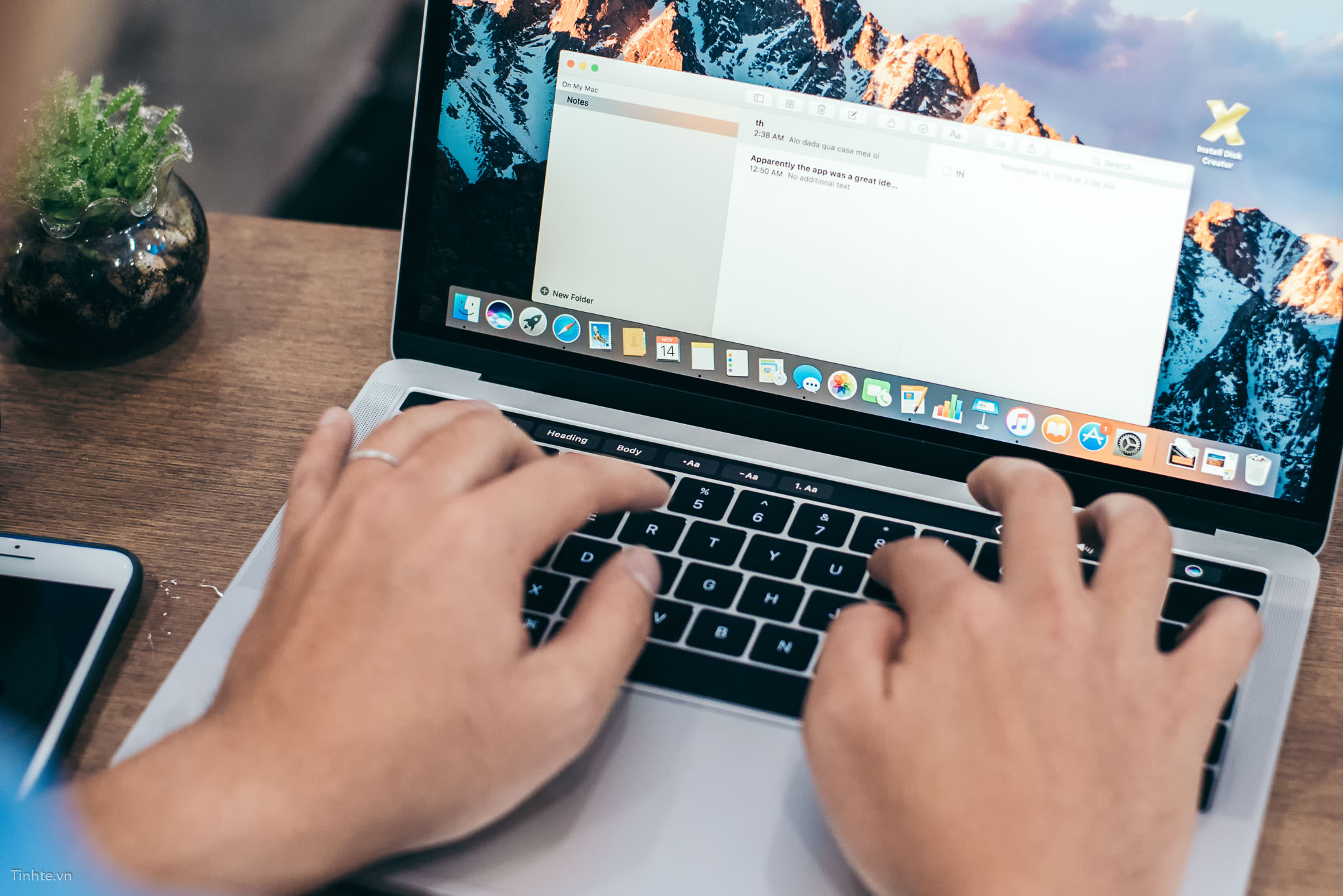
Nhớ cài mật khẩu cho máy tính, và cài phải khó
Vượt qua được vòng mật khẩu unlock máy tính thì rất nhiều dữ liệu của công ty có thể bị phơi bày, bị kẻ xấu lấy và lợi dụng, thế nên bạn cần đặt một password đủ khó cho máy tính cá nhân của mình. Nó sẽ hơi bất tiện một xíu cho việc bạn sử dụng mỗi ngày, nhưng việc này là cần thiết nên anh em chịu khó làm. Ngoài ra, nhiều máy tính hiện nay còn có nhận diện gương mặt, cảm biến vân tay nên anh em có thể xài kết hợp, không phải lúc nào cũng cần nhập password.
Mật khẩu đủ khó là có cả chữ HOA, chữ thường, có kí tự đặc biệt %^@&*( và có cả số trong đó, nó cũng nên dài dài một tí, ít kí tự quá thì rất dễ bị mò ra password.
Quảng cáo
Bật chế độ mã hóa dữ liệu trên máy tính
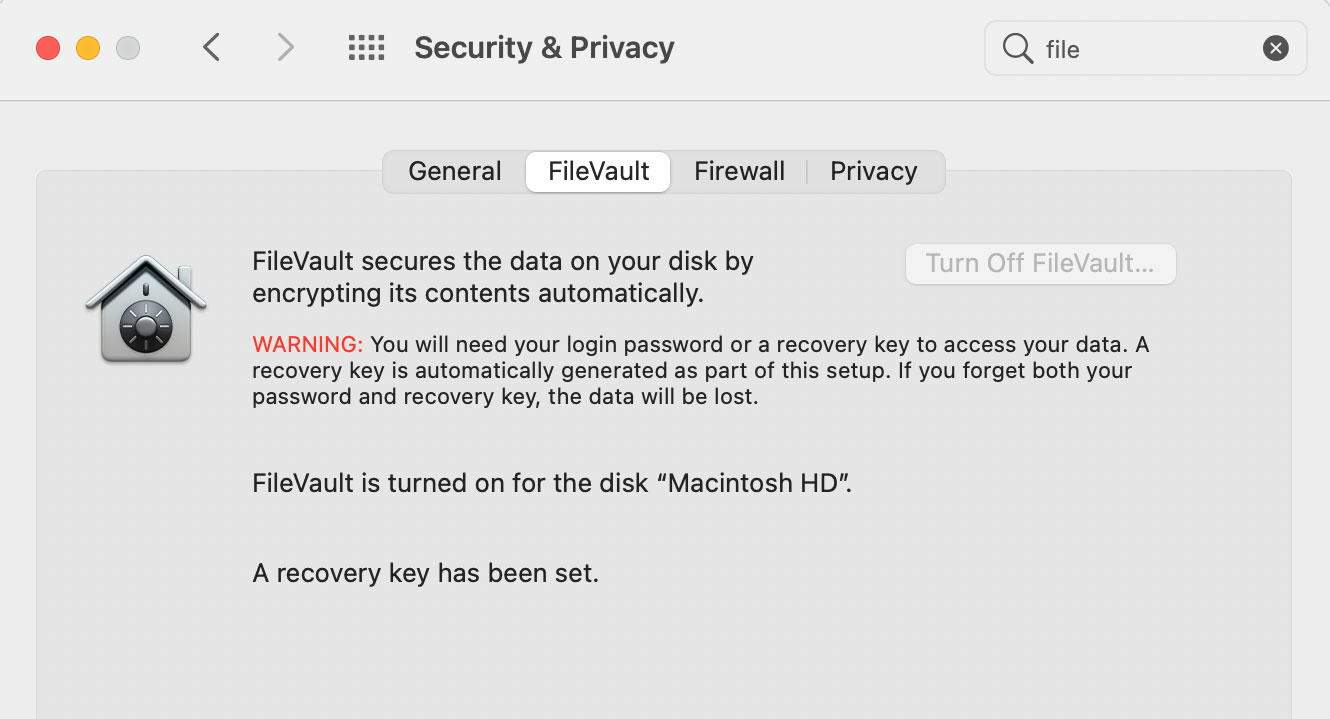
Những dữ liệu của công ty bạn lưu trên máy, dù có phải là hàng siêu nhạy cảm như báo cáo tài chính, hay chỉ đơn giản là các file note của bạn, đều là những thứ có thể gây ảnh hưởng xấu nếu bị rò rỉ ra ngoài hoặc rơi vào tay người khác. Thế nên bạn cần bật chế độ mã hóa dữ liệu để đề phòng tình huống máy tính của mình bị trộm, bị mất thì bạn vẫn có thể yên tâm là người ta không thể lấy được dữ liệu đó.
Trên Windows có một tính năng tên là BitLocker Drive Encryption, còn bên macOS là FileVault. Chúng sẽ mã hóa dữ liệu trên ổ đĩa và gần như không có cách nào để đọc được dữ liệu này từ bên ngoài, kể cả có lấy ổ cứng ra cắm vào máy khác cũng không đọc. Cách duy nhất để xem được dữ liệu đó là bạn phải nhập đúng mật khẩu đăng nhập máy tính của mình. Việc chọn mật khẩu khó là điều quan trọng. Còn nếu máy bạn bị xóa sạch để cài lại thì không lo, vì khi đó dữ liệu không bị rơi vào tay kẻ xấu. Tương tự, nếu bạn bán máy cho người khác mà quên xóa hết dữ liệu thì cũng không lo người kia đọc được file của bạn.
Cách kích hoạt BitLocker Drive Encryption xe ở đây (Windows)
Cách kích hoạt FileVault xem ở đây (macOS)
Suy nghĩ về các việc cần làm khi lỡ máy bị thất lạc, bị trộm
Bạn cần chuẩn bị sẵn kịch bản khi máy tính bị thất lạc, bị trộm thì bạn sẽ làm gì. Ví dụ, với MacBook, khi máy bị mất, mình sẽ ngay lập tức lên iCloud để khóa và xóa sạch dữ liệu trên máy tính, sau đó mình sẽ ngay lập tức logout mọi tài khoản quan trọng ra khỏi chiếc máy đấy. Bên Windows thì mình không rành, anh em nào rành thì comment nhé.
Quảng cáo
Nếu công ty bạn có đội IT, hãy hỏi họ về quy trình xử lý nếu bạn lỡ làm mất cái máy tính của mình nhé, mình nghĩ họ đã có kịch bản sẵn, và sẽ hướng dẫn kĩ cho bạn cần làm gì.
Mục đích của việc này là để bạn không lúng túng khi lỡ lâm vào tình huống xấu, và bạn biết cần làm gì, không rối.
Hỏi team IT để nhận được tư vấn cụ thể
Nếu công ty bạn có team IT hoặc các phòng ban công nghệ thông tin, bạn có thể hỏi họ xem là nếu bạn dùng máy cá nhân để làm việc thì có được không, có phải lưu ý gì không, có phải cài thêm phần mềm hay công cụ gì đặc biệt không. Đừng ngại hỏi, vì giờ nhiều công ty đã có chính sách cho phép nhân viên dùng laptop cá nhân để đi làm rồi, không phải là chuyện xa lạ như ngày xưa nữa.
Cái quan trọng là bạn hỏi để biết các rủi ro và cách phòng tránh.
Còn nếu công ty bạn không có đội IT thì bạn sẽ cần tự thân vận động và tự bảo vệ mình cũng như con máy của mình :D
CHUYÊN MỤC NGHỆ THUẬT LÀM GIÀU BỀN VỮNG
Khóa học Machine Learning cơ bản- Khoa học dữ liệu - AI 
==***==
Khoá học Quản trị Chiến lược Dành cho Lãnh đạo Doanh nghiệp
==***==
Nơi hội tụ Tinh Hoa Tri Thức - Khơi nguồn Sáng tạo

Để tham gia khóa học công nghệ truy cập link: http://thuvien.hocviendaotao.com
Mọi hỗ trợ về công nghệ email: dinhanhtuan68@gmail.com
---
Khóa học Hacker và Marketing từ A-Z trên ZALO!

Khóa học Hacker và Marketing từ A-Z trên Facebook!

Bảo mật và tấn công Website - Hacker mũ trắng
 KHÓA HỌC LẬP TRÌNH PYTHON TỪ CƠ BẢN ĐẾN CHUYÊN NGHIỆP

Khóa học Lập trình Visual Foxpro 9 - Dành cho nhà quản lý và kế toán 
Khóa học hướng dẫn về Moodle chuyên nghiệp và hay Xây dựng hệ thống đào tạo trực tuyến chuyên nghiệp tốt nhất hiện nay. 

Khóa học AutoIt dành cho dân IT và Marketing chuyên nghiệp 
Khoá học Word từ cơ bản tới nâng cao, học nhanh, hiểu sâu 
Khóa học hướng dẫn sử dụng Powerpoint từ đơn giản đến phức tạp HIỆU QUẢ  Khóa học Thiết kế, quản lý dữ liệu dự án chuyên nghiệp cho doanh nghiệp bằng Bizagi
 Khóa học Phân tích dữ liệu sử dụng Power Query trong Excel
Khóa học Lập trình WEB bằng PHP từ cơ bản đến nâng cao 
Khóa học Phân tích dữ liệu sử dụng SPSS - Chìa khóa thành công!

Khóa học "Thiết kế bài giảng điện tử", Video, hoạt hình kiếm tiền Youtube bằng phần mềm Camtasia Studio  Khóa học HƯỚNG DẪN THIẾT KẾ VIDEO CLIP CHO DÂN MARKETING CHUYÊN NGHIỆP
 HƯỚNG DẪN THIẾT KẾ QUẢNG CÁO VÀ ĐỒ HỌA CHUYÊN NGHIỆP VỚI CANVA Hãy tham gia khóa học để trở thành người chuyên nghiệp. Tuyệt HAY!😲👍

GOOGLE SPREADSHEETS phê không tưởng  Hãy tham gia khóa học để biết mọi thứ
Khóa học Ba, Mẹ và Bé - Cùng bé lập trình TUYỆT VỜI
Khóa học sử dụng Adobe Presenter-Tạo bài giảng điện tử 

Để thành thạo Wordpress bạn hãy tham gia khóa học  Khóa học sử dụng Edmodo để dạy và học hiện đại để thành công
  ==***== Bảo hiểm nhân thọ - Bảo vệ người trụ cột
  Cập nhật công nghệ từ Youtube tại link: congnghe.hocviendaotao.com
Tham gia nhóm Facebook
Để tham gia khóa học công nghệ truy cập link: http://thuvien.hocviendaotao.com
Mọi hỗ trợ về công nghệ email: dinhanhtuan68@gmail.com

Bảo mật và tấn công Website - Hacker mũ trắng
KHÓA HỌC LẬP TRÌNH PYTHON TỪ CƠ BẢN ĐẾN CHUYÊN NGHIỆP

Khóa học AutoIt dành cho dân IT và Marketing chuyên nghiệp

Khoá học Word từ cơ bản tới nâng cao, học nhanh, hiểu sâu

Khóa học hướng dẫn sử dụng Powerpoint từ đơn giản đến phức tạp HIỆU QUẢ

Khóa học Thiết kế, quản lý dữ liệu dự án chuyên nghiệp cho doanh nghiệp bằng Bizagi
Khóa học Phân tích dữ liệu sử dụng Power Query trong Excel
Khóa học Lập trình WEB bằng PHP từ cơ bản đến nâng cao

Khóa học Phân tích dữ liệu sử dụng SPSS - Chìa khóa thành công!

kiếm tiền Youtube bằng phần mềm Camtasia Studio

Khóa học HƯỚNG DẪN THIẾT KẾ VIDEO CLIP CHO DÂN MARKETING CHUYÊN NGHIỆP

HƯỚNG DẪN THIẾT KẾ QUẢNG CÁO VÀ ĐỒ HỌA CHUYÊN NGHIỆP VỚI CANVA
Hãy tham gia khóa học để trở thành người chuyên nghiệp. Tuyệt HAY!😲👍

GOOGLE SPREADSHEETS phê không tưởng


Hãy tham gia khóa học để biết mọi thứ


Khóa học Ba, Mẹ và Bé - Cùng bé lập trình TUYỆT VỜI
Khóa học sử dụng Adobe Presenter-Tạo bài giảng điện tử

Để thành thạo Wordpress bạn hãy tham gia khóa học
Khóa học sử dụng Edmodo để dạy và học hiện đại để thành công
==***==
Bảo hiểm nhân thọ - Bảo vệ người trụ cột
Tham gia nhóm Facebook
Để tham gia khóa học công nghệ truy cập link: http://thuvien.hocviendaotao.com
Mọi hỗ trợ về công nghệ email: dinhanhtuan68@gmail.com
Nguồn: Tinh Tế

Topics: Công nghệ mới


