


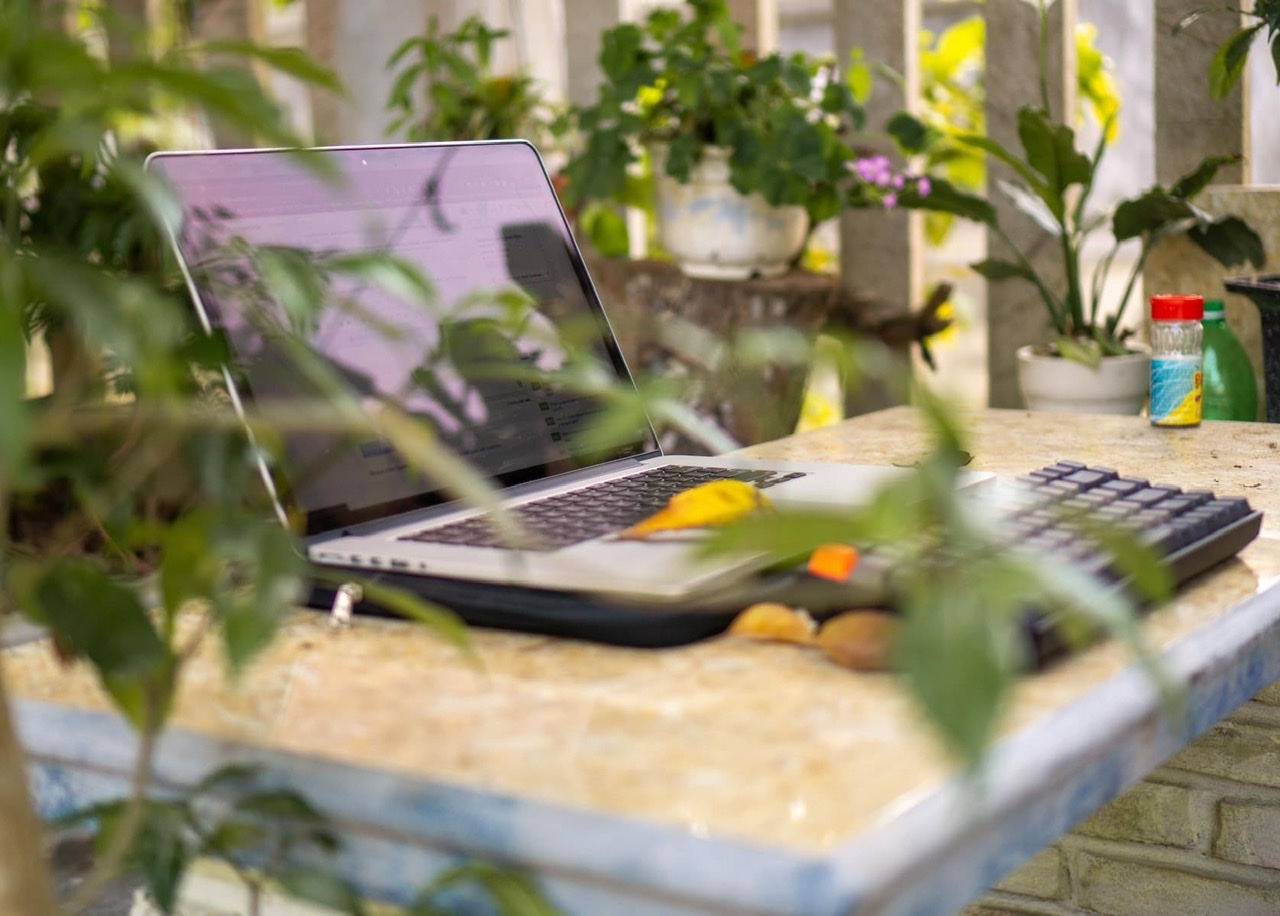
Mình thấy hầu như, tất cả người dùng đang sử dụng MacBook đều sắm cho mình những chiếc màn hình rời với kích thước lớn độ phân giải cao làm màn hình phụ để giúp tăng thêm không gian hiển thị cũng như đem lại nhiều không gian để có thể bật nhiều tab cửa sổ hơn đem lại hiệu suất làm việc cao hơn, tiết kiệm thời gian và kiếm được nhiều tiền hơn.
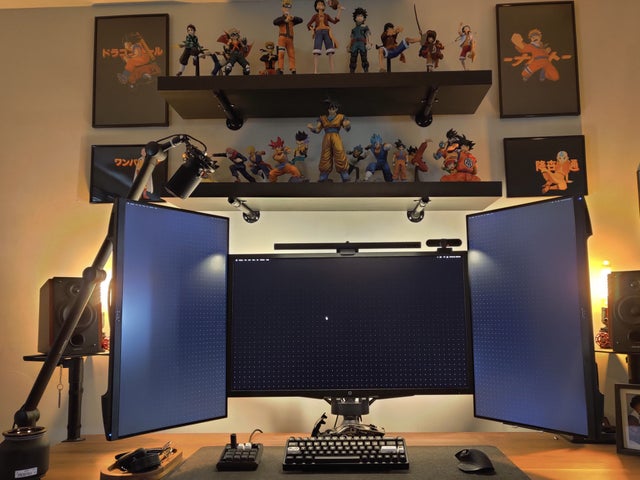
Thông thường, màn hình gắn ngoài sẽ được sử dụng theo chiều ngang. Tuy nhiên, hiện này rất nhiều hãng sản xuất màn hình máy tính đã ra mắt những chiếc màn hình có tỷ lệ dài ra như 16:9 chẳng hạn có thể cho phép người dùng có thể tuỳ ý xoay dọc lại một cách linh động và dễ dàng. Điều này sẽ mang lại nhiều lợi ích cho những nhóm người cần nhiều không gian làm việc hiển thị theo chiều dọc như các Coder giúp họ có cái nhìn rộng và bao quát nhiều nội dung hơn. Ngoài các coder ra, thì anh em làm trong lĩnh vực khác như: stream game, YouTuber, các nhà sáng tạo nội dung hay đơn thuần chỉ là một người sử dụng các tác vụ bình thường sẽ có thể đọc nhiều văn bản hoặc các trang web dài, bài báo, tài liệu hơn theo tỷ lệ này.
Trong bài viết này, mình sẽ hướng dẫn bạn cách xoay màn hình và sử dụng nó theo hướng dọc khi kết nối với máy Mac.
Ảnh (minh họa)
Sử dụng màn hình theo chiều dọc sẽ phù hợp với ai ?
Thông thường, màn hình gắn ngoài sẽ được sử dụng theo chiều ngang. Tuy nhiên, hiện này rất nhiều hãng sản xuất màn hình máy tính đã ra mắt những chiếc màn hình có tỷ lệ dài ra như 16:9 chẳng hạn có thể cho phép người dùng có thể tuỳ ý xoay dọc lại một cách linh động và dễ dàng. Điều này sẽ mang lại nhiều lợi ích cho những nhóm người cần nhiều không gian làm việc hiển thị theo chiều dọc như các Coder giúp họ có cái nhìn rộng và bao quát nhiều nội dung hơn. Ngoài các coder ra, thì anh em làm trong lĩnh vực khác như: stream game, YouTuber, các nhà sáng tạo nội dung hay đơn thuần chỉ là một người sử dụng các tác vụ bình thường sẽ có thể đọc nhiều văn bản hoặc các trang web dài, bài báo, tài liệu hơn theo tỷ lệ này.
Trong bài viết này, mình sẽ hướng dẫn bạn cách xoay màn hình và sử dụng nó theo hướng dọc khi kết nối với máy Mac.
Ảnh (minh họa)
Các tiêu chí để chọn màn hình rời cho máy Mac của bạn
- Góc nhìn: Đây cũng được xem là tiêu chí quan trọng nhất đầu tiên Khi chọn mua màn hình, phải đảm bảo màn hình có góc nhìn tốt ngay cả khi được đặt theo chiều dọc.
- Chân đế: Bạn phải tìm hiểu kĩ màn hình đó có chân đế hỗ trợ xoay dọc màn hình lại được không nếu không muốn phải mua thêm chân đế hỗ trợ hay ARM để gắn màn hình theo chiều dọc.
- Cổng kết nối: Nên mua các màn hình có cổng USB-C/Thunderbolt để không phải dùng nhiều dây kết nối lằng nhằn.
- Màn hình có độ phân giải cao: Nên ưu tiên cho một màn hình rời có độ phân giải cao từ 2K trở lên cố được thì nên cố lên 4K sẽ cho chất lượng hiển thị ngon hơn.
Cách thiết lập để xoay màn hình theo chiều dọc trong MacOS
Quảng cáo
1. Click vào logo Apple trên thanh Menu và chọn System Preferences.
2. Chọn Display. Bạn sẽ thấy xuất hiện 2 cửa sổ cài đặt màn hình khác nhau, một cái là cửa màn hình máy Mac, một cái là màn hình gắn ngoài mà bạn đã kết nối. Chú ý vào cửa sổ có tên màn hình của bạn.
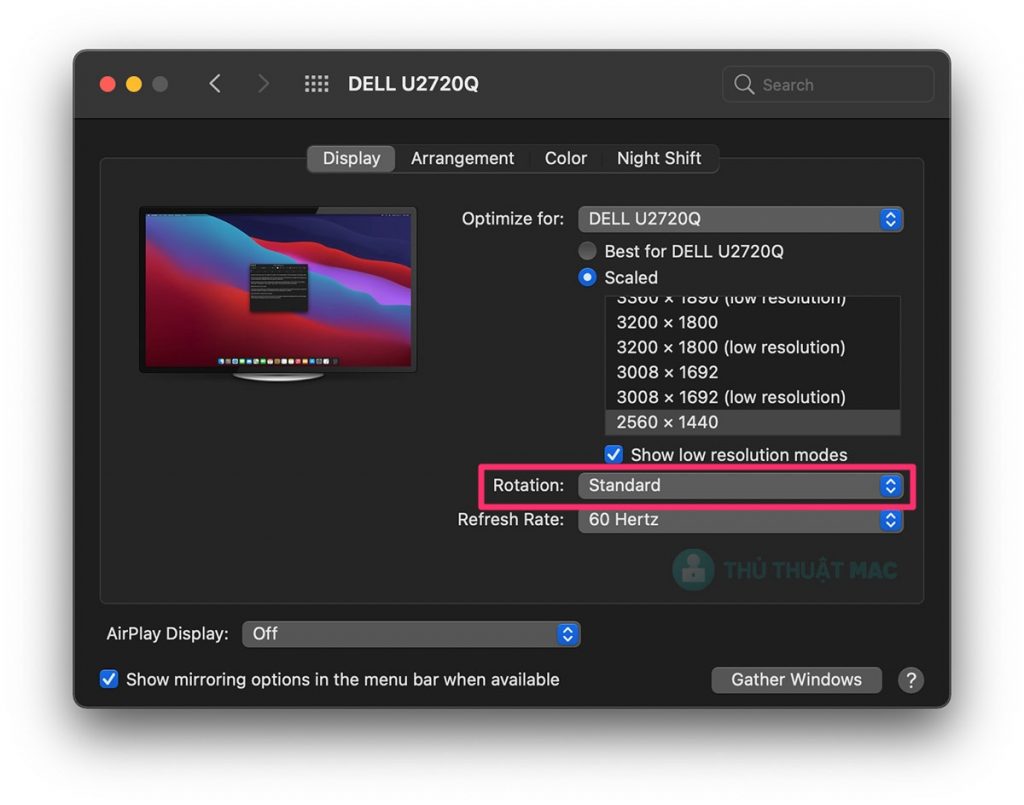
3. Nhấn giữ phím Option click vào tùy chọn Scaled để hiển thị menu Rotate.
4. Click vào mục Standard và chọn chọn độ xoay từ 90 đến 270 độ. Nếu bạn xoay phần "cằm" của màn hình về phía trái, hãy chọn 90 độ, ngược lại thì chọn 270 độ.
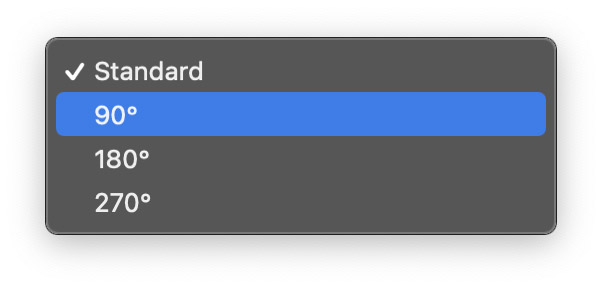
5. Click vào Confirm và xoay màn hình của bạn theo hướng của nó.
Cách sắp xếp màn hình theo chiều dọc trong MacOS
1. Vẫn trong cửa sổ System Preferences, tiếp tục chọn Display.
2. Click vào tab Arrangement. Bạn sẽ thấy màn hình chính và màn hình gắn ngoài. Tùy chọn sẽ chỉ xuất hiện trên màn hình chính.
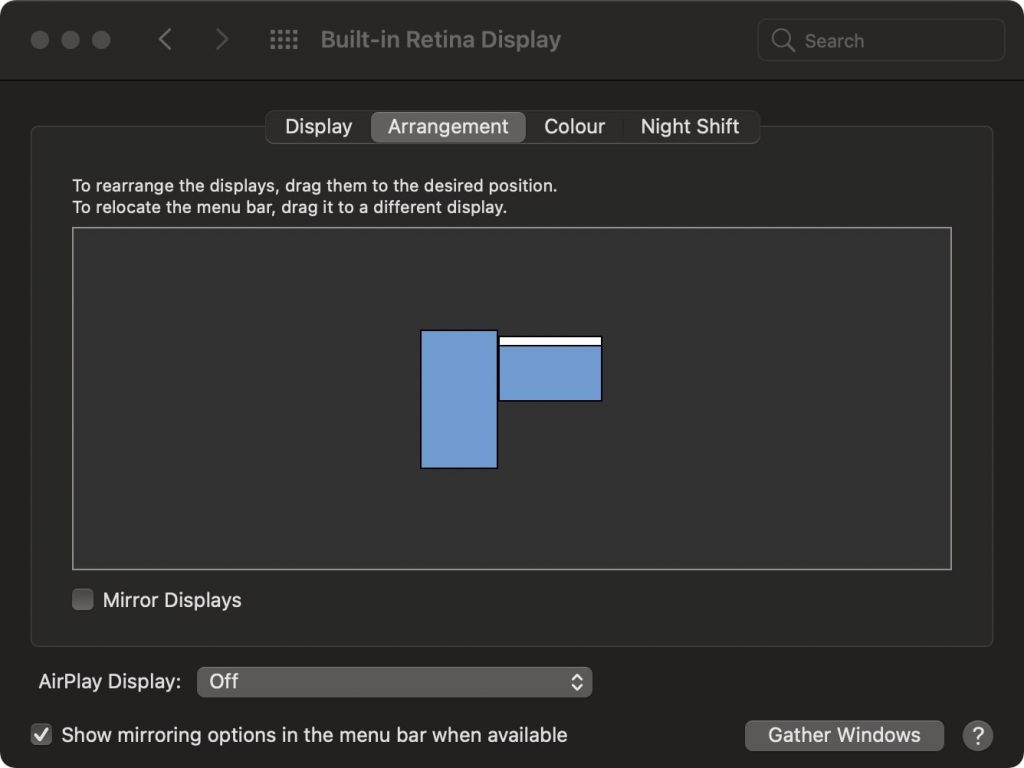
3. Kéo màn hình gắn ngoài được hiển thị trong sơ đồ để khớp với màn hình chính. Tuỳ vào cách bố trí vị trí mà bạn đặt màn hình ngoài thực tế như thế nào thì bạn điều chỉnh trong sơ đồ y như vậy để bạn dễ dàng di chuyển chuột từ màn hình này sang màn hình khác.
Sau khi mọi thứ được thiết lập, thì bây giờ bạn có thể bắt đầu sử dụng màn hình mới của mình theo chiều dọc.
Lưu ý: MacOS đôi khi có thể tự động chọn sai độ phân giải màn hình của bạn. Nhưng bạn có thể dễ dàng thiết lập lại trong phần Scaled ( nhấn giữ phím Option click vào tùy chọn Scaled để thấy danh sách các độ phân giải) Và chọn độ phân giải phù hợp với kích thước màn hình mà bạn mong muốn.
Chúc Anh Em thành công!
Quảng cáo
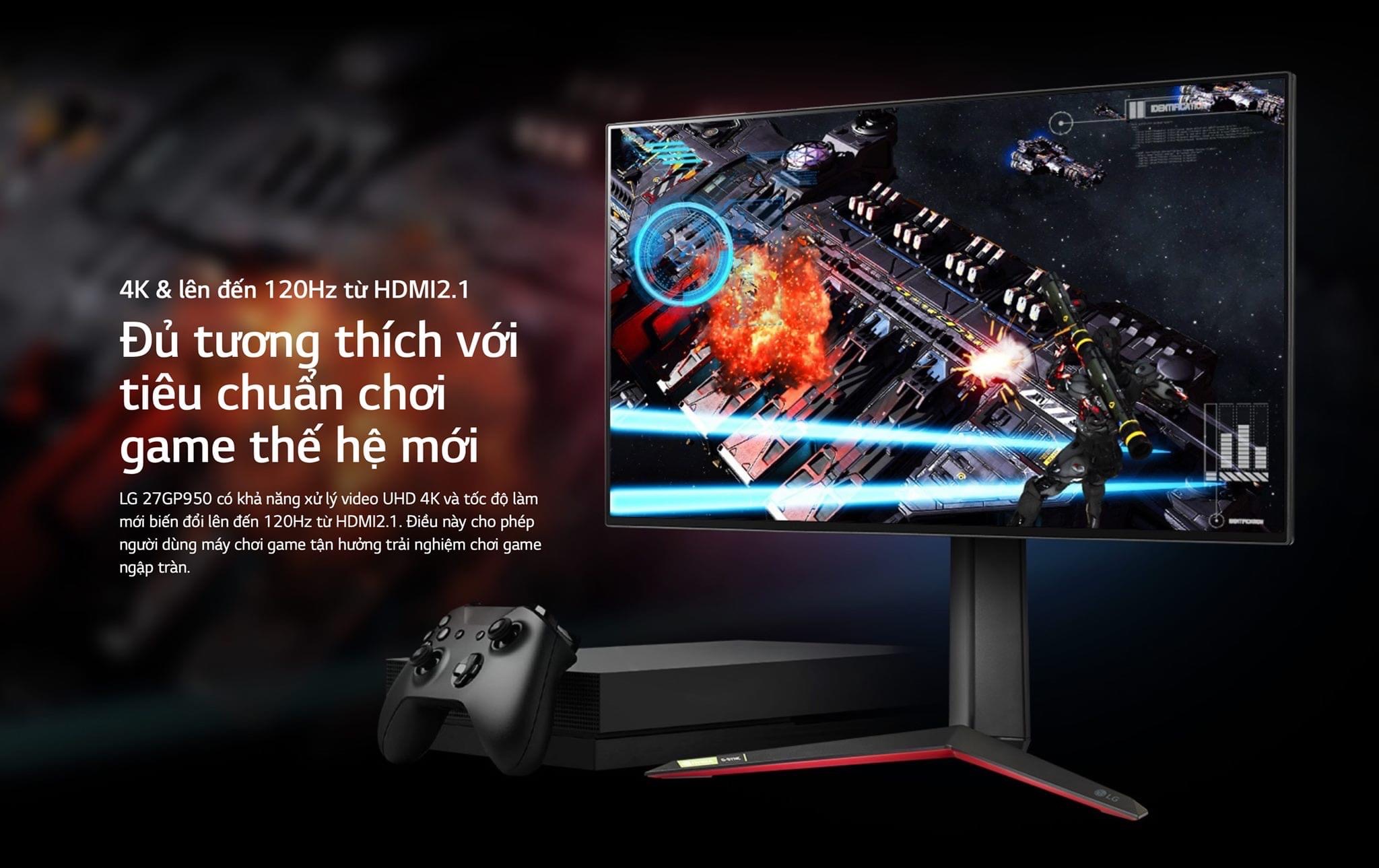
Ngoài lề một chút, Mình mới được tinh tế tặng cho voucher giảm 500k khi mua màn hình LG mã như hình bên dưới hạn cuối để sử dụng vào ngày 31/10. Anh em nào cần nhắn tin cho mình nhé !
Cám ơn anh em đã xem bài viết.😃
CHUYÊN MỤC NGHỆ THUẬT LÀM GIÀU BỀN VỮNG
Khóa học Machine Learning cơ bản- Khoa học dữ liệu - AI 
==***==
Khoá học Quản trị Chiến lược Dành cho Lãnh đạo Doanh nghiệp
==***==
Nơi hội tụ Tinh Hoa Tri Thức - Khơi nguồn Sáng tạo

Để tham gia khóa học công nghệ truy cập link: http://thuvien.hocviendaotao.com
Mọi hỗ trợ về công nghệ email: dinhanhtuan68@gmail.com
---
Khóa học Hacker và Marketing từ A-Z trên ZALO!

Khóa học Hacker và Marketing từ A-Z trên Facebook!

Bảo mật và tấn công Website - Hacker mũ trắng
 KHÓA HỌC LẬP TRÌNH PYTHON TỪ CƠ BẢN ĐẾN CHUYÊN NGHIỆP

Khóa học Lập trình Visual Foxpro 9 - Dành cho nhà quản lý và kế toán 
Khóa học hướng dẫn về Moodle chuyên nghiệp và hay Xây dựng hệ thống đào tạo trực tuyến chuyên nghiệp tốt nhất hiện nay. 

Khóa học AutoIt dành cho dân IT và Marketing chuyên nghiệp 
Khoá học Word từ cơ bản tới nâng cao, học nhanh, hiểu sâu 
Khóa học hướng dẫn sử dụng Powerpoint từ đơn giản đến phức tạp HIỆU QUẢ  Khóa học Thiết kế, quản lý dữ liệu dự án chuyên nghiệp cho doanh nghiệp bằng Bizagi
 Khóa học Phân tích dữ liệu sử dụng Power Query trong Excel
Khóa học Lập trình WEB bằng PHP từ cơ bản đến nâng cao 
Khóa học Phân tích dữ liệu sử dụng SPSS - Chìa khóa thành công!

Khóa học "Thiết kế bài giảng điện tử", Video, hoạt hình kiếm tiền Youtube bằng phần mềm Camtasia Studio  Khóa học HƯỚNG DẪN THIẾT KẾ VIDEO CLIP CHO DÂN MARKETING CHUYÊN NGHIỆP
 HƯỚNG DẪN THIẾT KẾ QUẢNG CÁO VÀ ĐỒ HỌA CHUYÊN NGHIỆP VỚI CANVA Hãy tham gia khóa học để trở thành người chuyên nghiệp. Tuyệt HAY!😲👍

GOOGLE SPREADSHEETS phê không tưởng  Hãy tham gia khóa học để biết mọi thứ
Khóa học Ba, Mẹ và Bé - Cùng bé lập trình TUYỆT VỜI
Khóa học sử dụng Adobe Presenter-Tạo bài giảng điện tử 

Để thành thạo Wordpress bạn hãy tham gia khóa học  Khóa học sử dụng Edmodo để dạy và học hiện đại để thành công
  ==***== Bảo hiểm nhân thọ - Bảo vệ người trụ cột
  Cập nhật công nghệ từ Youtube tại link: congnghe.hocviendaotao.com
Tham gia nhóm Facebook
Để tham gia khóa học công nghệ truy cập link: http://thuvien.hocviendaotao.com
Mọi hỗ trợ về công nghệ email: dinhanhtuan68@gmail.com

Bảo mật và tấn công Website - Hacker mũ trắng
KHÓA HỌC LẬP TRÌNH PYTHON TỪ CƠ BẢN ĐẾN CHUYÊN NGHIỆP

Khóa học AutoIt dành cho dân IT và Marketing chuyên nghiệp

Khoá học Word từ cơ bản tới nâng cao, học nhanh, hiểu sâu

Khóa học hướng dẫn sử dụng Powerpoint từ đơn giản đến phức tạp HIỆU QUẢ

Khóa học Thiết kế, quản lý dữ liệu dự án chuyên nghiệp cho doanh nghiệp bằng Bizagi
Khóa học Phân tích dữ liệu sử dụng Power Query trong Excel
Khóa học Lập trình WEB bằng PHP từ cơ bản đến nâng cao

Khóa học Phân tích dữ liệu sử dụng SPSS - Chìa khóa thành công!

kiếm tiền Youtube bằng phần mềm Camtasia Studio

Khóa học HƯỚNG DẪN THIẾT KẾ VIDEO CLIP CHO DÂN MARKETING CHUYÊN NGHIỆP

HƯỚNG DẪN THIẾT KẾ QUẢNG CÁO VÀ ĐỒ HỌA CHUYÊN NGHIỆP VỚI CANVA
Hãy tham gia khóa học để trở thành người chuyên nghiệp. Tuyệt HAY!😲👍

GOOGLE SPREADSHEETS phê không tưởng


Hãy tham gia khóa học để biết mọi thứ


Khóa học Ba, Mẹ và Bé - Cùng bé lập trình TUYỆT VỜI
Khóa học sử dụng Adobe Presenter-Tạo bài giảng điện tử

Để thành thạo Wordpress bạn hãy tham gia khóa học
Khóa học sử dụng Edmodo để dạy và học hiện đại để thành công
==***==
Bảo hiểm nhân thọ - Bảo vệ người trụ cột
Tham gia nhóm Facebook
Để tham gia khóa học công nghệ truy cập link: http://thuvien.hocviendaotao.com
Mọi hỗ trợ về công nghệ email: dinhanhtuan68@gmail.com
Nguồn: Tinh Tế

Topics: Công nghệ mới


