


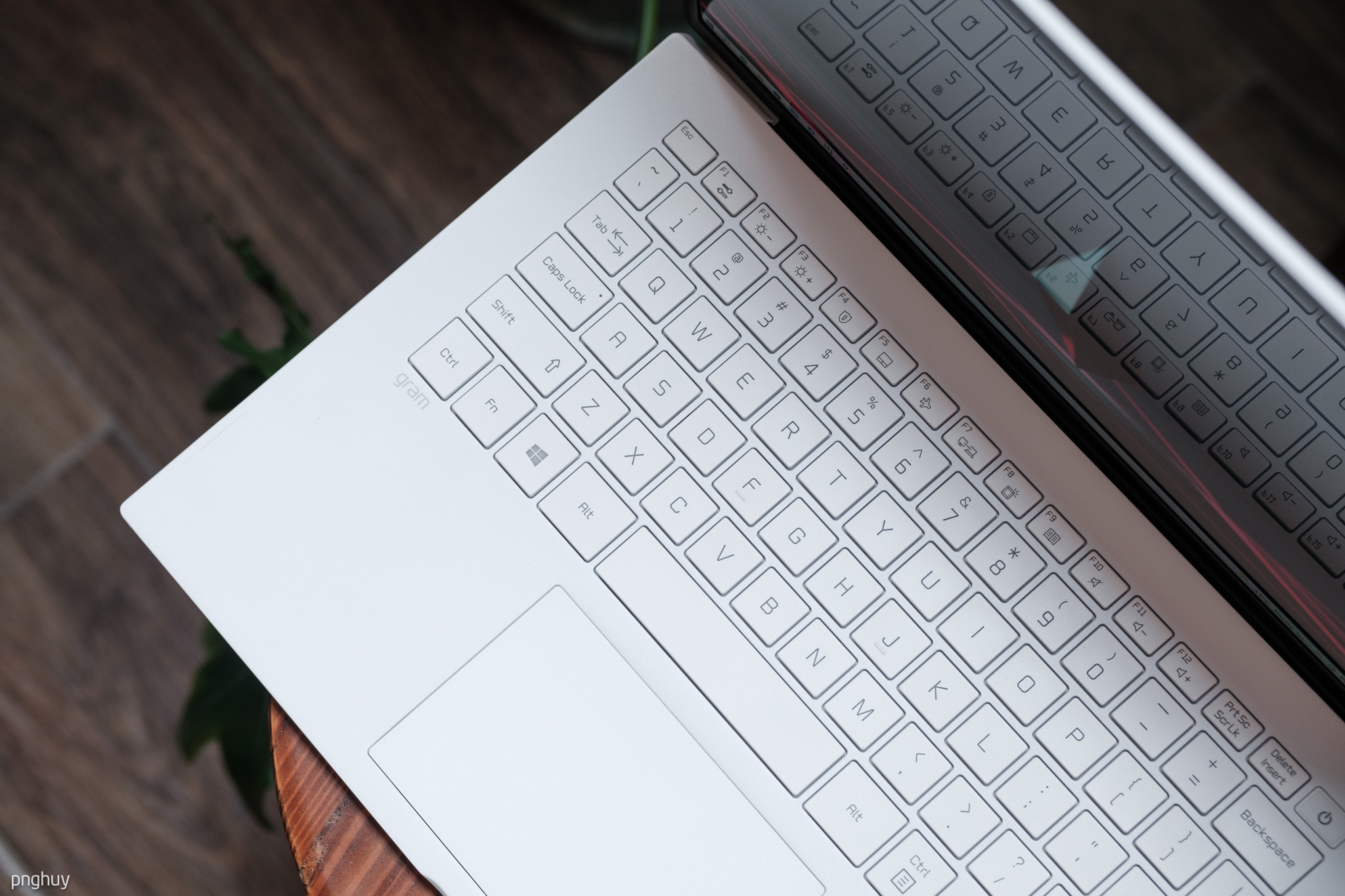
Dù là người mới dùng Windows hay người đã sử dụng thành thạo thì hệ thống phím tắt trên Windows vẫn là một tính năng cực kì hữu ích giúp chúng ta đơn giản hóa quá trình sử dụng cũng như tiết kiệm thời gian hơn. Hệ thống phím tắt của Windows thì rất nhiều, để nằm lòng hết tất cả phím tắt trên Windows chúng ta sẽ cần nhiều thời gian, nhưng có những phím tắt mà cá nhân mình hay nhiều anh em khác sẽ không thể không sử dụng nó và trong bài này mình sẽ chia sẻ với anh em các phím tắt trên Windows mà mình thường hay dùng nhất, không dùng không được.
Đây là combo phím tắt mà mình dùng nhiều nhất trên Windows, sẽ tùy lúc mà mình sẽ sử dụng linh hoạt giữa Ctrl C và Windows V. Ctrl C/V thì anh em đã quá rành rồi, đây là phím tắt cho tính năng copy/paste, còn Windows V sẽ là phím tắt để gọi trình clipboard.
![[IMG]](https://photo2.tinhte.vn/data/attachment-files/2021/12/5793463_image.png)
Clipboard sẽ lưu lại hết tất cả những gì anh em đã copy trong quá trình sử dụng máy tính, nó sẽ chỉ mất đi khi anh em restart máy hoặc shutdown máy mà thôi. Tất cả hình ảnh (kể cả ảnh chụp màn hình), file, đoạn văn bản hay tiêu đề....mà anh em copy trong khi dùng máy, sẽ tự động được lưu vào clipboard. Clipboard sẽ hữu dụng khi anh em cần tìm lại những gì anh em đã copy trước đó, trong khi Ctrl V chỉ paste lần copy mới nhất mà thôi.
Sử dụng Ctrl C, Ctrl V và Windows V
Đây là combo phím tắt mà mình dùng nhiều nhất trên Windows, sẽ tùy lúc mà mình sẽ sử dụng linh hoạt giữa Ctrl C và Windows V. Ctrl C/V thì anh em đã quá rành rồi, đây là phím tắt cho tính năng copy/paste, còn Windows V sẽ là phím tắt để gọi trình clipboard.
Clipboard sẽ lưu lại hết tất cả những gì anh em đã copy trong quá trình sử dụng máy tính, nó sẽ chỉ mất đi khi anh em restart máy hoặc shutdown máy mà thôi. Tất cả hình ảnh (kể cả ảnh chụp màn hình), file, đoạn văn bản hay tiêu đề....mà anh em copy trong khi dùng máy, sẽ tự động được lưu vào clipboard. Clipboard sẽ hữu dụng khi anh em cần tìm lại những gì anh em đã copy trước đó, trong khi Ctrl V chỉ paste lần copy mới nhất mà thôi.
Quảng cáo
Để kích hoạt Clipboard rất đơn giản, chỉ cần nhấn tổ hợp phím Windows V là xong, nếu chưa bật clipboard thì Windows sẽ gợi ý anh em bật nó lên. Khi sử dụng thành thạo bộ ba phím tắt này anh em sẽ thấy công việc và flow làm việc của anh em tăng lên rất nhiều. Thậm chí, nếu anh em dùng nhiều thiết bị Windows với cùng một tài khoản Microsoft, những gì lưu trong clipboard sẽ được đồng bộ với những toàn bộ thiết bị đó, rất tiện.
Chụp ảnh màn hình với Windows Shift S
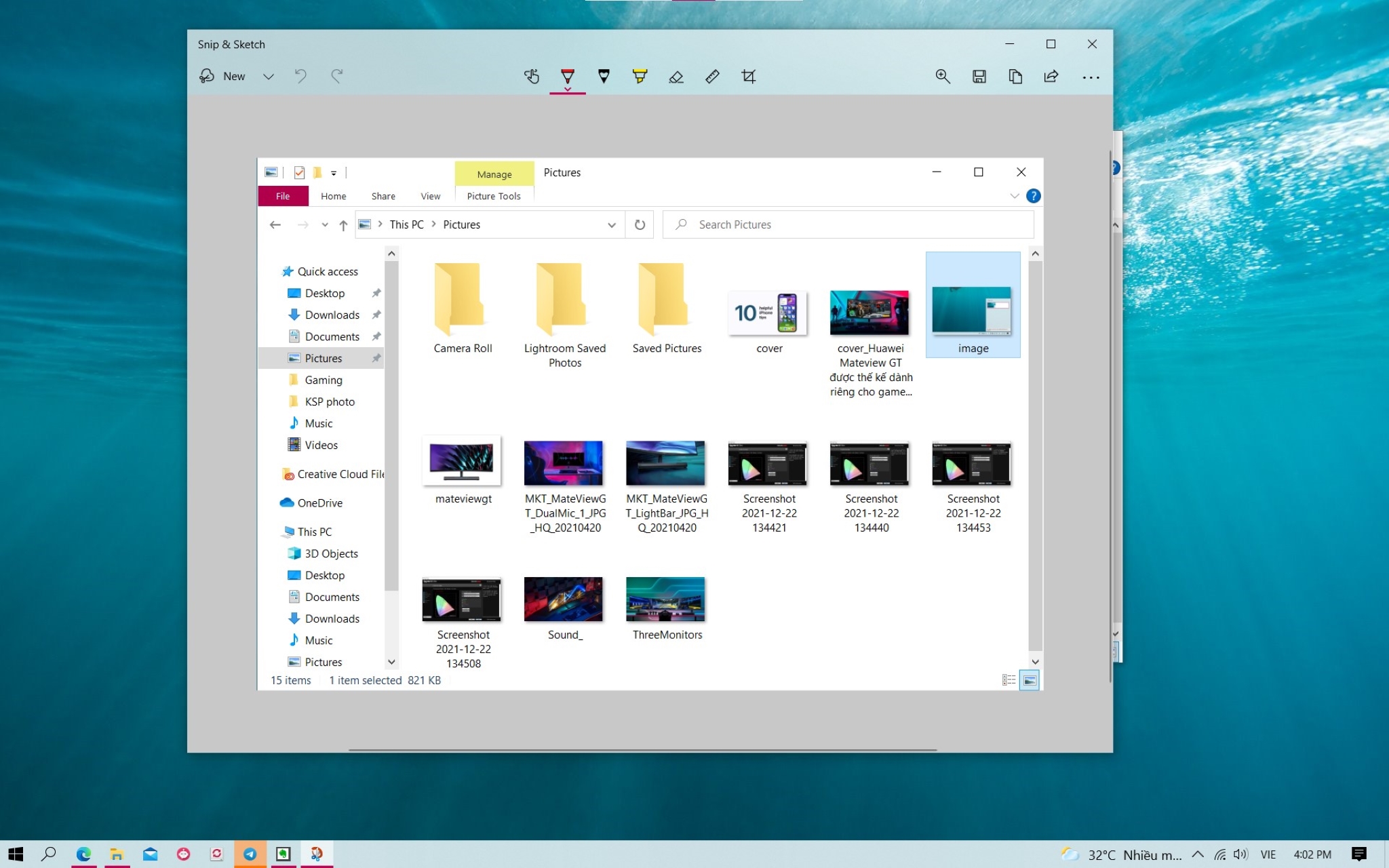
Đây là tổ hợp phím mình dùng nhiều thứ hai khi dùng máy tính Windows, chụp ảnh màn hình gần như là nhu cầu tối thiểu và hàng ngày mà mình sử dụng bất kì chiếc máy tính nào, kể cả Windows hay macOS. Trước đây, Windows có phím Prt Sc (Print Screen) trên bàn phím để chụp nhanh ảnh màn hình nhưng sau này chúng ta có Snipping Tool tiện lợi hơn và nhiều tính năng hơn. Snipping Tool còn cho người dùng chụp một phần màn hình một cách nhanh chóng, cũng như resize hay chuyển đổi định dạng hình ảnh (mặc định là PNG, có thể chuyển sang JPG...).
Một mẹo nhỏ cho anh em đó là nếu muốn chụp ảnh màn hình mà chưa có nhu cầu dùng ngay, anh em hãy nhấn tổ hợp phím Windows PrtSc thì ảnh sẽ tự động được lưu vào trong thư mục Pitures -> Screenshots.
Mở nhanh Windows Explorer với Windows E
Trình Explorer cũng là thứ mình hay dùng nhất trên Windows và mình nghĩ rất nhiều anh em khác cũng vậy, Explorer là nơi quản lý tất cả các file và dữ liệu quan trọng trên máy tính. Mình hay dùng phím tắt này để mở nhanh Explorer mà không cần phải d chuột xuống Taskbar cũng như mở Start Menu.
Tạo nhanh Desktop với Windows Ctrl D
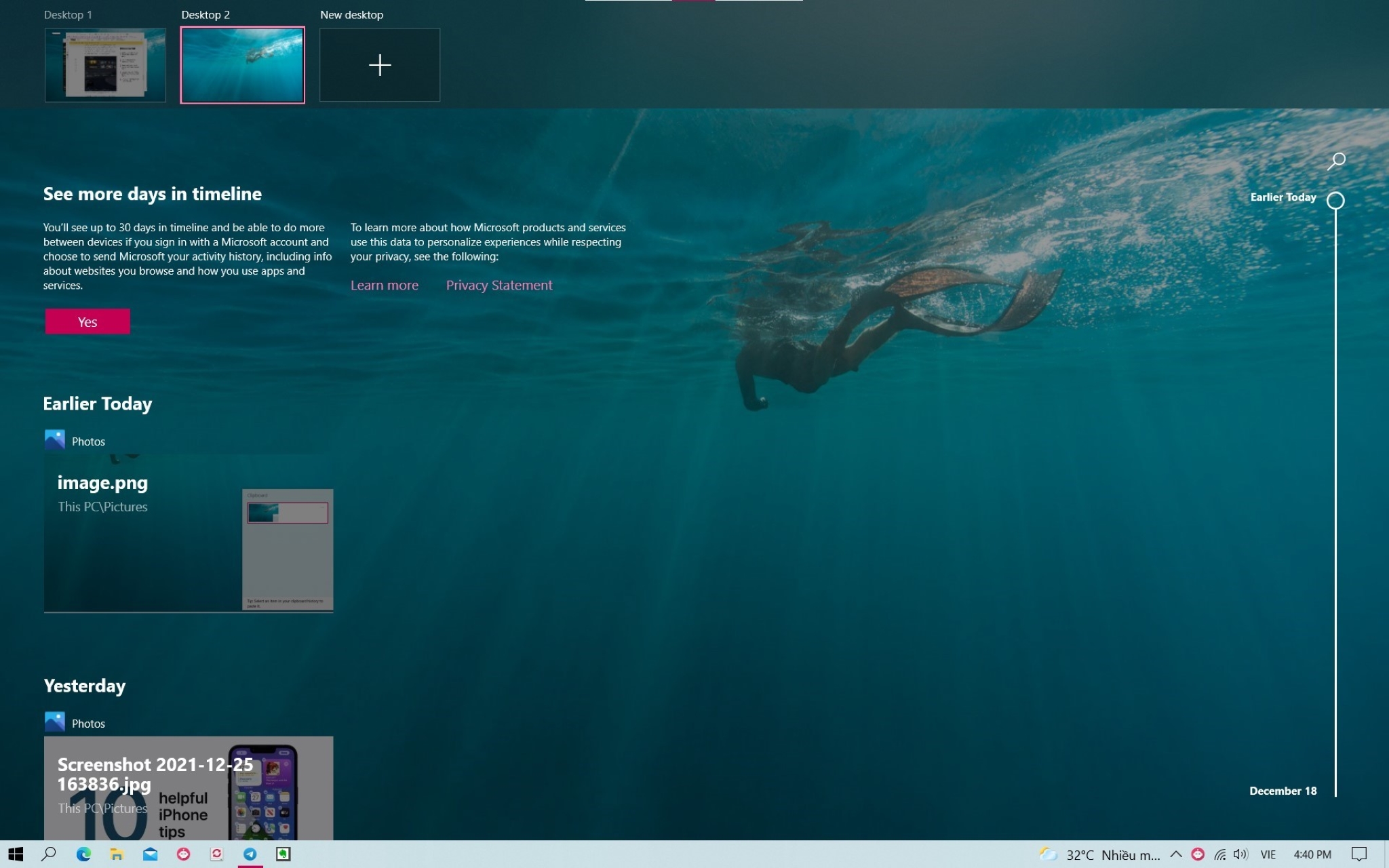
Mỗi khi làm việc, mình thường hay mở nhiều desktop khác nhau, mỗi desktop sẽ là một môi trường làm việc khác biệt, và để mở nhanh một desktop mới trên máy tính, anh em chỉ cần nhấn tổ hợp phím Windows Ctrl D là xong. Cứ mỗi lần nhấn sẽ tạo một desktop riêng và anh em sẽ có môi trường làm việc tách bạch hơn, ví dụ một desktop để soạn thảo, một desktop để làm hình, một desktop để chat chit...
Quảng cáo
Và để quản lý cũng như di chuyển giữa các desktop cũng cực kì đơn giản, chỉ cần nhấn tổ hợp phím Windows Ctrl mũi tên trái/phải là xong, hoặc đơn giản hơn nữa thì vuốt 3 ngón trên touchpad để di chuyển giữa các desktop là xong.
"Spotlight" kiểu macOS với phím tắt Alt Space
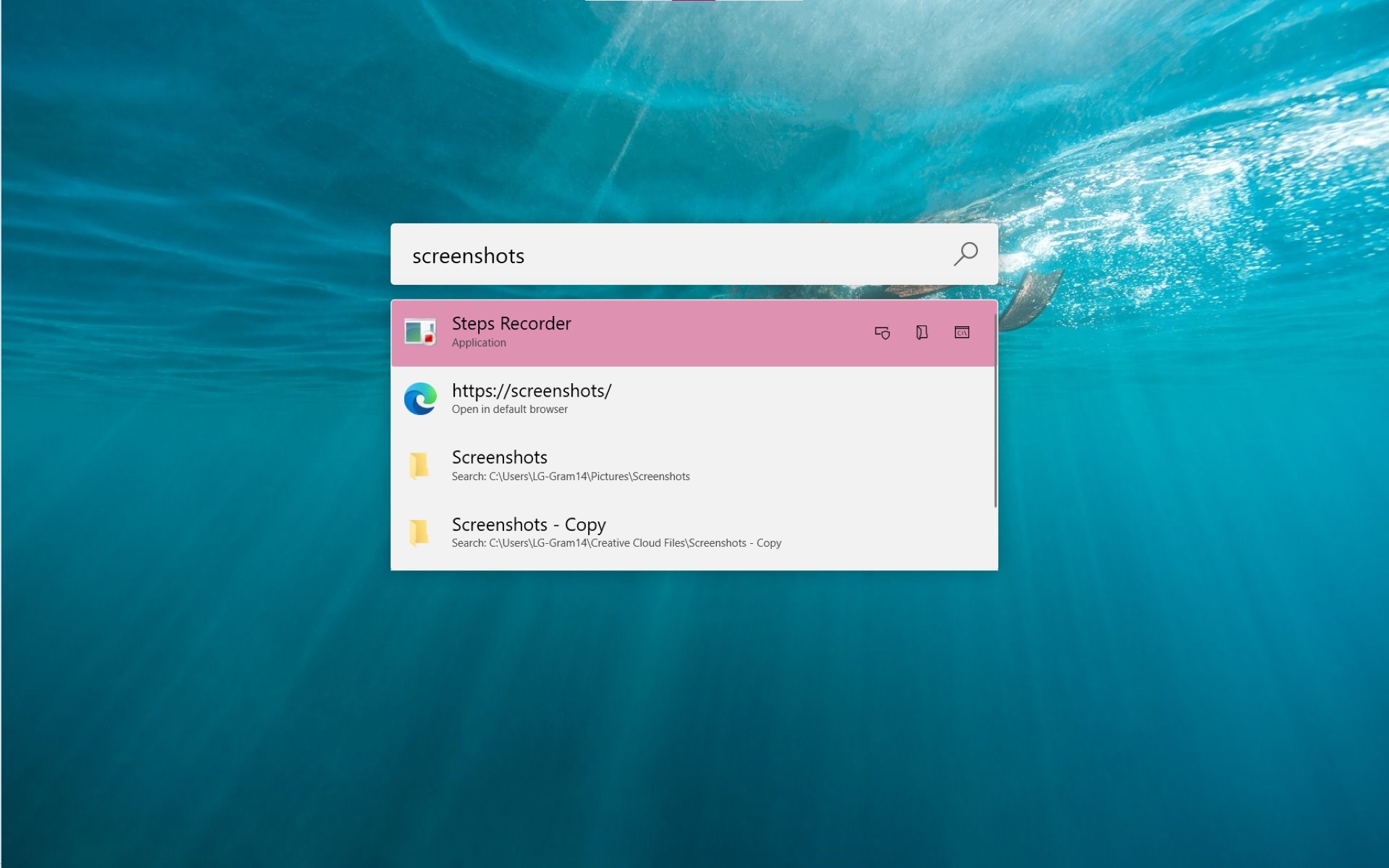
Nếu anh em quen dùng macOS thì sẽ rất thích tính năng Spotlight trên những chiếc máy Mac, nó giúp tìm kiếm nhanh tất cả các cài đặt, file, settings đang có trong máy, thậm chí là tính toán và trả lời vài câu hỏi đơn giản. Đối với Windows chúng ta cũng có thanh Search rất đa dạng nhưng để gọi nó lên thì không nhanh bằng dùng phím tắt như Spotlight của macOS. Vì vậy, mình sử dụng PowerToys để có thể dùng "Spotlight" một cách dễ dàng nhất mà anh em đang dùng macOS nhảy sang Windows cũng không thấy thiếu.
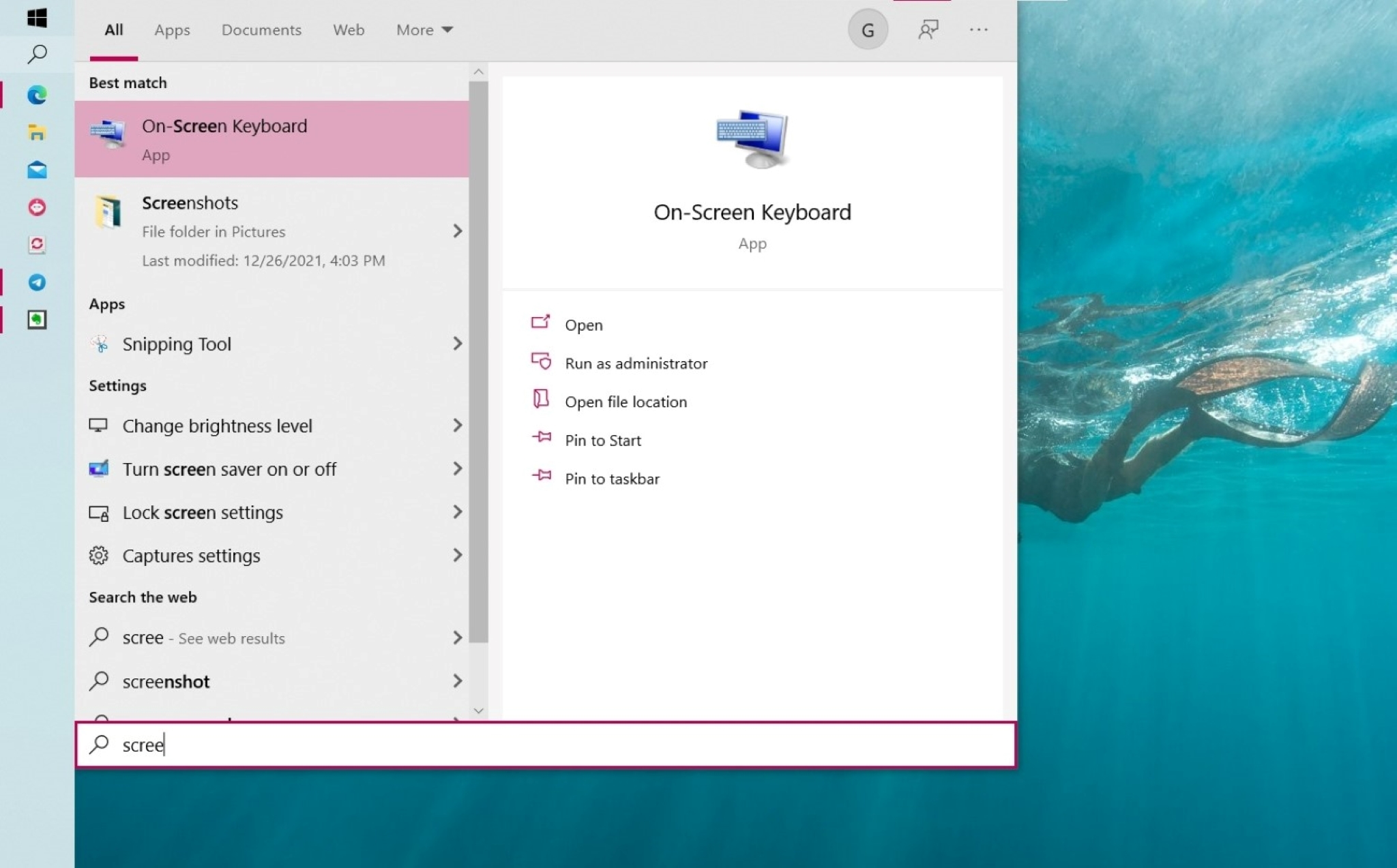
Đây là mình thử tìm kiếm bằng công cụ Search của Windows với một folder cụ thể, rõ ràng nó nhận diện đúng foler mình cần tìm hơn dù không cần gõ hết tên của folder đó.
Để cài PowerToys, anh em có thể tải tại đây, đây là phần mềm với những tính năng bổ sung rất hữu ích cho máy tính Windows, hàng chính chủ Microsoft. Sau khi tải về và cài đặt thì mặc định tính năng "Spotlight" sẽ được bật tự động. Bây giờ để tìm kiếm thì chỉ cần đơn giản nhấn Alt Space và gõ thôi.
Quảng cáo
So với việc chạm 3 ngón và touchpad sau đó search thì cá nhân mình thấy Alt Space nhanh hơn và cho cảm giác tự tin hơn, kết quả tìm kiếm thì Search có phần ngon hơn, chính xác hơn từ những từ khóa đầu tiên.
Đây là những phím tắt mà mình hay dùng nhất khi sử dụng máy tính Windows, còn nhiều phím tắt khác nữa mình sẽ chia sẻ với anh em tiếp trong những bài sau.
CHUYÊN MỤC NGHỆ THUẬT LÀM GIÀU BỀN VỮNG
Khóa học Machine Learning cơ bản- Khoa học dữ liệu - AI 
==***==
Khoá học Quản trị Chiến lược Dành cho Lãnh đạo Doanh nghiệp
==***==
Nơi hội tụ Tinh Hoa Tri Thức - Khơi nguồn Sáng tạo

Để tham gia khóa học công nghệ truy cập link: http://thuvien.hocviendaotao.com
Mọi hỗ trợ về công nghệ email: dinhanhtuan68@gmail.com
---
Khóa học Hacker và Marketing từ A-Z trên ZALO!

Khóa học Hacker và Marketing từ A-Z trên Facebook!

Bảo mật và tấn công Website - Hacker mũ trắng
 KHÓA HỌC LẬP TRÌNH PYTHON TỪ CƠ BẢN ĐẾN CHUYÊN NGHIỆP

Khóa học Lập trình Visual Foxpro 9 - Dành cho nhà quản lý và kế toán 
Khóa học hướng dẫn về Moodle chuyên nghiệp và hay Xây dựng hệ thống đào tạo trực tuyến chuyên nghiệp tốt nhất hiện nay. 

Khóa học AutoIt dành cho dân IT và Marketing chuyên nghiệp 
Khoá học Word từ cơ bản tới nâng cao, học nhanh, hiểu sâu 
Khóa học hướng dẫn sử dụng Powerpoint từ đơn giản đến phức tạp HIỆU QUẢ  Khóa học Thiết kế, quản lý dữ liệu dự án chuyên nghiệp cho doanh nghiệp bằng Bizagi
 Khóa học Phân tích dữ liệu sử dụng Power Query trong Excel
Khóa học Lập trình WEB bằng PHP từ cơ bản đến nâng cao 
Khóa học Phân tích dữ liệu sử dụng SPSS - Chìa khóa thành công!

Khóa học "Thiết kế bài giảng điện tử", Video, hoạt hình kiếm tiền Youtube bằng phần mềm Camtasia Studio  Khóa học HƯỚNG DẪN THIẾT KẾ VIDEO CLIP CHO DÂN MARKETING CHUYÊN NGHIỆP
 HƯỚNG DẪN THIẾT KẾ QUẢNG CÁO VÀ ĐỒ HỌA CHUYÊN NGHIỆP VỚI CANVA Hãy tham gia khóa học để trở thành người chuyên nghiệp. Tuyệt HAY!😲👍

GOOGLE SPREADSHEETS phê không tưởng  Hãy tham gia khóa học để biết mọi thứ
Khóa học Ba, Mẹ và Bé - Cùng bé lập trình TUYỆT VỜI
Khóa học sử dụng Adobe Presenter-Tạo bài giảng điện tử 

Để thành thạo Wordpress bạn hãy tham gia khóa học  Khóa học sử dụng Edmodo để dạy và học hiện đại để thành công
  ==***== Bảo hiểm nhân thọ - Bảo vệ người trụ cột
  Cập nhật công nghệ từ Youtube tại link: congnghe.hocviendaotao.com
Tham gia nhóm Facebook
Để tham gia khóa học công nghệ truy cập link: http://thuvien.hocviendaotao.com
Mọi hỗ trợ về công nghệ email: dinhanhtuan68@gmail.com

Bảo mật và tấn công Website - Hacker mũ trắng
KHÓA HỌC LẬP TRÌNH PYTHON TỪ CƠ BẢN ĐẾN CHUYÊN NGHIỆP

Khóa học AutoIt dành cho dân IT và Marketing chuyên nghiệp

Khoá học Word từ cơ bản tới nâng cao, học nhanh, hiểu sâu

Khóa học hướng dẫn sử dụng Powerpoint từ đơn giản đến phức tạp HIỆU QUẢ

Khóa học Thiết kế, quản lý dữ liệu dự án chuyên nghiệp cho doanh nghiệp bằng Bizagi
Khóa học Phân tích dữ liệu sử dụng Power Query trong Excel
Khóa học Lập trình WEB bằng PHP từ cơ bản đến nâng cao

Khóa học Phân tích dữ liệu sử dụng SPSS - Chìa khóa thành công!

kiếm tiền Youtube bằng phần mềm Camtasia Studio

Khóa học HƯỚNG DẪN THIẾT KẾ VIDEO CLIP CHO DÂN MARKETING CHUYÊN NGHIỆP

HƯỚNG DẪN THIẾT KẾ QUẢNG CÁO VÀ ĐỒ HỌA CHUYÊN NGHIỆP VỚI CANVA
Hãy tham gia khóa học để trở thành người chuyên nghiệp. Tuyệt HAY!😲👍

GOOGLE SPREADSHEETS phê không tưởng


Hãy tham gia khóa học để biết mọi thứ


Khóa học Ba, Mẹ và Bé - Cùng bé lập trình TUYỆT VỜI
Khóa học sử dụng Adobe Presenter-Tạo bài giảng điện tử

Để thành thạo Wordpress bạn hãy tham gia khóa học
Khóa học sử dụng Edmodo để dạy và học hiện đại để thành công
==***==
Bảo hiểm nhân thọ - Bảo vệ người trụ cột
Tham gia nhóm Facebook
Để tham gia khóa học công nghệ truy cập link: http://thuvien.hocviendaotao.com
Mọi hỗ trợ về công nghệ email: dinhanhtuan68@gmail.com
Nguồn: Tinh Tế

Topics: Công nghệ mới


