


Đôi khi, bạn muốn in bảng tính Excel để xem và chia sẻ dữ liệu ngoại tuyến. Khi chọn cài đặt page layout (định dạng trang) của mình, bạn có thể dễ dàng xem trước và in bảng tính từ Excel 2016 bằng cách sử dụng cửa sổ Print (In). Hãy cùng bạn tham khảo bài viết hướng dẫn định dạng trang và in bảng tính trong Excel 2016 nhé!
Xem video dưới đây để tìm hiểu thêm về định dạng trang và in bảng tính trong Excel 2016:
I. Truy cập cửa sổ Print
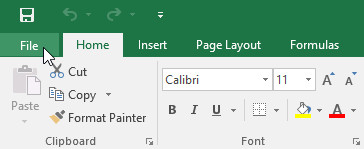
1. Chọn tab File. Chế độ Backstage view sẽ xuất hiện.
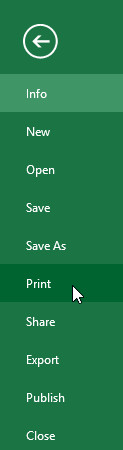
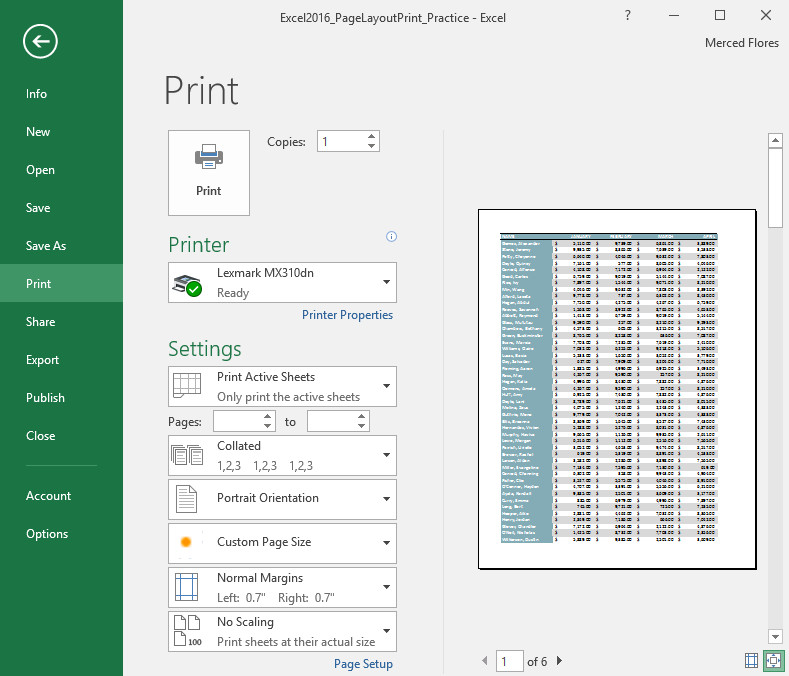
2. Chọn Print (In). Cửa sổ Print sẽ xuất hiện.
Cửa sổ Print.
II. In một bảng tính
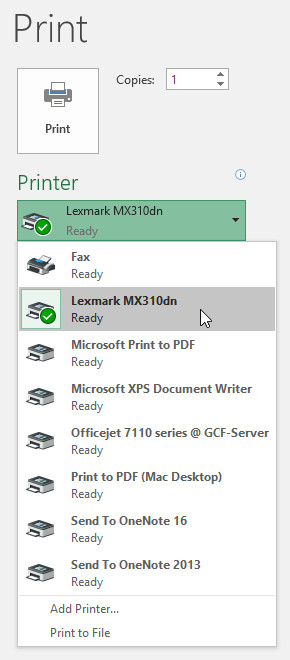
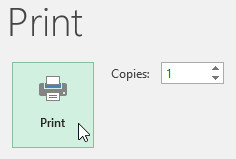
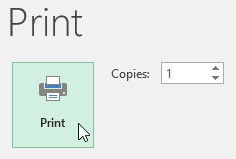
1. Điều hướng đến cửa sổ Print, sau đó chọn máy in mong muốn.
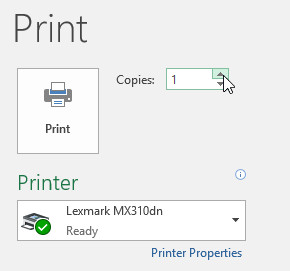
2. Nhập số lượng bản sao mà bạn muốn in.
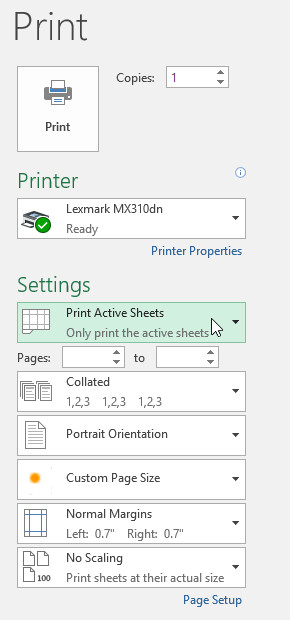
3. Chọn cài đặt bổ sung nếu cần.
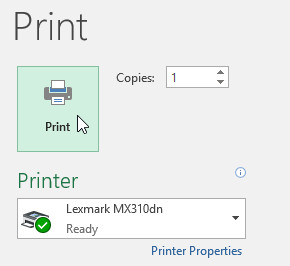
4. Nhấp vào In.
III. Chọn vùng in
Trước khi in một bảng tính Excel, điều quan trọng là phải quyết định chính xác những thông tin bạn muốn in ra. Ví dụ: nếu có nhiều bảng tính trong bảng tính của mình, bạn sẽ cần quyết định xem bạn muốn in toàn bộ bảng tính hay chỉ các bảng tính đang hoạt động. Cũng có thể bạn chỉ muốn in nội dung được chọn từ bảng tính.
1. In các trang tính hiện hành
Các bảng tính được coi là đang hoạt động khi được chọn.
1. Chọn bảng tính bạn muốn in. Để in nhiều trang tính, hãy nhấp vào bảng tính đầu tiên, giữ phím Ctrl trên bàn phím, sau đó nhấp vào bảng tính khác mà bạn muốn chọn.

2. Điều hướng tới cửa sổ In.
3. Chọn Print Active Sheets (Các trang tính hiện hành) từ trình đơn thả xuống Print Range (Vùng in).

4. Nhấp vào nút In.
2. In toàn bộ bảng tính
1. Điều hướng tới cửa sổ In.
2. Chọn Print Entire Workbook (In toàn bộ bảng tính) từ trình đơn thả xuống Print Range (Vùng in).

3. Nhấp vào nút In.
3. In một vùng chọn
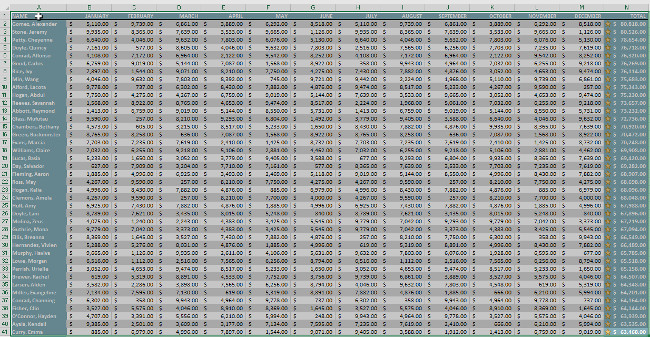
Trong ví dụ, chúng tôi sẽ in bản ghi cho 40 nhân viên bán hàng đứng đầu ở bảng tính trung tâm.
1. Chọn các ô mà bạn muốn in.
2. Điều hướng tới cửa sổ In.
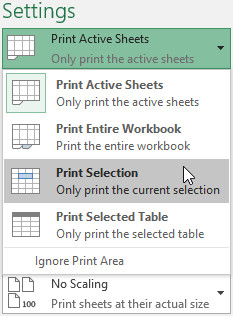
3. Chọn Print Selection từ trình đơn thả xuống Print Range.
4. Bản lựa chọn xem trước của bạn sẽ xuất hiện trong cửa sổ Preview (Xem trước).
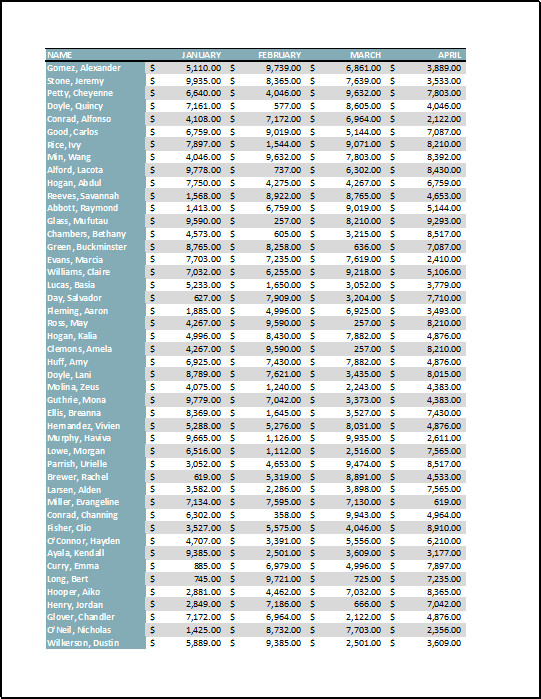
5. Nhấp vào nút In để in vùng chọn.
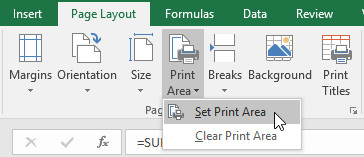
- Nếu muốn, bạn có thể cài đặt khu vực in trước để hình dung những ô nào sẽ được in khi bạn làm việc trong Excel. Đơn giản chỉ cần chọn các ô bạn muốn in, nhấp vào tab Page Layout, chọn lệnh Print Area, sau đó chọn Set Print Area. Lưu ý rằng nếu cần in toàn bộ bảng tính, bạn cần xóa vùng in.
IV. Điều chỉnh nội dung
Đôi khi, bạn phải thực hiện những điều chỉnh nhỏ từ ô Print để nội dung bảng tính nằm gọn trên một trang in. Cửa sổ Print bao gồm một số công cụ giúp chia tỉ lệ phù hợp với nội dung bảng tính của bạn, chẳng hạn như chia tỉ lệ và lề trang.
1. Thay đổi định hướng trang
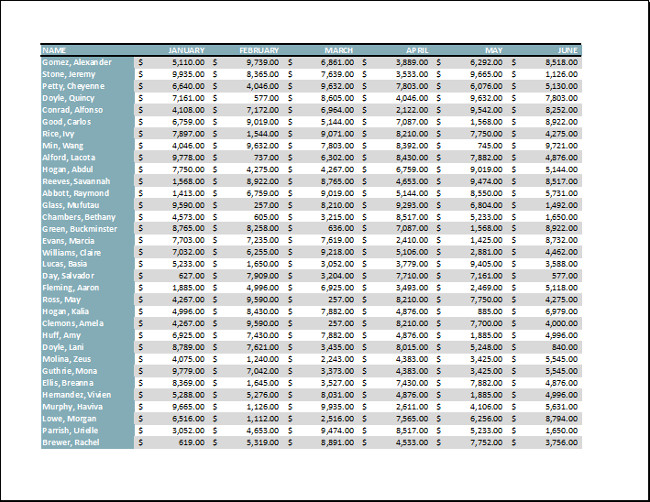
Excel 2016 cung cấp hai tùy chọn định hướng trang: landscape (phong cảnh) và portrait (chân dung). Landscape hướng trang theo chiều ngang, trong khi portrait hướng trang theo chiều dọc. Trong ví dụ, chúng tôi sẽ thiết lập hướng landscape.
1. Điều hướng tới cửa sổ In.
2. Chọn hướng mong muốn từ trình đơn thả xuống Page Orientation. Trong ví dụ, chúng tôi sẽ chọn Landscape Orientation (Định hướng phong cảnh).

3. Định hướng trang mới sẽ được hiển thị trong ô Preview (Xem trước).
2. Tinh chỉnh nội dung trước khi in
Nếu một số nội dung của bạn bị cắt bởi máy in, bạn có thể sử dụng chia tỉ lệ để bảng tính thu gọn vào trang một cách tự động.
1. Điều hướng tới cửa sổ In. Trong ví dụ, chúng tôi nhìn thấy ở khung Preview nội dung bảng tính sẽ bị cắt khi in.
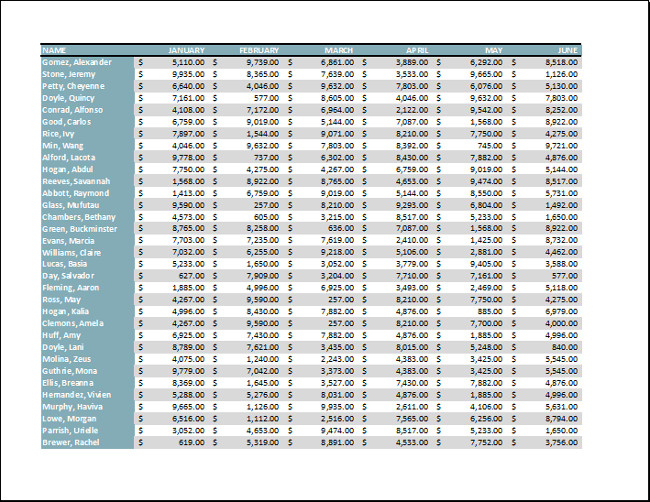
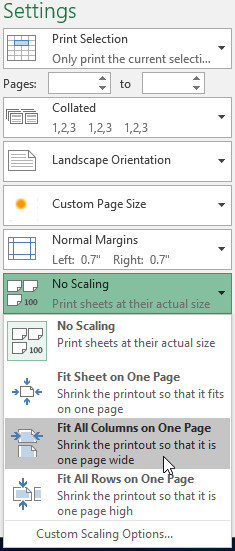
2. Chọn tuỳ chọn mong muốn từ trình đơn thả xuống Scaling. Trong ví dụ, chúng tôi sẽ chọn Fit All Columns on One Page.
3. Bảng tính sẽ được thu gọn để xuất hiện đủ trong một trang.
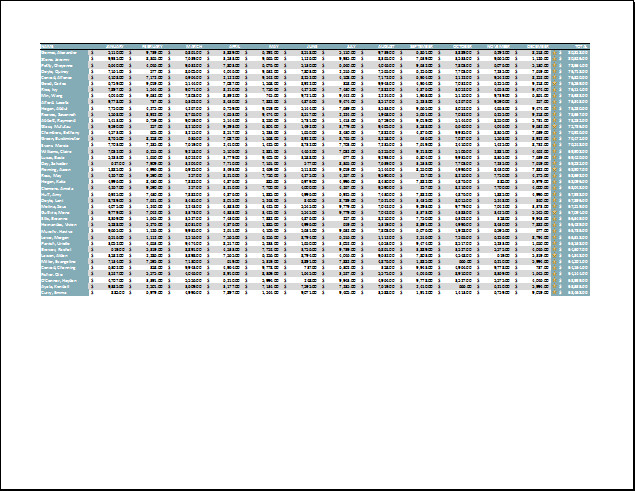
- Lưu ý rằng các bảng tính sẽ trở nên khó đọc hơn vì chúng được thu nhỏ lại. Vì vậy, có thể bạn sẽ không muốn sử dụng tùy chọn này khi in một bảng tính với nhiều thông tin. Trong ví dụ, chúng tôi sẽ thay đổi thiết lập tỉ lệ thành No Scaling.
V. Sử dụng lệnh Print Titles
Nếu bảng tính của bạn sử dụng tiêu đề mục, điều quan trọng là bao gồm các tiêu đề trên mỗi trang của bảng tính được in. Sẽ rất khó để đọc một bảng tính được in nếu tiêu đề chỉ xuất hiện trên trang đầu tiên. Lệnh Print Titles cho phép bạn lựa chọn các hàng và cột cụ thể xuất hiện trên mỗi trang.
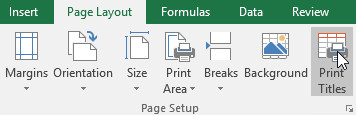
1. Nhấp vào tab Page Layout trên thanh công cụ Ribbon, sau đó chọn lệnh Print Titles.
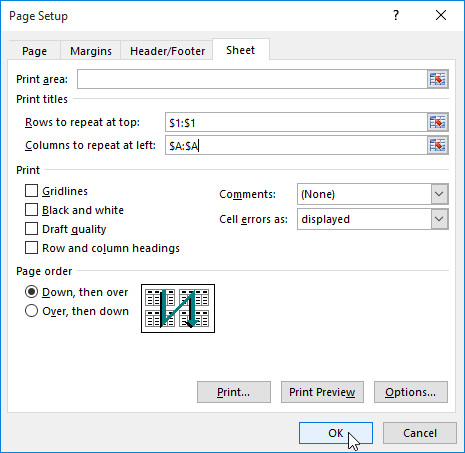
2. Hộp thoại Page Setup (Cài đặt trang) sẽ xuất hiện. Từ đây, bạn có thể chọn hàng hoặc cột lặp lại trên mỗi trang. Trong ví dụ, chúng tôi sẽ lặp lại hàng đầu tiên.
3. Nhấp vào nút Collapse Dialog bên cạnh trường Rows to repeat at top: (Các dòng lặp lại ở đầu:).

4. Con trỏ sẽ trở thành một mũi tên lựa chọn nhỏ và hộp thoại Page Setup sẽ bị thu gọn lại. Chọn (các) hàng bạn muốn lặp lại ở đầu mỗi trang in. Trong ví dụ, chúng tôi sẽ chọn hàng 1.
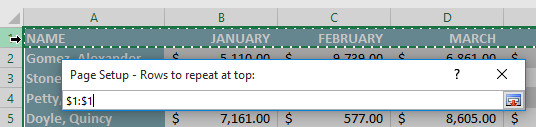
5. Hàng 1 sẽ được thêm vào Rows to repeat at top:. Nhấp vào nút Collapse Dialog.

6. Hộp thoại Page Setup sẽ mở rộng. Để lặp lại một cột, sử dụng cùng một quy trình được hiển thị trong các bước 4 và 5. Trong ví dụ, chúng tôi chọn lặp lại hàng 1 và cột A.
7. Khi đã hài lòng với các lựa chọn của mình, hãy nhấp vào OK.
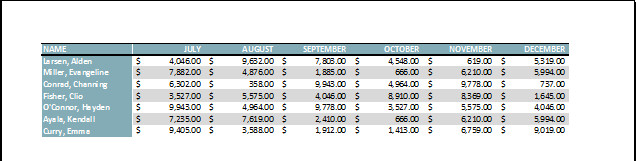
8. Trong ví dụ, hàng 1 xuất hiện ở đầu mỗi trang và cột A xuất hiện ở bên trái mỗi trang.
VI. Điều chỉnh ngắt trang
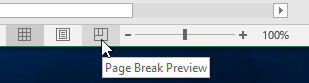
1. Nhấp vào lệnh Page Break Preview (Xem trước ngắt trang) để thay đổi sang chế độ xem Page Break (Ngắt trang).
2. Các đường chấm nét đứt dọc và ngang biểu thị các điểm ngắt trang. Nhấp và kéo một trong những dòng này để điều chỉnh ngắt trang đó.
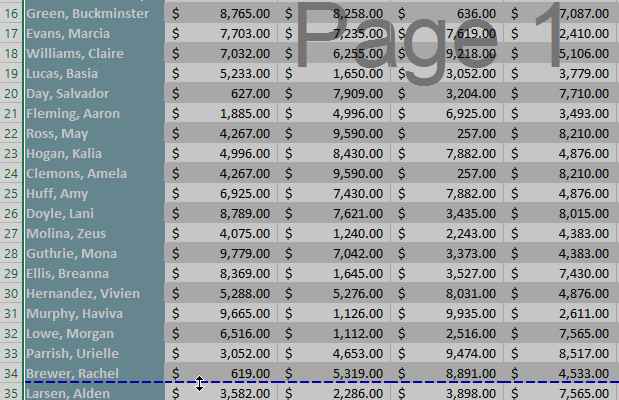
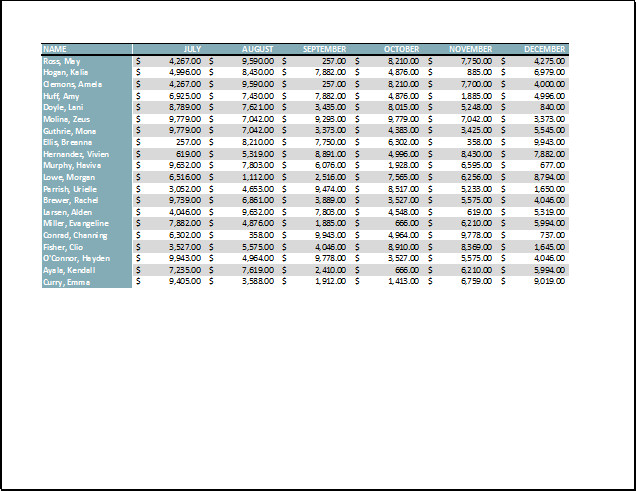
3. Trong ví dụ, chúng tôi đã đặt ngắt trang nằm ngang giữa hàng 21 và hàng 22.
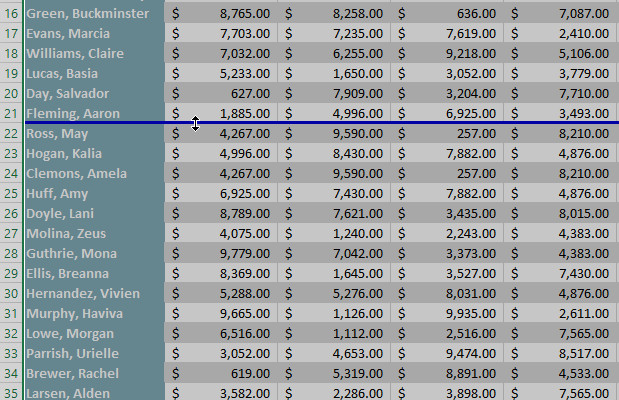
4. Trong ví dụ, tất cả các trang bây giờ hiển thị cùng một số hàng do thay đổi trong ngắt trang.
VII. Sửa đổi lề trong ô Preview (Xem trước):
Lề là khoảng trống giữa nội dung và cạnh của trang. Đôi khi, bạn cần phải điều chỉnh lề để dữ liệu hiển thị dễ đọc hơn. Bạn có thể sửa đổi lề trang từ ngăn In.
1. Điều hướng tới ngăn In.
2. Chọn kích thước lề mong muốn từ trình đơn thả xuống Page Margins. Trong ví dụ, chúng tôi chọn Narrow Margins (Thu hẹp biên).
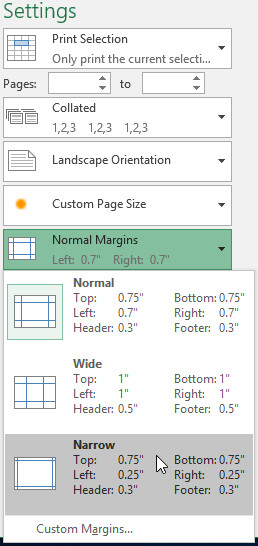
3. Lề mới sẽ được hiển thị trong ô Preview.
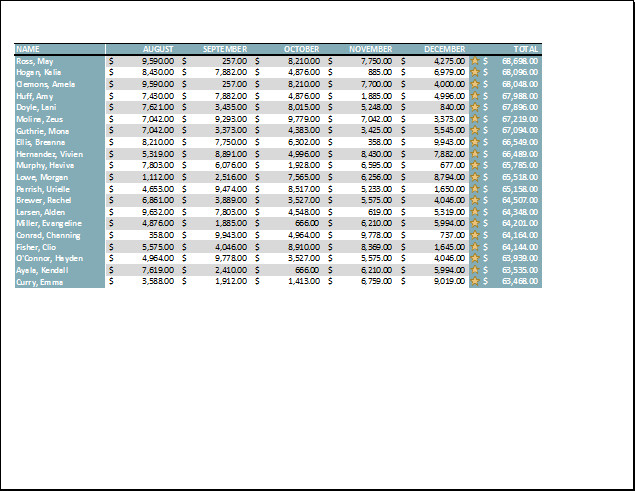
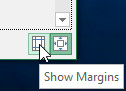
- Bạn có thể tự điều chỉnh lề bằng cách nhấp vào nút Show Margins (Hiển thị lề) ở góc dưới bên phải, sau đó kéo đường kẻ lề trong cửa sổ Preview (Xem trước).
Tham khảo thêm một số bài viết:
- Tổng hợp phím tắt cho Microsoft Excel 2016-P1
- Hướng dẫn cài đặt và sử dụng Office 2016
- Cách để chỉ cài Word, Excel trong bộ Office 2016
Chúc các bạn vui vẻ!
Khoá học Quản trị Chiến lược Dành cho Lãnh đạo Doanh nghiệp

Khóa học Hacker và Marketing từ A-Z trên ZALO!

Khóa học Hacker và Marketing từ A-Z trên Facebook!

Bảo mật và tấn công Website - Hacker mũ trắng
 KHÓA HỌC LẬP TRÌNH PYTHON TỪ CƠ BẢN ĐẾN CHUYÊN NGHIỆP

Khóa học Lập trình Visual Foxpro 9 - Dành cho nhà quản lý và kế toán 
Khóa học hướng dẫn về Moodle chuyên nghiệp và hay Xây dựng hệ thống đào tạo trực tuyến chuyên nghiệp tốt nhất hiện nay. 

Khóa học AutoIt dành cho dân IT và Marketing chuyên nghiệp 
Khoá học Word từ cơ bản tới nâng cao, học nhanh, hiểu sâu 
Khóa học hướng dẫn sử dụng Powerpoint từ đơn giản đến phức tạp HIỆU QUẢ  Khóa học Thiết kế, quản lý dữ liệu dự án chuyên nghiệp cho doanh nghiệp bằng Bizagi
 Khóa học Phân tích dữ liệu sử dụng Power Query trong Excel
Khóa học Lập trình WEB bằng PHP từ cơ bản đến nâng cao 
Khóa học Phân tích dữ liệu sử dụng SPSS - Chìa khóa thành công!

Khóa học "Thiết kế bài giảng điện tử", Video, hoạt hình kiếm tiền Youtube bằng phần mềm Camtasia Studio  Khóa học HƯỚNG DẪN THIẾT KẾ VIDEO CLIP CHO DÂN MARKETING CHUYÊN NGHIỆP
 HƯỚNG DẪN THIẾT KẾ QUẢNG CÁO VÀ ĐỒ HỌA CHUYÊN NGHIỆP VỚI CANVA Hãy tham gia khóa học để trở thành người chuyên nghiệp. Tuyệt HAY!😲👍

GOOGLE SPREADSHEETS phê không tưởng  Hãy tham gia khóa học để biết mọi thứ
Khóa học Ba, Mẹ và Bé - Cùng bé lập trình TUYỆT VỜI
Khóa học sử dụng Adobe Presenter-Tạo bài giảng điện tử 

Để thành thạo Wordpress bạn hãy tham gia khóa học  Khóa học sử dụng Edmodo để dạy và học hiện đại để thành công
  ==***== Bảo hiểm nhân thọ - Bảo vệ người trụ cột
  Cập nhật công nghệ từ Youtube tại link: congnghe.hocviendaotao.com
Tham gia nhóm Facebook
Để tham gia khóa học công nghệ truy cập link: http://thuvien.hocviendaotao.com
Mọi hỗ trợ về công nghệ email: dinhanhtuan68@gmail.com

Bảo mật và tấn công Website - Hacker mũ trắng


Tham gia nhóm Facebook
Để tham gia khóa học công nghệ truy cập link: http://thuvien.hocviendaotao.com
Mọi hỗ trợ về công nghệ email: dinhanhtuan68@gmail.com

Topics:


