


Một trong những tính năng mạnh mẽ nhất của Excel là khả năng tính toán thông tin số bằng công thức. Giống như một chiếc máy tính, Excel có thể cộng, trừ, nhân và chia. Trong bài viết này, bạn sẽ chỉ cho bạn cách sử dụng tham chiếu ô để tạo các công thức đơn giản trong Excel 2016. Mời các bạn tham khảo!
Xem video dưới đây để tìm hiểu thêm về cách tạo các công thức trong Excel 2016:
I. Toán tử tính toán
Excel 2016 sử dụng các toán tử tiêu chuẩn cho các công thức, chẳng hạn như dấu cộng cho phép cộng (+), một dấu trừ cho phép trừ (-), một dấu hoa thị cho phép nhân (*), dấu gạch chéo cho phép chia (/) và dấu mũ cho số mũ (^).
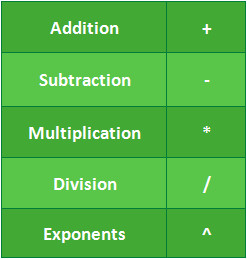
Tất cả các công thức trong Excel phải bắt đầu bằng một dấu bằng (=). Điều này có thể là do ô chứa hoặc bằng công thức và giá trị mà nó tính toán.
II. Tìm hiểu Tham chiếu ô (Cell references)
Mặc dù bạn có thể tạo ra các công thức đơn giản trong Excel 2016 bằng các con số (ví dụ =2+2 hoặc =5*5), hầu hết thời gian bạn sẽ sử dụng các địa chỉ ô để tạo một công thức. Đây được gọi là tạo một tham chiếu ô. Sử dụng tham chiếu ô sẽ đảm bảo rằng các công thức của bạn luôn chính xác vì bạn có thể thay đổi giá trị của các ô được tham chiếu mà không cần viết lại công thức.
Trong công thức dưới đây, ô A3 thêm các giá trị của ô A1 và ô A2 bằng cách làm các tham chiếu ô:
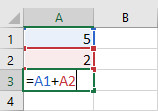
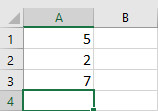
Khi bạn nhấn Enter, công thức tính toán và hiển thị câu trả lời trong ô A3:
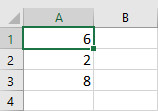
Nếu các giá trị trong các ô được tham chiếu thay đổi, công thức sẽ tự động tính toán lại:
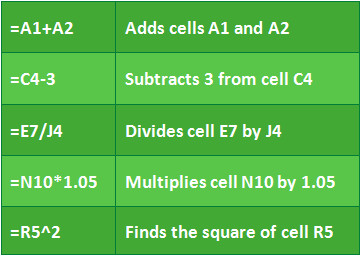
Bằng cách kết hợp một phép toán tử với các tham chiếu ô, bạn có thể tạo ra một loạt các công thức đơn giản trong Excel. Các công thức cũng có thể bao gồm một kết hợp các tham chiếu ô và số, như trong các ví dụ dưới đây:
III. Tạo một công thức
Trong ví dụ dưới đây, chúng tôi sẽ sử dụng một công thức đơn giản và tham chiếu ô để tính toán ngân sách.
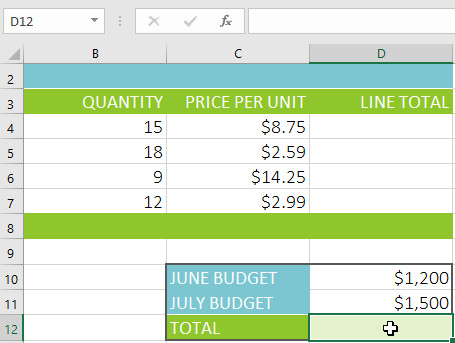
1. Chọn ô chứa công thức. Trong ví dụ, chúng tôi sẽ chọn ô D12.
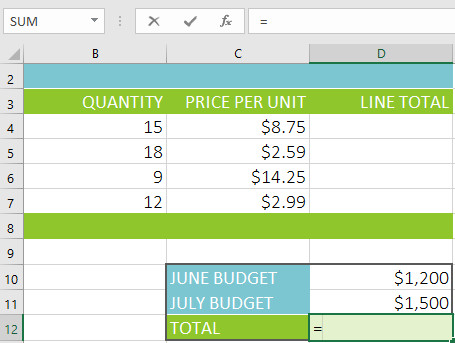
2. Nhập dấu bằng (=). Chú ý cách nó xuất hiện trong cả ô và thanh công thức.
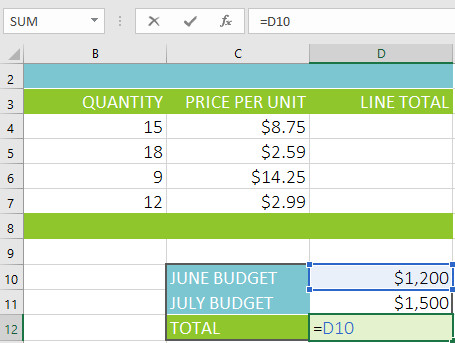
3. Nhập địa chỉ ô của ô bạn muốn tham chiếu đầu tiên trong công thức: ô D10 trong ví dụ. Một đường viền màu xanh sẽ xuất hiện xung quanh ô được tham chiếu.
4. Gõ toán tử toán học bạn muốn sử dụng. Trong ví dụ, chúng tôi sẽ nhập dấu cộng (+).
5. Nhập địa chỉ ô của ô bạn muốn tham khảo thứ hai trong công thức: ô D11 trong ví dụ. Một đường viền màu đỏ sẽ xuất hiện xung quanh ô được tham chiếu.
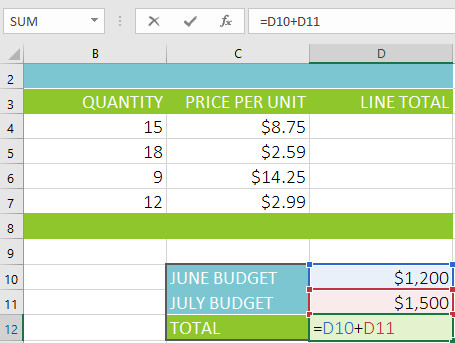
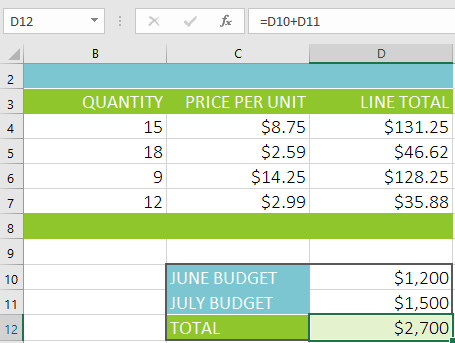
6. Nhấn Enter trên bàn phím. Công thức sẽ được tính toán và giá trị sẽ được hiển thị trong ô. Nếu bạn chọn ô đó một lần nữa, hãy lưu ý rằng ô đó hiển thị kết quả, trong khi thanh công thức hiển thị công thức.
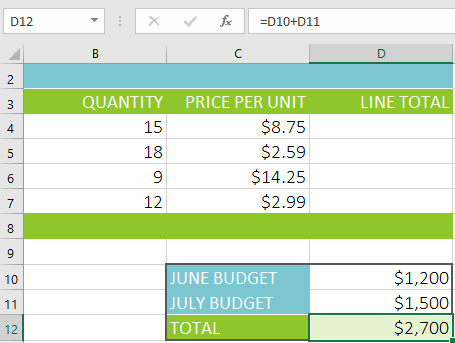
- Nếu kết quả của một công thức quá lớn để hiển thị trong một ô, nó có thể xuất hiện dưới dạng các dấu hiệu bảng (#######) thay vì một giá trị. Điều này có nghĩa là cột không đủ rộng để hiển thị nội dung ô. Đơn giản chỉ cần tăng chiều rộng cột để hiển thị nội dung ô.
IV. Sửa đổi các giá trị với tham chiếu ô
Lợi thế thực sự của các tham chiếu ô là chúng cho phép bạn cập nhật dữ liệu trong bảng tính mà không cần phải viết lại các công thức. Trong ví dụ dưới đây, chúng tôi đã sửa đổi giá trị của ô D1 từ 1.200 đôla xuống 1.800 đôla. Công thức trong ô D3 sẽ tự động tính toán lại và hiển thị giá trị mới trong ô D3.
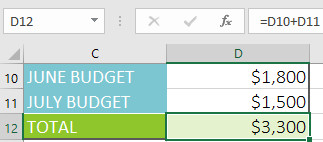
- Excel không phải lúc nào cũng cho bạn biết công thức của bạn có lỗi, do đó bạn phải kiểm tra tất cả các công thức.
V. Tạo ra một công thức sử dụng phương pháp trỏ-và-click
Thay vì nhập các địa chỉ ô theo cách thủ công, bạn có thể trỏ và click vào ô bạn muốn đưa vào công thức của mình. Phương pháp này có thể tiết kiệm rất nhiều thời gian và công sức khi tạo công thức. Trong ví dụ dưới đây, chúng tôi sẽ tạo một công thức để tính toán chi phí đặt hàng một số hộp nhựa.
1. Chọn ô chứa công thức. Trong ví dụ, chúng tôi sẽ chọn ô D4.
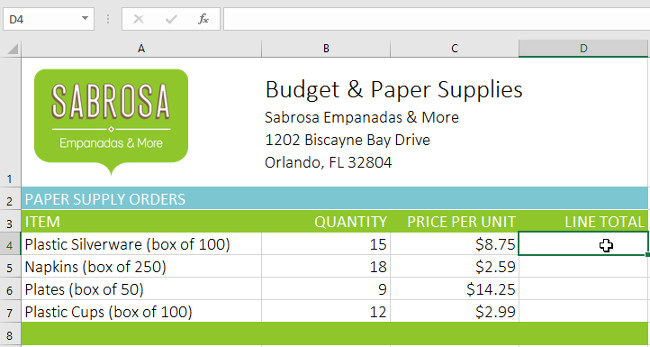
2. Nhập dấu bằng (=).
3. Chọn ô bạn muốn tham chiếu đầu tiên trong công thức: ô B4 trong ví dụ. Địa chỉ ô sẽ xuất hiện trong công thức.
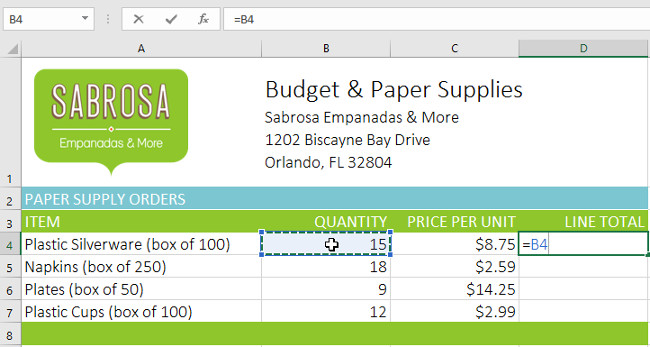
4. Gõ phép tính toán tử mà bạn muốn sử dụng. Trong ví dụ, chúng tôi sẽ nhập dấu nhân (*).
5. Chọn ô bạn muốn tham chiếu thứ hai trong công thức: ô C4 trong ví dụ. Địa chỉ ô sẽ xuất hiện trong công thức.
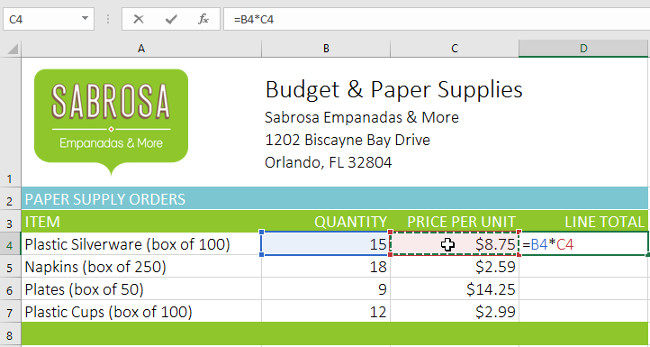
6. Nhấn Enter trên bàn phím. Công thức sẽ được tính toán và giá trị sẽ được hiển thị trong ô.
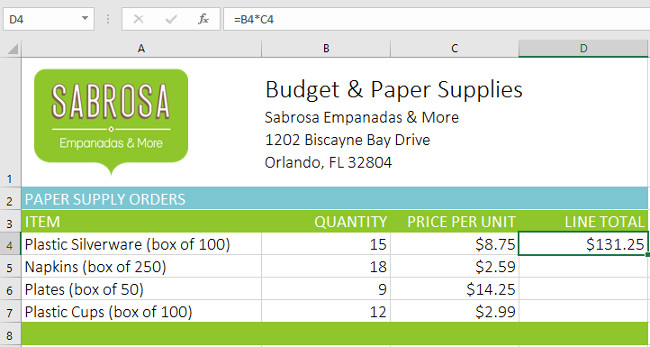
VI. Sao chép công thức bằng Fill Handle
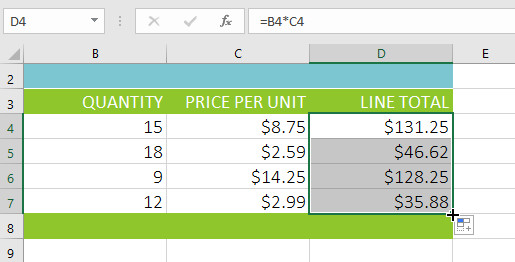
Các công thức cũng có thể được sao chép vào các ô liền kề với Fill Handle, có thể tiết kiệm rất nhiều thời gian và công sức nếu bạn cần thực hiện tính toán tương tự nhiều lần trong một bảng tính. Fill Handle là hình vuông nhỏ ở góc dưới bên phải của (các) ô được chọn.
1. Chọn ô chứa công thức mà bạn muốn sao chép. Nhấp và kéo Fill Handle vào các ô mà bạn muốn điền.
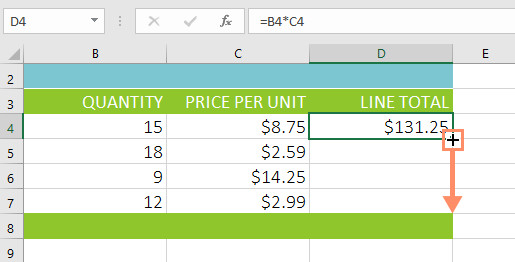
2. Sau khi bạn thả chuột, công thức sẽ được sao chép vào các ô đã chọn.
VII. Chỉnh sửa một công thức
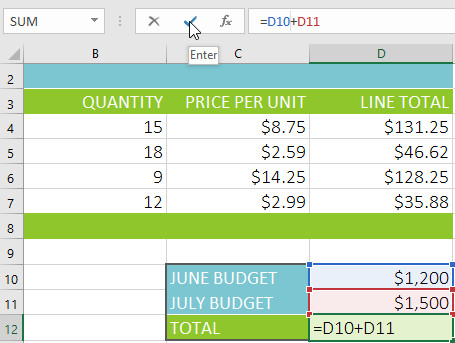
Đôi khi bạn có thể muốn sửa đổi một công thức hiện có. Trong ví dụ dưới đây, chúng tôi đã nhập một địa chỉ ô không chính xác trong công thức, vì vậy chúng tôi cần phải sửa nó.
1. Chọn ô chứa công thức bạn muốn chỉnh sửa. Trong ví dụ, chúng tôi sẽ chọn ô D12.
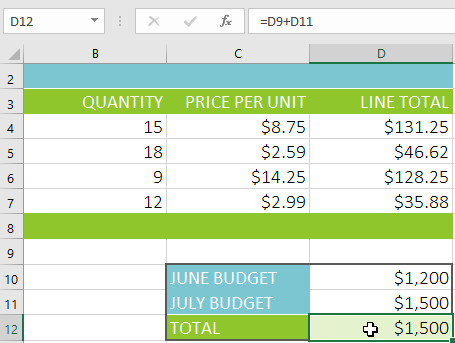
2. Nhấp vào thanh công thức để chỉnh sửa công thức. Bạn cũng có thể nhấp đúp vào ô để xem và chỉnh sửa công thức trực tiếp trong ô.
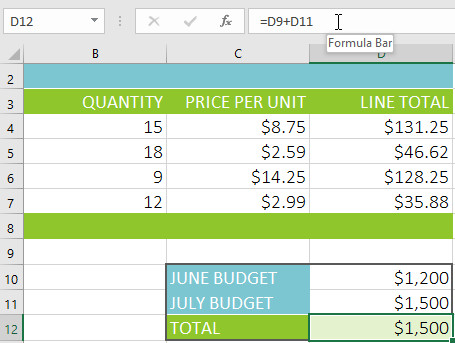
3. Một đường viền sẽ xuất hiện xung quanh bất kỳ ô nào được tham chiếu. Trong ví dụ, chúng tôi sẽ thay đổi phần đầu tiên của công thức thành ô tham chiếu D10 thay vì ô D9.
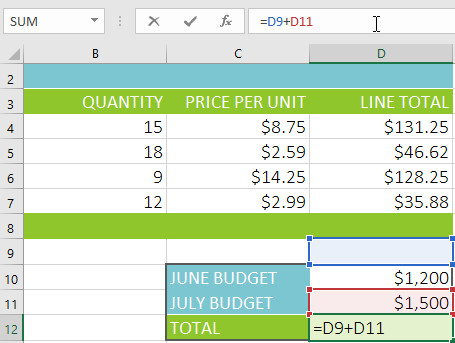
4. Khi hoàn tất, nhấn Enter trên bàn phím hoặc chọn lệnh Enter trong thanh công thức.
5. Công thức sẽ được cập nhật và giá trị mới sẽ được hiển thị trong ô.
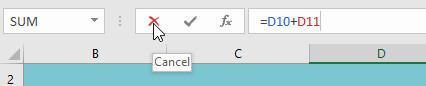
- Nếu bạn đổi ý, bạn có thể nhấn phím Esc trên bàn phím hoặc nhấp vào lệnh Cancel (Hủy) trên thanh công thức để tránh thay đổi công thức của bạn.
Để hiển thị tất cả các công thức trong một bảng tính, bạn có thể giữ phím Ctrl và nhấn ` (dấu huyền). Phím dấu huyền thường nằm ở góc trên cùng bên trái của bàn phím. Bạn có thể nhấn Ctrl+` một lần nữa để chuyển về chế độ xem bình thường.
Tham khảo thêm một số bài viết:
- Hướng dẫn toàn tập Excel 2016 (Phần 7): Định dạng dữ liệu bảng tính
- Hướng dẫn toàn tập Excel 2016 (Phần 8): Tìm hiểu về Number Formats
- Hướng dẫn toàn tập Excel 2016 (Phần 9): Làm việc với nhiều bảng tính
Chúc các bạn vui vẻ!
Khoá học Quản trị Chiến lược Dành cho Lãnh đạo Doanh nghiệp

Khóa học Hacker và Marketing từ A-Z trên ZALO!

Khóa học Hacker và Marketing từ A-Z trên Facebook!

Bảo mật và tấn công Website - Hacker mũ trắng
 KHÓA HỌC LẬP TRÌNH PYTHON TỪ CƠ BẢN ĐẾN CHUYÊN NGHIỆP

Khóa học Lập trình Visual Foxpro 9 - Dành cho nhà quản lý và kế toán 
Khóa học hướng dẫn về Moodle chuyên nghiệp và hay Xây dựng hệ thống đào tạo trực tuyến chuyên nghiệp tốt nhất hiện nay. 

Khóa học AutoIt dành cho dân IT và Marketing chuyên nghiệp 
Khoá học Word từ cơ bản tới nâng cao, học nhanh, hiểu sâu 
Khóa học hướng dẫn sử dụng Powerpoint từ đơn giản đến phức tạp HIỆU QUẢ  Khóa học Thiết kế, quản lý dữ liệu dự án chuyên nghiệp cho doanh nghiệp bằng Bizagi
 Khóa học Phân tích dữ liệu sử dụng Power Query trong Excel
Khóa học Lập trình WEB bằng PHP từ cơ bản đến nâng cao 
Khóa học Phân tích dữ liệu sử dụng SPSS - Chìa khóa thành công!

Khóa học "Thiết kế bài giảng điện tử", Video, hoạt hình kiếm tiền Youtube bằng phần mềm Camtasia Studio  Khóa học HƯỚNG DẪN THIẾT KẾ VIDEO CLIP CHO DÂN MARKETING CHUYÊN NGHIỆP
 HƯỚNG DẪN THIẾT KẾ QUẢNG CÁO VÀ ĐỒ HỌA CHUYÊN NGHIỆP VỚI CANVA Hãy tham gia khóa học để trở thành người chuyên nghiệp. Tuyệt HAY!😲👍

GOOGLE SPREADSHEETS phê không tưởng  Hãy tham gia khóa học để biết mọi thứ
Khóa học Ba, Mẹ và Bé - Cùng bé lập trình TUYỆT VỜI
Khóa học sử dụng Adobe Presenter-Tạo bài giảng điện tử 

Để thành thạo Wordpress bạn hãy tham gia khóa học  Khóa học sử dụng Edmodo để dạy và học hiện đại để thành công
  ==***== Bảo hiểm nhân thọ - Bảo vệ người trụ cột
  Cập nhật công nghệ từ Youtube tại link: congnghe.hocviendaotao.com
Tham gia nhóm Facebook
Để tham gia khóa học công nghệ truy cập link: http://thuvien.hocviendaotao.com
Mọi hỗ trợ về công nghệ email: dinhanhtuan68@gmail.com

Bảo mật và tấn công Website - Hacker mũ trắng


Tham gia nhóm Facebook
Để tham gia khóa học công nghệ truy cập link: http://thuvien.hocviendaotao.com
Mọi hỗ trợ về công nghệ email: dinhanhtuan68@gmail.com

Topics:


