


Với ứng dụng Shortcuts (Phím Tắt) trên iPhone, chúng ta có thể thiết lập Apple Watch tự thay đổi mặt đồng hồ theo giờ hoặc dựa trên địa điểm mà chúng ta đến. Ví dụ sáng bạn đang dùng mặt đồng hồ liên quan đến hiển thị sức khoẻ, thì đến chiều tối Apple Watch tự thay đổi mặt đồng hồ đơn giản hơn, classic hơn để bạn đi chơi chẳng hạn. Vì sẽ có những lúc chúng ta hay quên đổi mặt đồng hồ, dành cho những ai có sở thích dùng nhiều mặt đồng hồ trong ngày.
![[IMG]](https://photo2.tinhte.vn/data/attachment-files/2022/02/5879280_automation_shortcuts.jpg)
Trong ứng dụng Shortcuts, bạn chọn vào mục Tự động hoá (Automation) - sau đó chọn vào dấu ở góc để tạo mục tự động hoá cá nhân (Create Personal Automation). Lúc này bạn chọn mục Thời gian trong ngày (Time of Day) để tự đặt khoảng thời gian bạn mong muốn Apple Watch sẽ thay đổi mặt đồng hồ rồi bấm Tiếp tục (Next) ở góc trên màn hình.
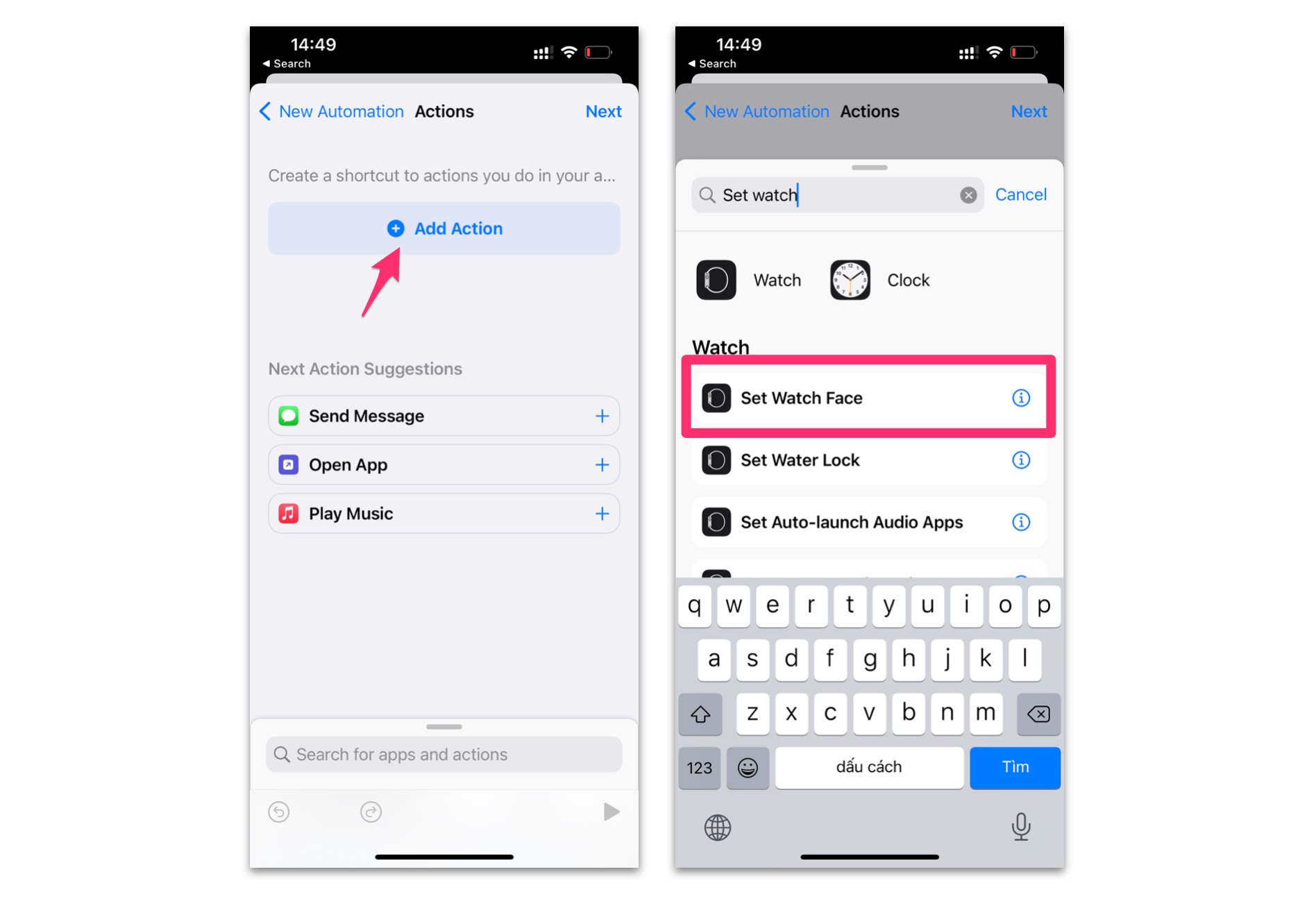
Tiếp đến bạn chọn vào mục Thêm tác vụ (Add Action), rồi gõ "Set Watch Face" như hình trên, cái này để nhằm cho Automation tự chạy thay mặt đồng hồ trên Apple Watch của bạn.
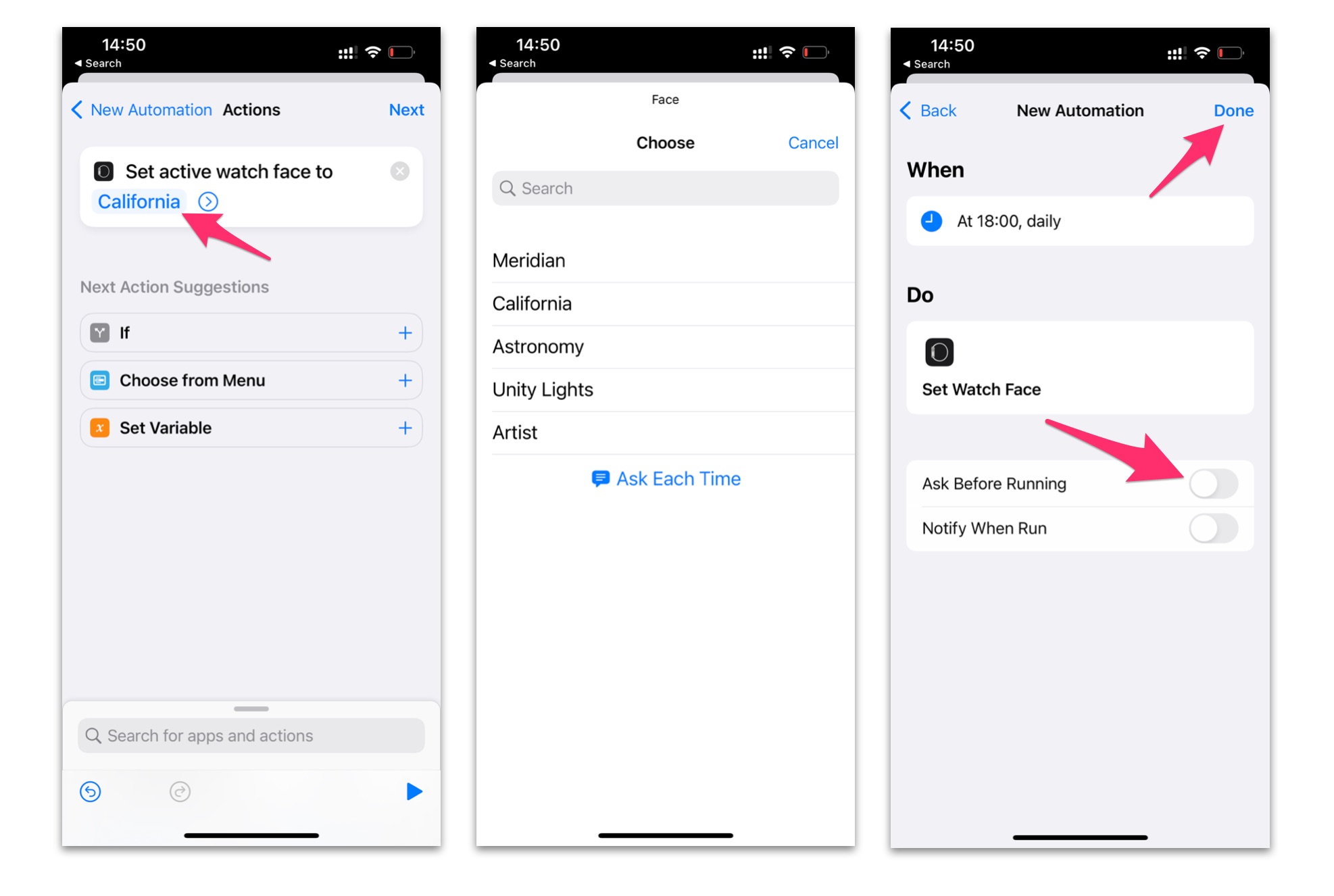
Tiếp đến bạn chọn vào mục Face (Mặt đồng hồ) chữ màu xanh để tự chọn cho mình một số mặt đồng hồ hiện đang có trên Apple Watch của bạn. Bạn muốn mặt nào sẽ đổi vào giờ bạn đã thiết lập thì tick vào nó là xong. Ở bước cuối cùng bạn hãy gạt tắt phần Hỏi trước khi chạy (Ask Before Running) và bấm done là được.
Thay đổi mặt đồng hồ dựa trên địa điểm bạn đến hoặc rời đi
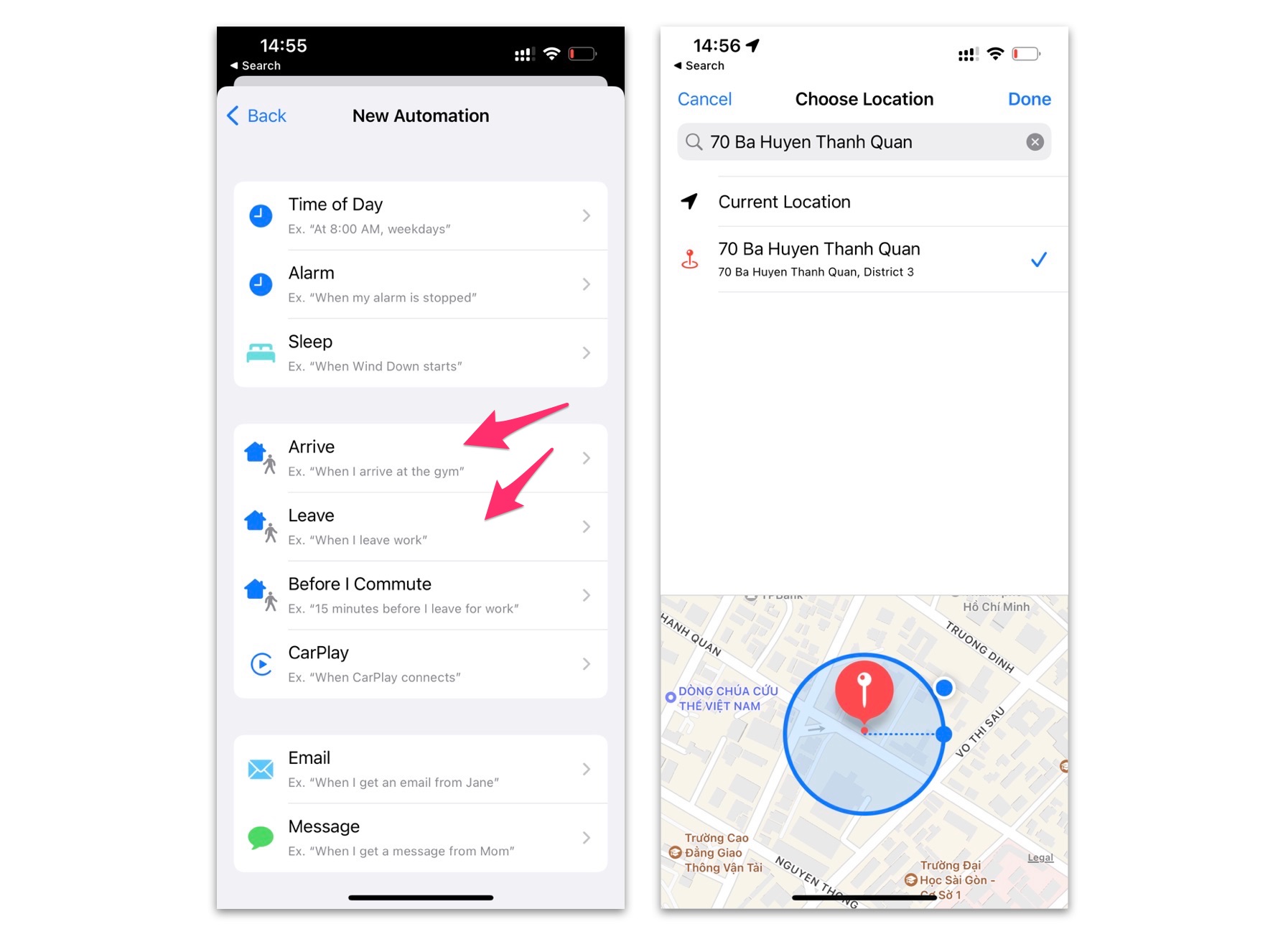
Với cách làm dựa theo địa điểm thì cũng như cách trên, nhưng ở thay vì chọn Thời gian trong ngày (Time of Day) thì bạn chọn vào phần Đến (Arrive) hoặc Rời khỏi (Leave). Sau đó bạn chọn địa điểm mà bạn mong muốn Apple Watch sẽ tự đổi mặt đồng hồ là được.
Chúc các bạn làm thành công!
Thay đổi mặt đồng hồ theo giờ
Trong ứng dụng Shortcuts, bạn chọn vào mục Tự động hoá (Automation) - sau đó chọn vào dấu ở góc để tạo mục tự động hoá cá nhân (Create Personal Automation). Lúc này bạn chọn mục Thời gian trong ngày (Time of Day) để tự đặt khoảng thời gian bạn mong muốn Apple Watch sẽ thay đổi mặt đồng hồ rồi bấm Tiếp tục (Next) ở góc trên màn hình.
Tiếp đến bạn chọn vào mục Thêm tác vụ (Add Action), rồi gõ "Set Watch Face" như hình trên, cái này để nhằm cho Automation tự chạy thay mặt đồng hồ trên Apple Watch của bạn.
Tiếp đến bạn chọn vào mục Face (Mặt đồng hồ) chữ màu xanh để tự chọn cho mình một số mặt đồng hồ hiện đang có trên Apple Watch của bạn. Bạn muốn mặt nào sẽ đổi vào giờ bạn đã thiết lập thì tick vào nó là xong. Ở bước cuối cùng bạn hãy gạt tắt phần Hỏi trước khi chạy (Ask Before Running) và bấm done là được.
Thay đổi mặt đồng hồ dựa trên địa điểm bạn đến hoặc rời đi
Với cách làm dựa theo địa điểm thì cũng như cách trên, nhưng ở thay vì chọn Thời gian trong ngày (Time of Day) thì bạn chọn vào phần Đến (Arrive) hoặc Rời khỏi (Leave). Sau đó bạn chọn địa điểm mà bạn mong muốn Apple Watch sẽ tự đổi mặt đồng hồ là được.
Chúc các bạn làm thành công!
CHUYÊN MỤC NGHỆ THUẬT LÀM GIÀU BỀN VỮNG
Khóa học Machine Learning cơ bản- Khoa học dữ liệu - AI 
==***==
Khoá học Quản trị Chiến lược Dành cho Lãnh đạo Doanh nghiệp
==***==
Nơi hội tụ Tinh Hoa Tri Thức - Khơi nguồn Sáng tạo

Để tham gia khóa học công nghệ truy cập link: http://thuvien.hocviendaotao.com
Mọi hỗ trợ về công nghệ email: dinhanhtuan68@gmail.com
---
Khóa học Hacker và Marketing từ A-Z trên ZALO!

Khóa học Hacker và Marketing từ A-Z trên Facebook!

Bảo mật và tấn công Website - Hacker mũ trắng
 KHÓA HỌC LẬP TRÌNH PYTHON TỪ CƠ BẢN ĐẾN CHUYÊN NGHIỆP

Khóa học Lập trình Visual Foxpro 9 - Dành cho nhà quản lý và kế toán 
Khóa học hướng dẫn về Moodle chuyên nghiệp và hay Xây dựng hệ thống đào tạo trực tuyến chuyên nghiệp tốt nhất hiện nay. 

Khóa học AutoIt dành cho dân IT và Marketing chuyên nghiệp 
Khoá học Word từ cơ bản tới nâng cao, học nhanh, hiểu sâu 
Khóa học hướng dẫn sử dụng Powerpoint từ đơn giản đến phức tạp HIỆU QUẢ  Khóa học Thiết kế, quản lý dữ liệu dự án chuyên nghiệp cho doanh nghiệp bằng Bizagi
 Khóa học Phân tích dữ liệu sử dụng Power Query trong Excel
Khóa học Lập trình WEB bằng PHP từ cơ bản đến nâng cao 
Khóa học Phân tích dữ liệu sử dụng SPSS - Chìa khóa thành công!

Khóa học "Thiết kế bài giảng điện tử", Video, hoạt hình kiếm tiền Youtube bằng phần mềm Camtasia Studio  Khóa học HƯỚNG DẪN THIẾT KẾ VIDEO CLIP CHO DÂN MARKETING CHUYÊN NGHIỆP
 HƯỚNG DẪN THIẾT KẾ QUẢNG CÁO VÀ ĐỒ HỌA CHUYÊN NGHIỆP VỚI CANVA Hãy tham gia khóa học để trở thành người chuyên nghiệp. Tuyệt HAY!😲👍

GOOGLE SPREADSHEETS phê không tưởng  Hãy tham gia khóa học để biết mọi thứ
Khóa học Ba, Mẹ và Bé - Cùng bé lập trình TUYỆT VỜI
Khóa học sử dụng Adobe Presenter-Tạo bài giảng điện tử 

Để thành thạo Wordpress bạn hãy tham gia khóa học  Khóa học sử dụng Edmodo để dạy và học hiện đại để thành công
  ==***== Bảo hiểm nhân thọ - Bảo vệ người trụ cột
  Cập nhật công nghệ từ Youtube tại link: congnghe.hocviendaotao.com
Tham gia nhóm Facebook
Để tham gia khóa học công nghệ truy cập link: http://thuvien.hocviendaotao.com
Mọi hỗ trợ về công nghệ email: dinhanhtuan68@gmail.com

Bảo mật và tấn công Website - Hacker mũ trắng
KHÓA HỌC LẬP TRÌNH PYTHON TỪ CƠ BẢN ĐẾN CHUYÊN NGHIỆP

Khóa học AutoIt dành cho dân IT và Marketing chuyên nghiệp

Khoá học Word từ cơ bản tới nâng cao, học nhanh, hiểu sâu

Khóa học hướng dẫn sử dụng Powerpoint từ đơn giản đến phức tạp HIỆU QUẢ

Khóa học Thiết kế, quản lý dữ liệu dự án chuyên nghiệp cho doanh nghiệp bằng Bizagi
Khóa học Phân tích dữ liệu sử dụng Power Query trong Excel
Khóa học Lập trình WEB bằng PHP từ cơ bản đến nâng cao

Khóa học Phân tích dữ liệu sử dụng SPSS - Chìa khóa thành công!

kiếm tiền Youtube bằng phần mềm Camtasia Studio

Khóa học HƯỚNG DẪN THIẾT KẾ VIDEO CLIP CHO DÂN MARKETING CHUYÊN NGHIỆP

HƯỚNG DẪN THIẾT KẾ QUẢNG CÁO VÀ ĐỒ HỌA CHUYÊN NGHIỆP VỚI CANVA
Hãy tham gia khóa học để trở thành người chuyên nghiệp. Tuyệt HAY!😲👍

GOOGLE SPREADSHEETS phê không tưởng


Hãy tham gia khóa học để biết mọi thứ


Khóa học Ba, Mẹ và Bé - Cùng bé lập trình TUYỆT VỜI
Khóa học sử dụng Adobe Presenter-Tạo bài giảng điện tử

Để thành thạo Wordpress bạn hãy tham gia khóa học
Khóa học sử dụng Edmodo để dạy và học hiện đại để thành công
==***==
Bảo hiểm nhân thọ - Bảo vệ người trụ cột
Tham gia nhóm Facebook
Để tham gia khóa học công nghệ truy cập link: http://thuvien.hocviendaotao.com
Mọi hỗ trợ về công nghệ email: dinhanhtuan68@gmail.com
Nguồn: Tinh Tế

Topics: Công nghệ mới


