



Con người cần có sức khỏe để học tập, làm việc và giải trí thì máy tính cá nhân cũng giống như vậy để có thể hoạt động tốt. Bạn có quan sát các thông báo từ Windows Security và Performance Monitor thường xuyên để kiểm tra máy tính liệu có đang ở trạng thái ổn định hay không? Sau đây, mình muốn chia sẻ vài mẹo nhỏ cũng như giải pháp để giúp mọi người kiểm tra trình trạng PC một cách dễ dàng và hoàn chỉnh nhất.
Song song với việc ra mắt Windows 11, Microsoft cũng vừa giới thiệu ứng dụng PC Health Check - ứng dụng kiểm tra sức khỏe cho PC. Phần mềm thú vị này có thể đã được cài đặt tự động trên máy tính của bạn khi cập nhật Windows, còn nếu không có thì bạn có thể tải xuống theo link này của Microsoft.
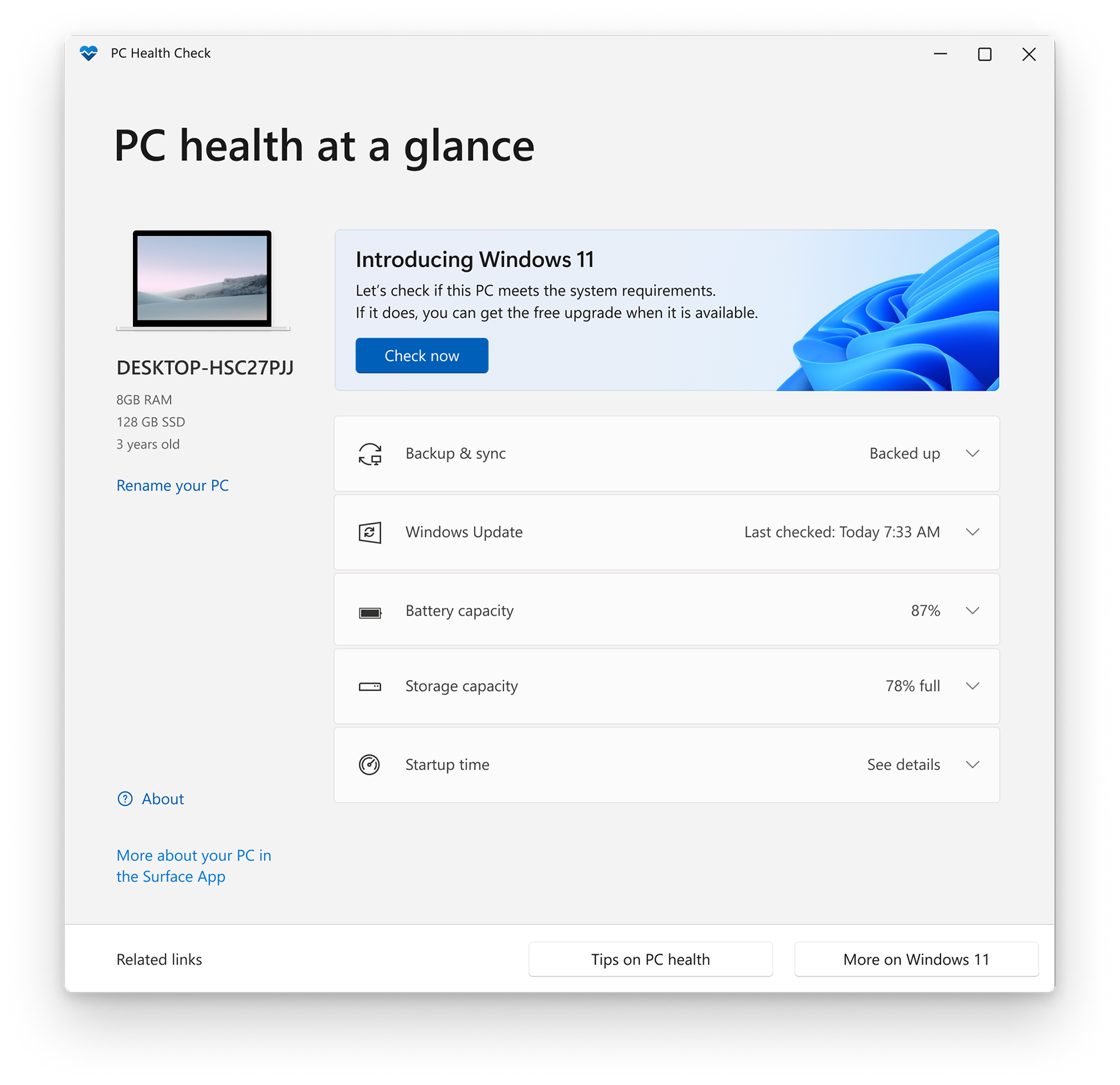
Mục đích chính của ứng dụng này là để kiểm tra xem liệu hệ thống Windows 10 của bạn có đủ điều kiện để nâng cấp lên Windows 11 hay không, và bạn cũng có thể sử dụng nó trên cả 2 hệ thống để có được cái nhìn tổng quan hơn về trạng thái hiện tại của máy tính.
Sử dụng ứng dụng PC Health Check
Song song với việc ra mắt Windows 11, Microsoft cũng vừa giới thiệu ứng dụng PC Health Check - ứng dụng kiểm tra sức khỏe cho PC. Phần mềm thú vị này có thể đã được cài đặt tự động trên máy tính của bạn khi cập nhật Windows, còn nếu không có thì bạn có thể tải xuống theo link này của Microsoft.
Mục đích chính của ứng dụng này là để kiểm tra xem liệu hệ thống Windows 10 của bạn có đủ điều kiện để nâng cấp lên Windows 11 hay không, và bạn cũng có thể sử dụng nó trên cả 2 hệ thống để có được cái nhìn tổng quan hơn về trạng thái hiện tại của máy tính.
Quảng cáo
PC Health Check khuyến khích bạn sao lưu dữ liệu của mình lên OneDrive, kiểm tra xem máy tính của bạn đã được cập nhật hay chưa, còn bao nhiêu dung lượng lưu trữ, đồng thời đưa ra các mẹo tăng tuổi thọ cho pin và thời gian khởi động máy.
Kiểm tra tình trạng PC bằng Windows Security
Windows Security có thể cung cấp cho bạn cái nhìn tổng quan về tình trạng hệ thống máy tính. Đầu tiên là mở chương trình, sau đó nhấn chọn "Device performance & health", lúc này phần báo cáo về PC hiện ra, nếu chỗ nào có vấn đề sẽ hiện lên cờ cảnh báo cùng nguyên nhân ở bên dưới. Windows Security tự động quét kiểm tra định kỳ nên bạn không cần lo phải tìm cách chạy chương trình.
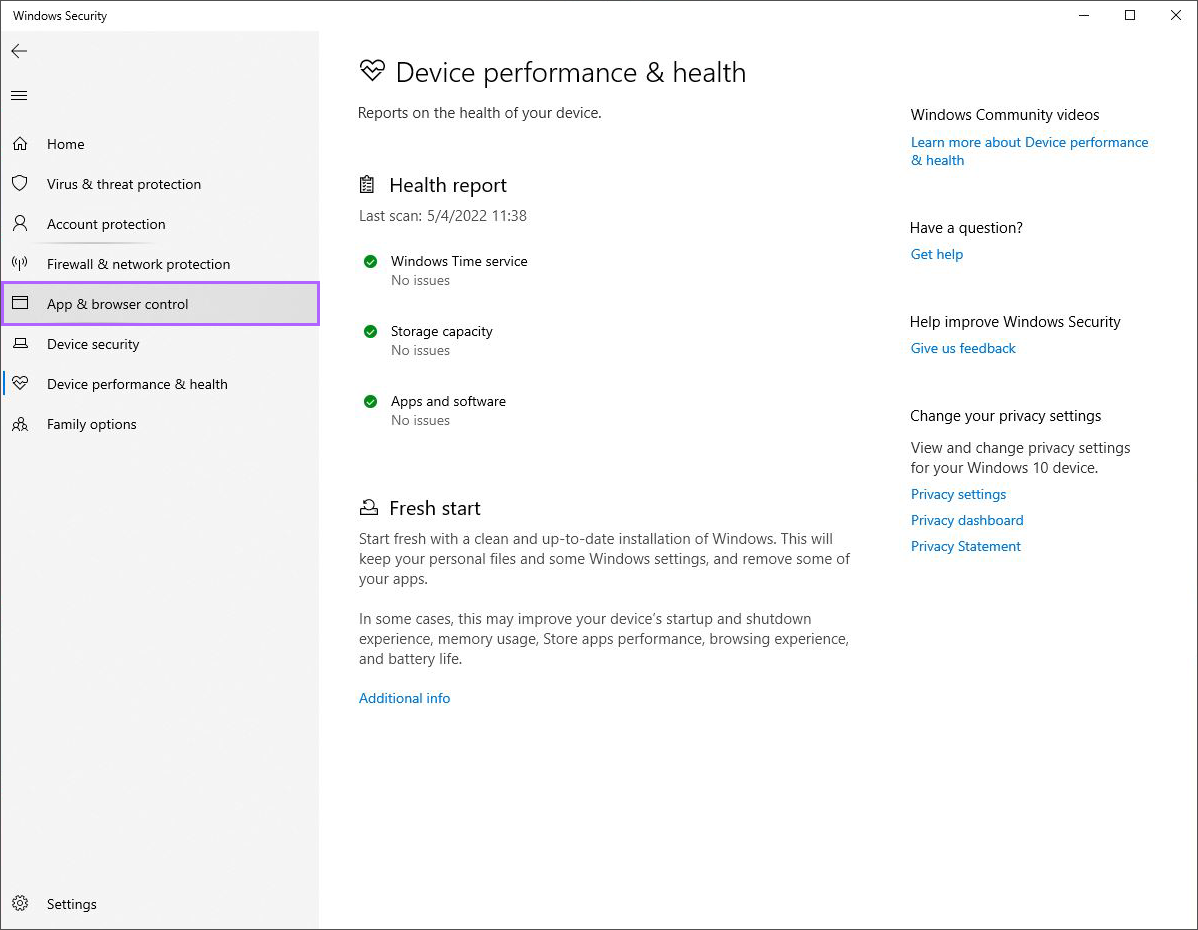
Thông thường, báo cáo sẽ bao gồm:
Storage capacity (dung lượng lưu trữ): hệ thống của bạn hiện có đủ dung lượng trong ổ đĩa để hoàn thành các thao tác, ví dụ như cập nhật Windows…
Battery life (thời lượng pin) - chỉ có trên Laptop: chú thích bất kỳ điều gì sẽ làm giảm tuổi thọ pin, chẳng hạn như cài đặt độ sáng…
Apps and software (ứng dụng và phần mềm): hiển thị bất kỳ phần mềm hay ứng dụng nào cần cập nhật hoặc bị lỗi.
Windows Time service (dịch vụ của Windows Time): đồng hồ của bạn không đồng bộ hoặc tắt mất, điều này sẽ ảnh hưởng đến kết nối Internet và gây ra các sự cố khác.
Quảng cáo
Nếu mọi thứ đều ổn, dấu tick xanh sẽ báo hiệu cho điều đó, còn nếu là biểu tượng màu vàng da cam thì máy đang gặp vấn đề, bạn có thể nhấn vào để tìm hiểu xem vấn đề cụ thể là gì.
Kiểm tra tình trạng máy với Performance Monitor
Performance Monitor đi kèm với Windows 10 và 11, là công cụ nâng cao để thường xuyên kiểm tra các ổ đĩa, bộ nhớ và mạng. Cách mở rất đơn giản, bạn chỉ cần tìm kiếm bằng thanh search ở góc trái màn hình.
Khi mở ứng dụng, chọn theo thứ tự "Data Collector Sets" - "System" để mở ra System Diagnostics và System Performance như ảnh.
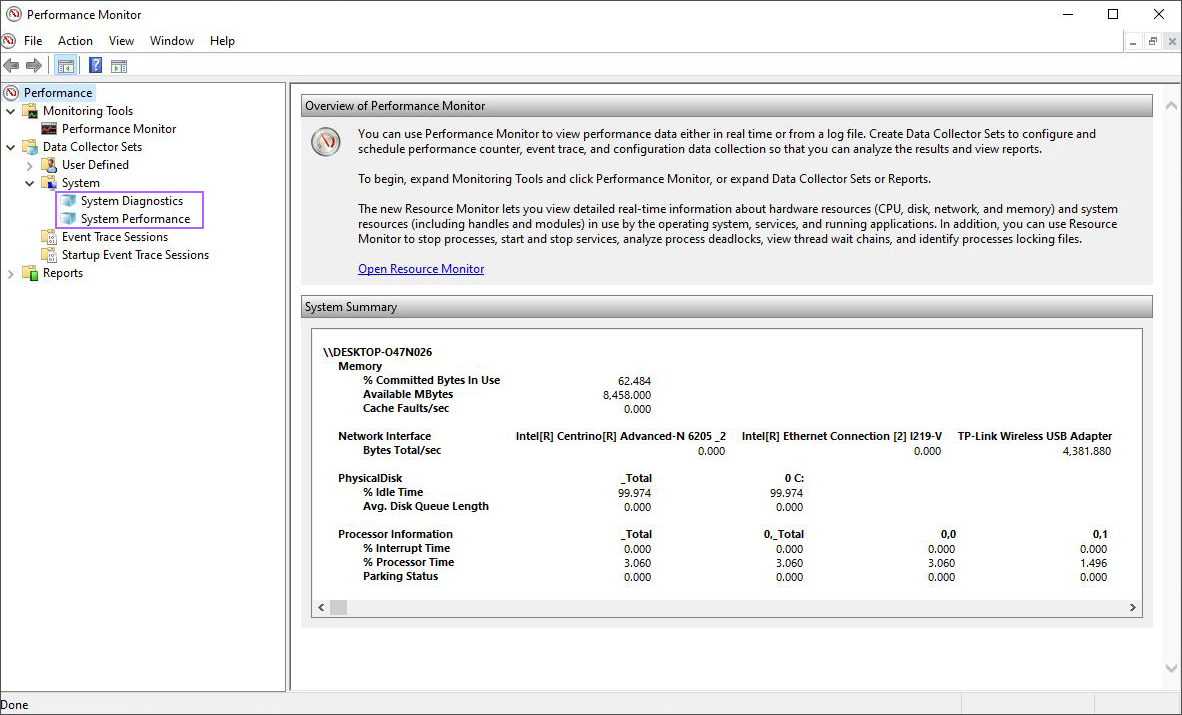
Tiếp đó, nhấn chuột phải vào 1 trong 2 lần lượt, chọn " Start", mỗi quá trình sẽ tốn tầm 1 phút.
Quảng cáo
Sau đó, bạn nhấn chọn "Reports" - "System", báo cáo sẽ hiện ra chính xác theo ngày giờ chúng được tạo. Hướng dẫn đọc báo cáo mình sẽ làm ở bài sau.
Kiểm tra tình trạng pin bằng chế độ ngủ dành riêng cho laptop
Máy của bạn có chế độ ngủ (sleep state) có thể giúp đánh giá được tình trạng sử dụng pin, chế độ này rất hữu ích cho việc xác định các ứng dụng hay thiết bị nào đang ngốn nhiều năng lượng quá mức cần thiết. Cách này phù hợp với những ai dùng laptop vì báo cáo sẽ minh họa chu kỳ pin từ lúc cạn tới khi sạc đầy.
Nhấn biểu tượng Windows, tiếp đó là nhấn "cmd" rồi giữ "Ctrl Shift" và nhấn "Enter" để mở Command Promp với quyền Admin.
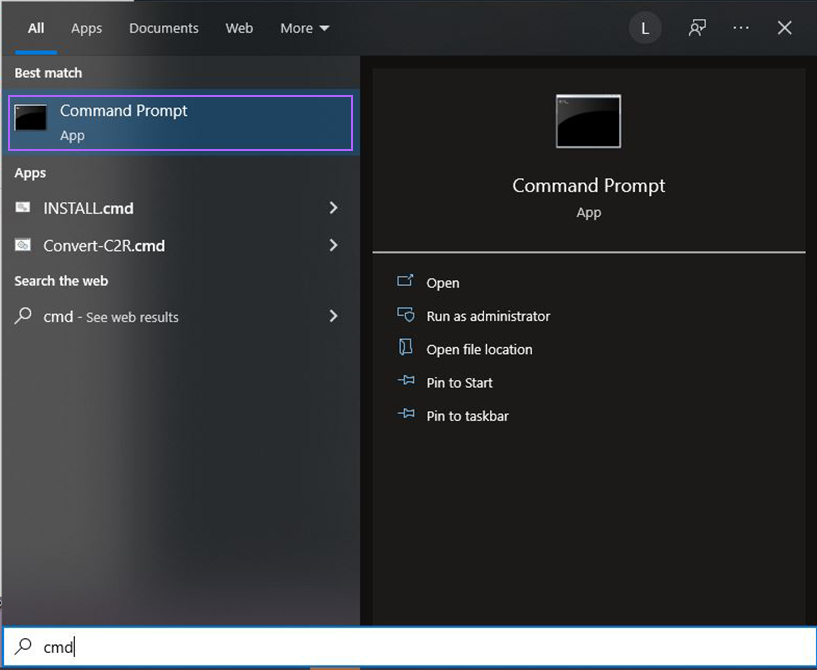
Sau đó copy - paste dòng lệnh dưới đây.
powercfg /SleepStudy /output %USERPROFILE%\Desktop\mysleepstudy.html

Thao tác này sẽ xuất một tệp ra ngoài Desktop tên gọi là mysleepstudy.html, lúc này bạn thoải mái điều chỉnh lệnh thành file path hoặc file name.
Kiểm tra bằng chế độ ngủ sẽ tổng hợp thông tin của 3 ngày gần nhất, để chủ động chọn số ngày phù hợp, bạn copy - paste lệnh sau, ở phần "DAYS" là nơi để số ngày bạn mong muốn, mặc định là 3 ngày, tối đa là 28 ngày.
powercfg /SleepStudy /output %USERPROFILE%\Desktop\mysleepstudy.html /Duration DAYS
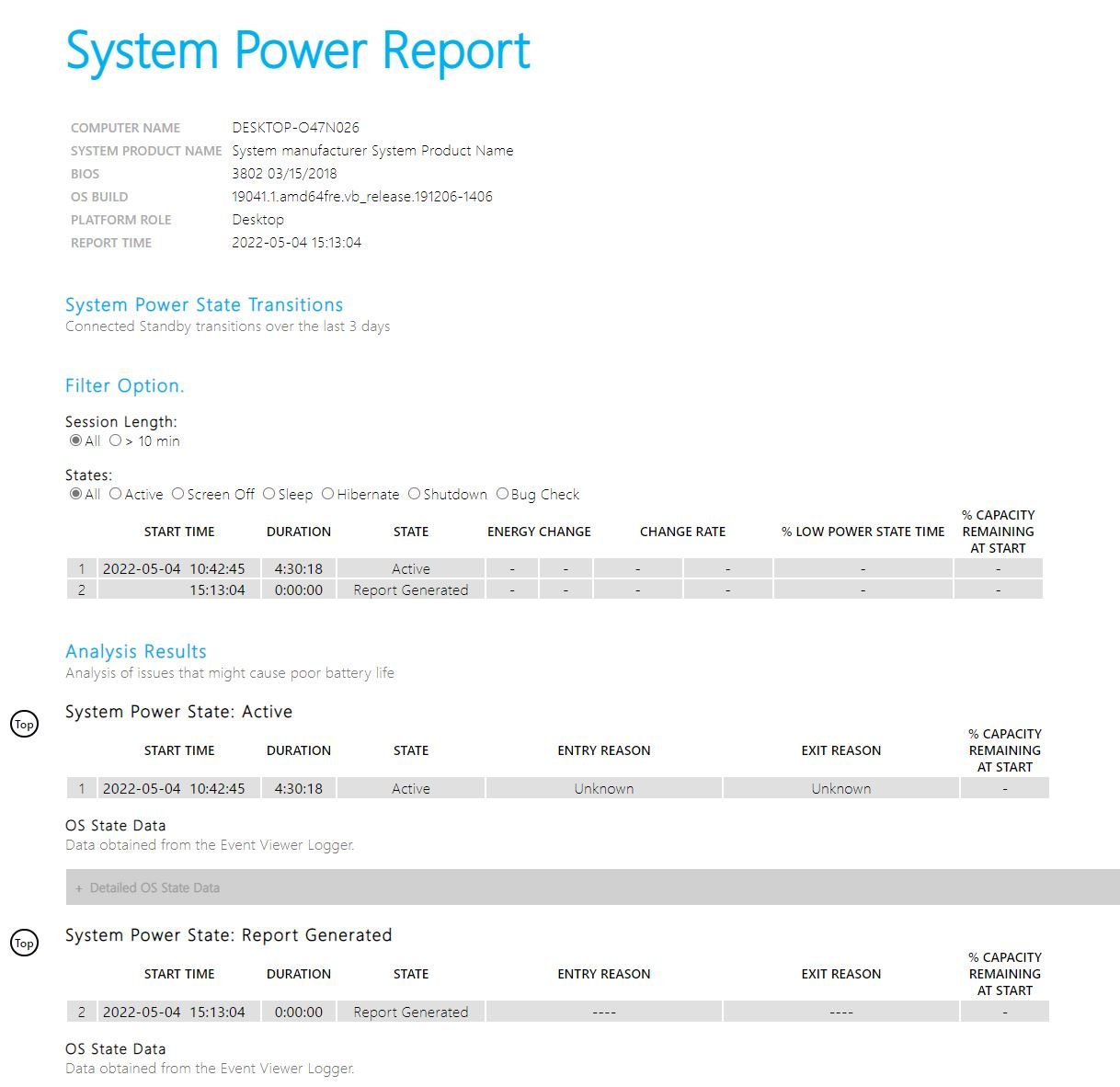
Sau bước này, di chuyển ra Desktop và mở lại file đã tạo ở bước trên lên, báo cáo sẽ hiện lên đồng thời cung cấp cho bạn các thông tin về máy và pin, biểu đồ tiêu hao pin và thông tin chi tiết về mỗi chu kỳ ngủ của máy. Bạn sẽ quan sát được mỗi chu kỳ kéo dài bao lâu, năng lượng tiêu thụ và thời gian sử dụng ở trạng thái tiêu hao pin thấp.
Kiểm tra mạng không dây (Wireless Network) bằng báo cáo mạng
Bạn có thể tạo báo cáo Wireless Network trên Windows 10 và 11 để kiểm tra lịch sử kết nối không dây của máy tính trong 3 ngày gần nhất.
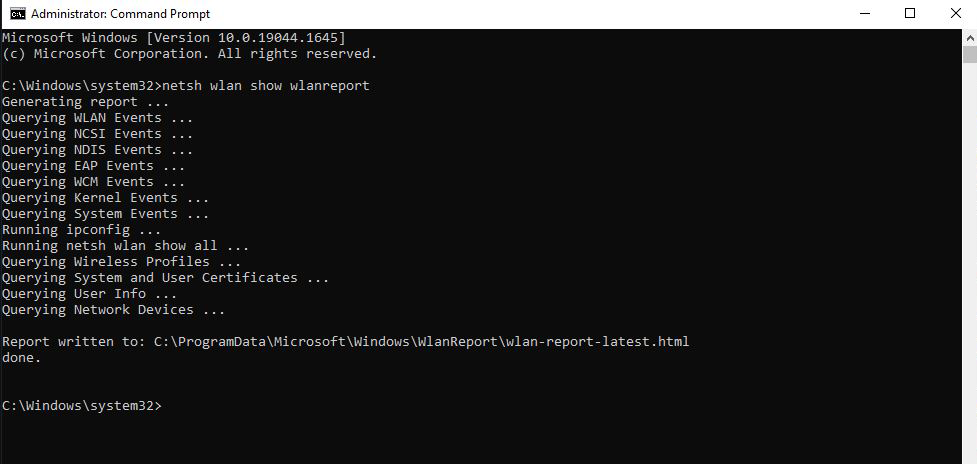
Nhấn biểu tượng Windows, tiếp đó là nhấn "cmd" rồi giữ "Ctrl Shift" và nhấn "Enter" để mở Command Promp với quyền Admin, sau đó dán dòng lệnh sau vào Command Prompt. Có 1 cách khác để mở Command Promp với quyền Admin là nhấn tổ hợp Windows X, chọn Windows PowerShell Admin.
netsh wlan show wlanreport

Sau khi nhấn "Enter" ta có ảnh này.
Thao tác này sẽ xuất ra file HTML, tiếp đó nhấn Windows R, để mở hộp thoại "Run", nhập thông tin sau và chọn "OK"
%ProgramData%\Microsoft\Windows\WlanReport\wlan-report-latest.html
Sau khi nhập dòng lệnh bạn sẽ mở ra báo cáo trong trình duyệt web, bạn sẽ thấy biểu đồ cung cấp tóm tắt các lần kết nối, những điểm màu đỏ là đáng lưu ý hơn cả vì nó báo hiệu những phần bị lỗi.
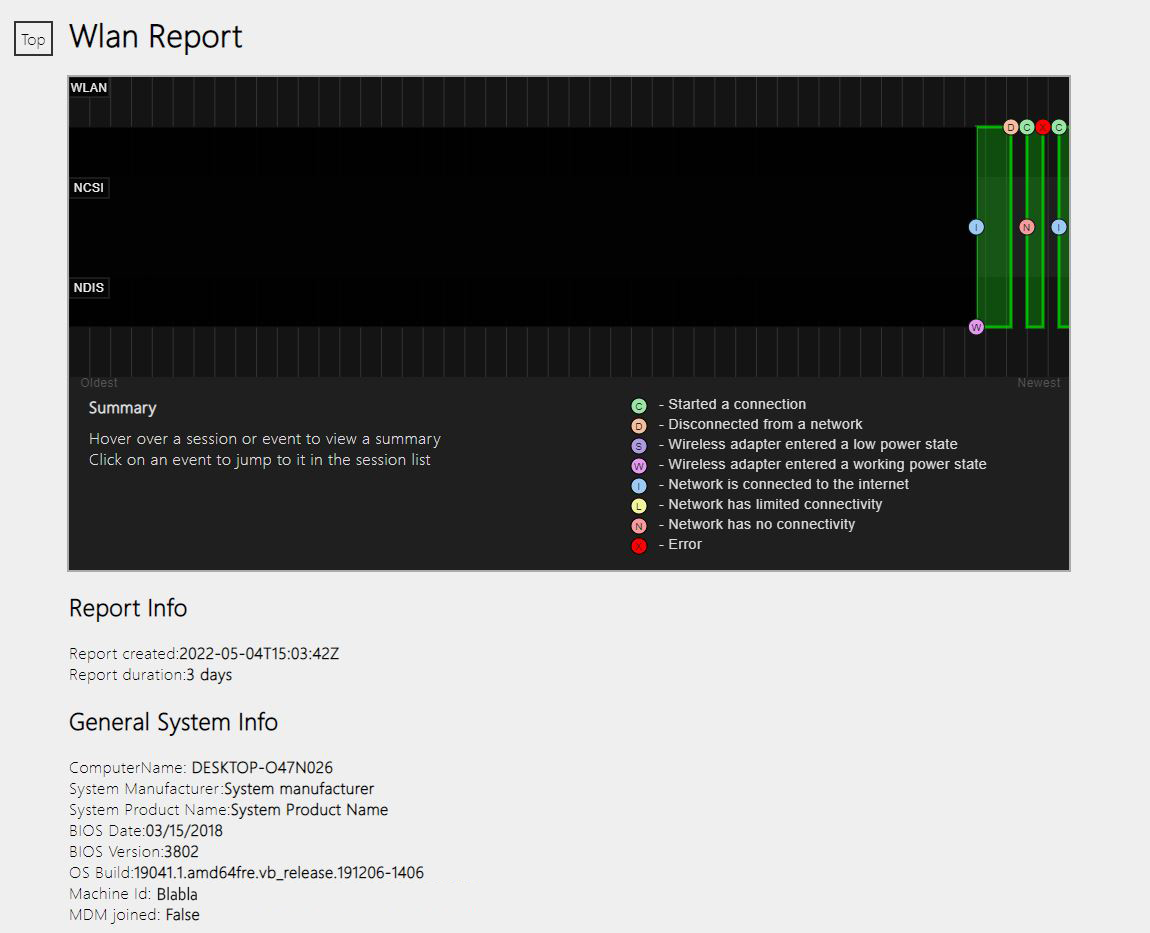
Có rất nhiều lý do dẫn đến mạng bị ngắt kết nối, hãy chắc rằng bạn đã kiểm tra hết các lỗi phổ thông như modem lỏng dây cắm, hoặc quên chưa kết nối WiFi…
Bạn không cần phải chạy các chương trình kiểm tra PC này mọi lúc vì nếu gặp các lỗi hoặc máy tính bị chậm thì cũng có thể do phần cứng của bạn có vấn đề, Windows Security thường sẽ chủ động thông báo cho bạn về các vấn đề chung trên máy tính kèm hướng dẫn xử lý.
CHUYÊN MỤC NGHỆ THUẬT LÀM GIÀU BỀN VỮNG
Khóa học Machine Learning cơ bản- Khoa học dữ liệu - AI 
==***==
Khoá học Quản trị Chiến lược Dành cho Lãnh đạo Doanh nghiệp
==***==
Nơi hội tụ Tinh Hoa Tri Thức - Khơi nguồn Sáng tạo

Để tham gia khóa học công nghệ truy cập link: http://thuvien.hocviendaotao.com
Mọi hỗ trợ về công nghệ email: dinhanhtuan68@gmail.com
---
Khóa học Hacker và Marketing từ A-Z trên ZALO!

Khóa học Hacker và Marketing từ A-Z trên Facebook!

Bảo mật và tấn công Website - Hacker mũ trắng
 KHÓA HỌC LẬP TRÌNH PYTHON TỪ CƠ BẢN ĐẾN CHUYÊN NGHIỆP

Khóa học Lập trình Visual Foxpro 9 - Dành cho nhà quản lý và kế toán 
Khóa học hướng dẫn về Moodle chuyên nghiệp và hay Xây dựng hệ thống đào tạo trực tuyến chuyên nghiệp tốt nhất hiện nay. 

Khóa học AutoIt dành cho dân IT và Marketing chuyên nghiệp 
Khoá học Word từ cơ bản tới nâng cao, học nhanh, hiểu sâu 
Khóa học hướng dẫn sử dụng Powerpoint từ đơn giản đến phức tạp HIỆU QUẢ  Khóa học Thiết kế, quản lý dữ liệu dự án chuyên nghiệp cho doanh nghiệp bằng Bizagi
 Khóa học Phân tích dữ liệu sử dụng Power Query trong Excel
Khóa học Lập trình WEB bằng PHP từ cơ bản đến nâng cao 
Khóa học Phân tích dữ liệu sử dụng SPSS - Chìa khóa thành công!

Khóa học "Thiết kế bài giảng điện tử", Video, hoạt hình kiếm tiền Youtube bằng phần mềm Camtasia Studio  Khóa học HƯỚNG DẪN THIẾT KẾ VIDEO CLIP CHO DÂN MARKETING CHUYÊN NGHIỆP
 HƯỚNG DẪN THIẾT KẾ QUẢNG CÁO VÀ ĐỒ HỌA CHUYÊN NGHIỆP VỚI CANVA Hãy tham gia khóa học để trở thành người chuyên nghiệp. Tuyệt HAY!😲👍

GOOGLE SPREADSHEETS phê không tưởng  Hãy tham gia khóa học để biết mọi thứ
Khóa học Ba, Mẹ và Bé - Cùng bé lập trình TUYỆT VỜI
Khóa học sử dụng Adobe Presenter-Tạo bài giảng điện tử 

Để thành thạo Wordpress bạn hãy tham gia khóa học  Khóa học sử dụng Edmodo để dạy và học hiện đại để thành công
  ==***== Bảo hiểm nhân thọ - Bảo vệ người trụ cột
  Cập nhật công nghệ từ Youtube tại link: congnghe.hocviendaotao.com
Tham gia nhóm Facebook
Để tham gia khóa học công nghệ truy cập link: http://thuvien.hocviendaotao.com
Mọi hỗ trợ về công nghệ email: dinhanhtuan68@gmail.com

Bảo mật và tấn công Website - Hacker mũ trắng
KHÓA HỌC LẬP TRÌNH PYTHON TỪ CƠ BẢN ĐẾN CHUYÊN NGHIỆP

Khóa học AutoIt dành cho dân IT và Marketing chuyên nghiệp

Khoá học Word từ cơ bản tới nâng cao, học nhanh, hiểu sâu

Khóa học hướng dẫn sử dụng Powerpoint từ đơn giản đến phức tạp HIỆU QUẢ

Khóa học Thiết kế, quản lý dữ liệu dự án chuyên nghiệp cho doanh nghiệp bằng Bizagi
Khóa học Phân tích dữ liệu sử dụng Power Query trong Excel
Khóa học Lập trình WEB bằng PHP từ cơ bản đến nâng cao

Khóa học Phân tích dữ liệu sử dụng SPSS - Chìa khóa thành công!

kiếm tiền Youtube bằng phần mềm Camtasia Studio

Khóa học HƯỚNG DẪN THIẾT KẾ VIDEO CLIP CHO DÂN MARKETING CHUYÊN NGHIỆP

HƯỚNG DẪN THIẾT KẾ QUẢNG CÁO VÀ ĐỒ HỌA CHUYÊN NGHIỆP VỚI CANVA
Hãy tham gia khóa học để trở thành người chuyên nghiệp. Tuyệt HAY!😲👍

GOOGLE SPREADSHEETS phê không tưởng


Hãy tham gia khóa học để biết mọi thứ


Khóa học Ba, Mẹ và Bé - Cùng bé lập trình TUYỆT VỜI
Khóa học sử dụng Adobe Presenter-Tạo bài giảng điện tử

Để thành thạo Wordpress bạn hãy tham gia khóa học
Khóa học sử dụng Edmodo để dạy và học hiện đại để thành công
==***==
Bảo hiểm nhân thọ - Bảo vệ người trụ cột
Tham gia nhóm Facebook
Để tham gia khóa học công nghệ truy cập link: http://thuvien.hocviendaotao.com
Mọi hỗ trợ về công nghệ email: dinhanhtuan68@gmail.com
Nguồn: Tinh Tế

Topics: Công nghệ mới


