


Bạn mới mua MacBook hay Imac, Mac Mini,…..
việc bạn set các thứ sau giúp các bạn dễ dàng hơn trong việc sử dụng máy của các bạn.
Thứ nhất: bạn chắc máy mình là layout US, UK, layout phím chuẩn quốc tế rồi thì bạn nên bỏ qua bước này, nếu layout Nhật hay Hàn, các nước khác thì bạn nên chuyển bàn phím thành Australian sẽ khắc phục việc đánh văn bản bị nhầm phím, bạn muốn gõ Tiếng Việt? Open Key, EVKey, GoTiengViet sẽ là ba lựa chọn cho bạn.
2. TOUCH ID.
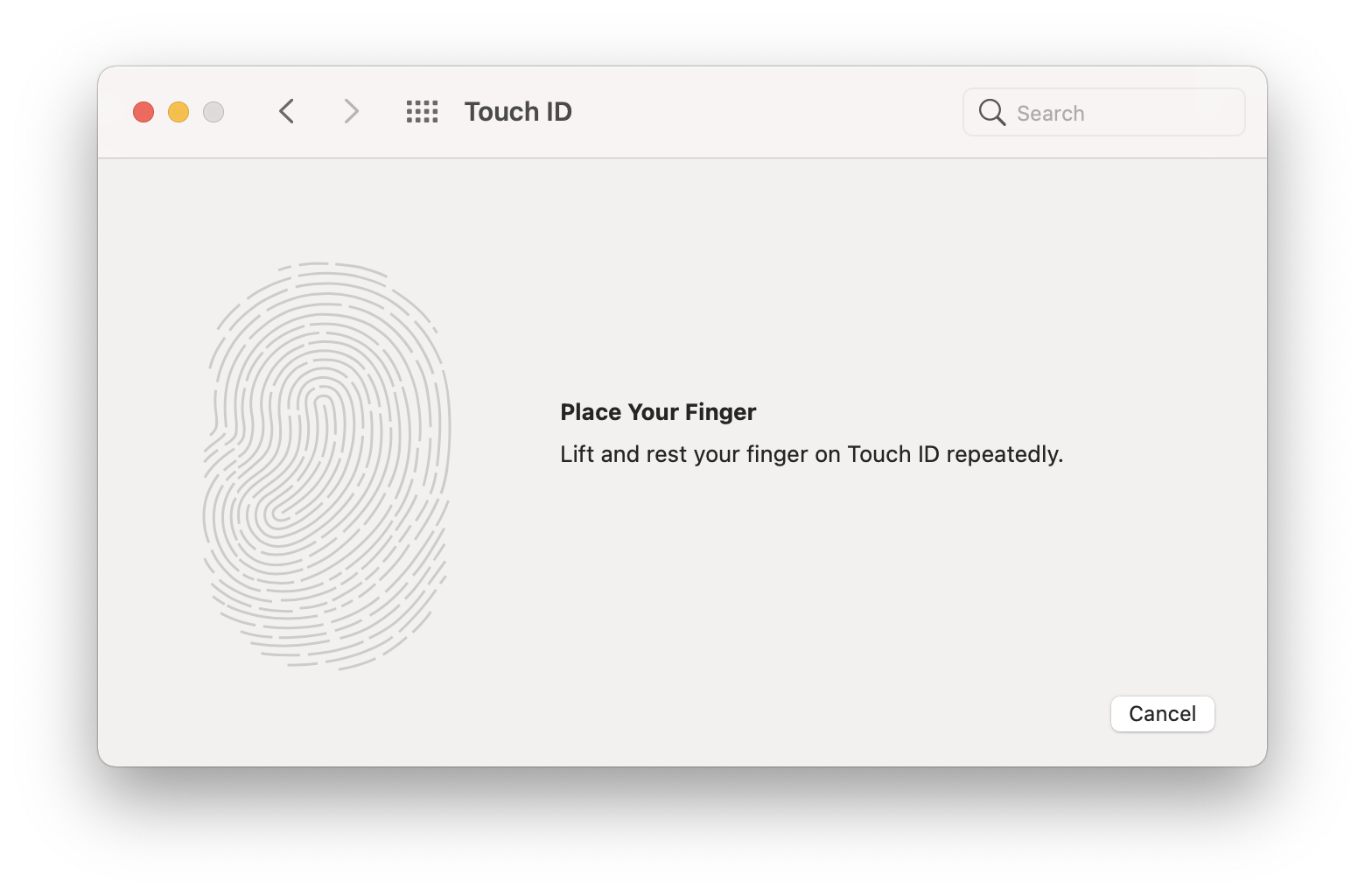
Touch ID là thứ bạn sẽ set sau khi cài máy, trong lúc bạn set máy vui lòng nhớ dùng hẳn 2 ngón trỏ trái và phải chạm so le nhau, 1 trái 1 phải, cứ bên này 1 dấu đỏ thì bên kia 1 dấu, để chi hả? lỡ có đứt tay thì còn vân tay mà mở chứ sao, một máy cho tối đa 3 vân thôi, áp dụng cách của mình, bạn sẽ có 6 ngón mở máy được luôn đấy.
việc bạn set các thứ sau giúp các bạn dễ dàng hơn trong việc sử dụng máy của các bạn.
- BÀN PHÍM.
Thứ nhất: bạn chắc máy mình là layout US, UK, layout phím chuẩn quốc tế rồi thì bạn nên bỏ qua bước này, nếu layout Nhật hay Hàn, các nước khác thì bạn nên chuyển bàn phím thành Australian sẽ khắc phục việc đánh văn bản bị nhầm phím, bạn muốn gõ Tiếng Việt? Open Key, EVKey, GoTiengViet sẽ là ba lựa chọn cho bạn.
2. TOUCH ID.
Touch ID là thứ bạn sẽ set sau khi cài máy, trong lúc bạn set máy vui lòng nhớ dùng hẳn 2 ngón trỏ trái và phải chạm so le nhau, 1 trái 1 phải, cứ bên này 1 dấu đỏ thì bên kia 1 dấu, để chi hả? lỡ có đứt tay thì còn vân tay mà mở chứ sao, một máy cho tối đa 3 vân thôi, áp dụng cách của mình, bạn sẽ có 6 ngón mở máy được luôn đấy.
Quảng cáo
1 dấu đỏ ngón trỏ tay trái, 1 dấu đỏ ngón trỏ tay phải, lặp lại cho đến hết.
3. WIFI
Wifi là thứ đã set sau khi cài máy, vậy set cái gì nữa?
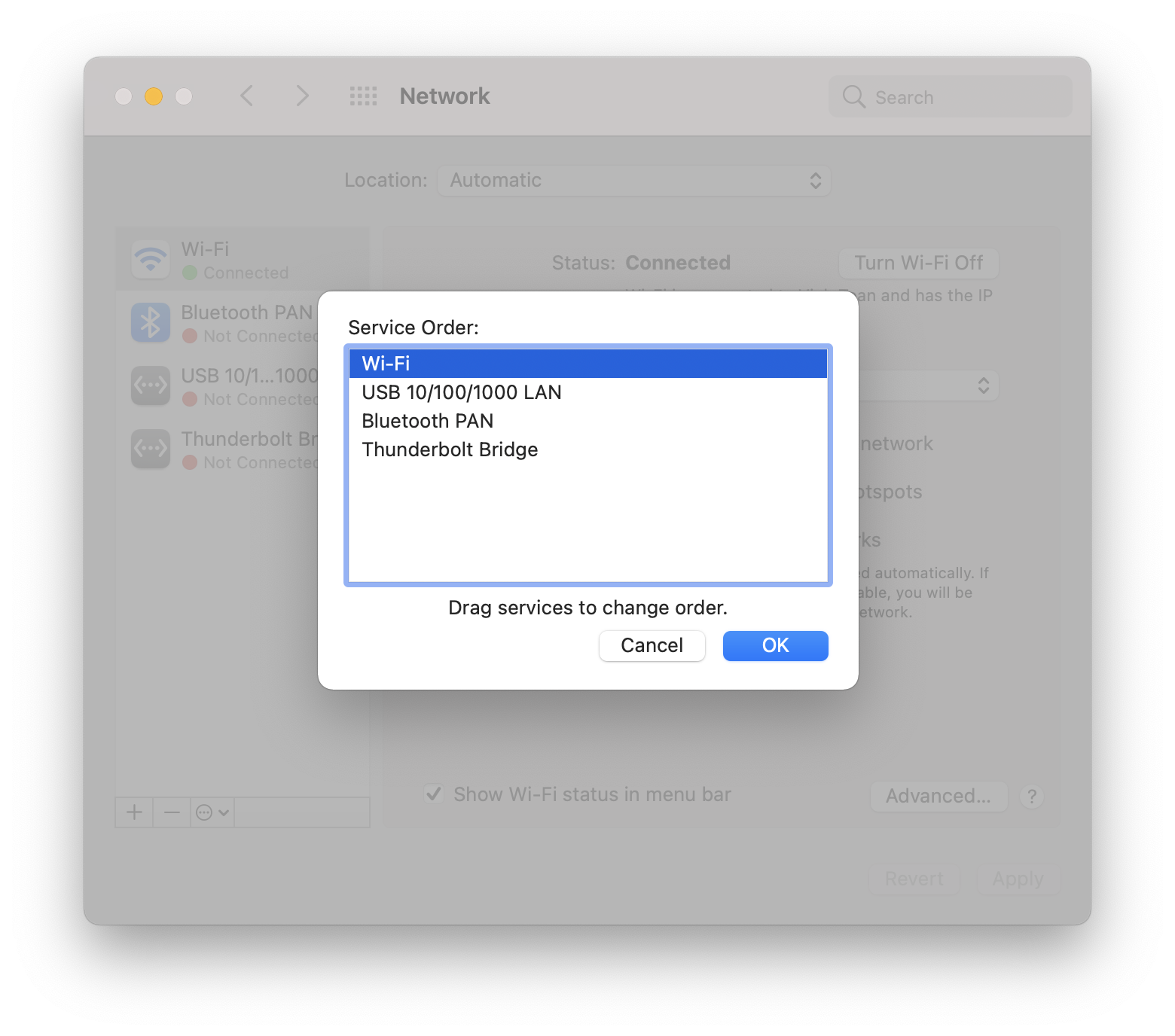
Thật ra là set quyền cao thấp, thứ tự kết nối trong mạng internet (Network), bạn làm như sau:
Vào System Preferences (Ventura mình đã hạ cấp nên bài viết này mình viết cho đa số anh chị em dùng Mac OS Big Sur, Monterey đổ xuống) nhé.
Tiếp theo bạn vào Network > dấu tròn ba chấm ở dưới chỗ cộng trừ > Set Service Other…> Kéo Wifi lên trên cùng.
4. TRACKPAD
Trackpad cũng là thứ đã được set sau khi cài lại máy rồi, vậy bạn đã set kéo thả chưa?
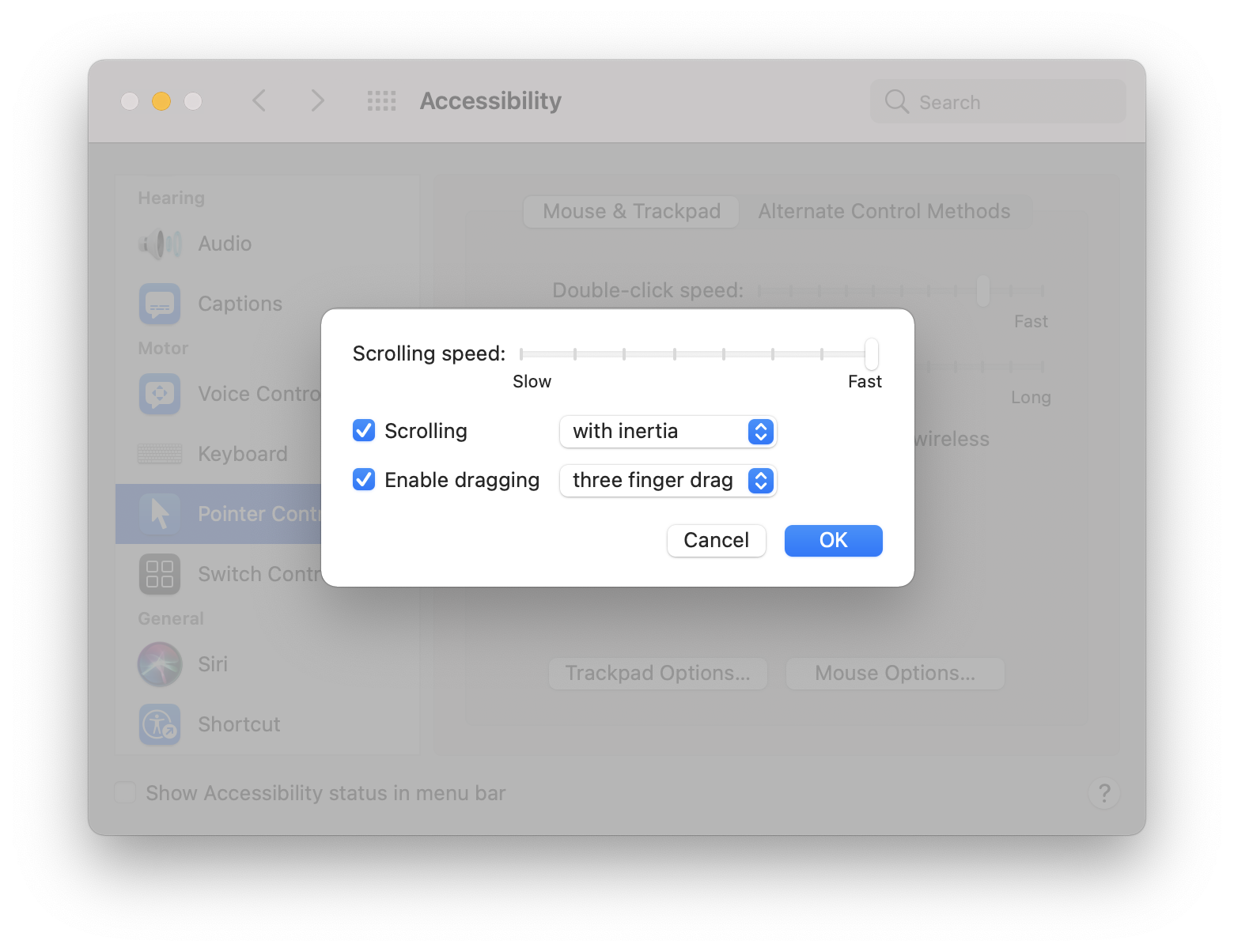
Để set kéo thả, bạn vào System Preferences > Mục Accessibility > Phần Pointer Control chọn Trackpad Options > tick "Enable drangging" chọn "Three finger drag" nhấn ok là xong.
5. APPS
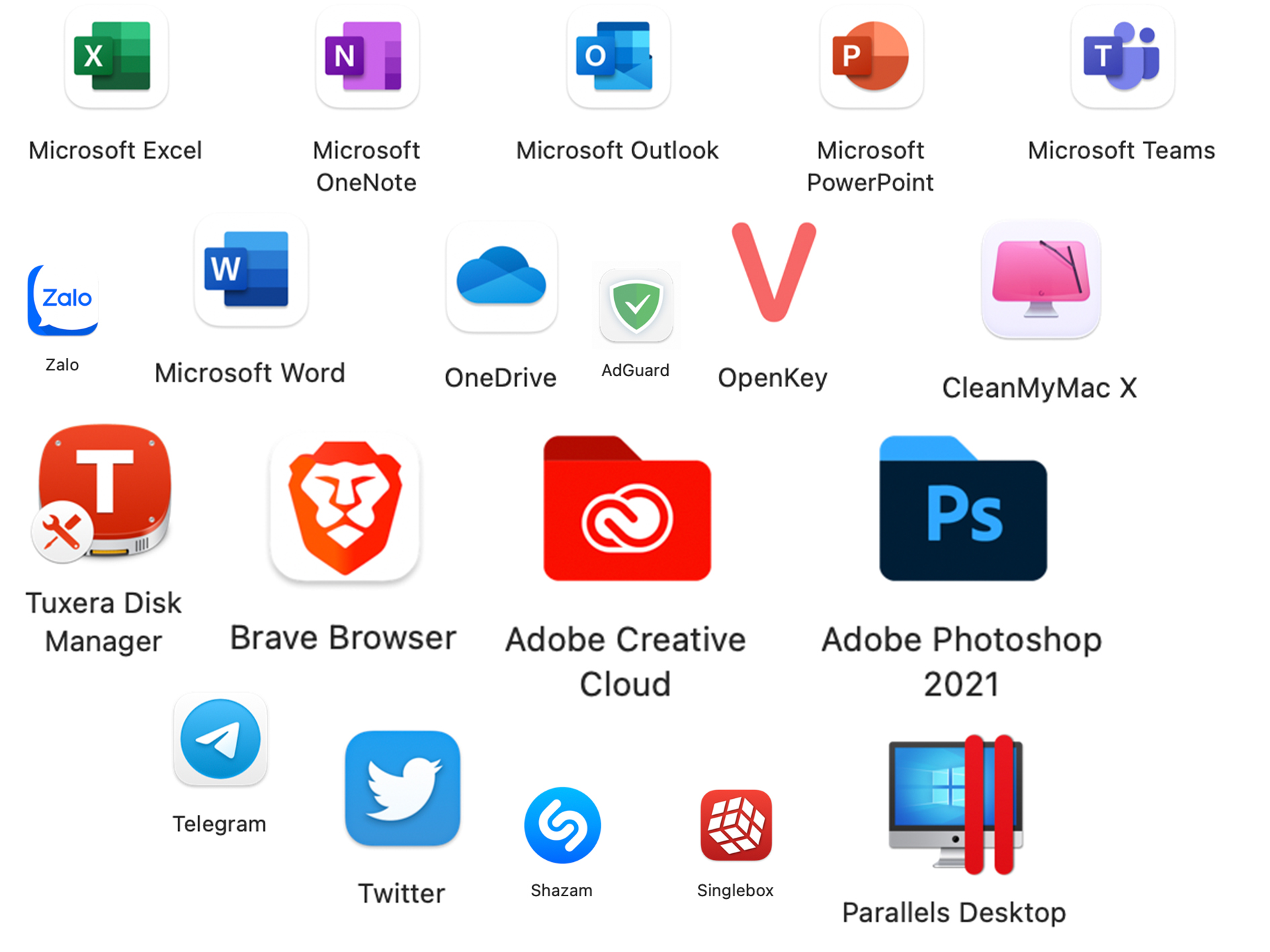
Những apps mình hay cài sau khi cài lại mac là:
Quảng cáo
- Zalo: chắc rồi, để nhắn tin hay nghe gọi với mạng wifi và nó tiện hơn trong việc note trực tiếp vào "cloud của tôi"
- AdGuard: chặn quảng cáo youtube khá ok.
- OpenKey: dùng để gõ tiếng Việt mình nói ở trên
- CleanMyMacX: dùng để uninstall app và lâu lâu quét rác cho máy nhẹ hơn.
- Mactracker: mình dùng để xem máy nào chạy os nào ổn, os nào gốc và os nào hỗ trợ hay hết hỗ trợ, tra toàn bộ thông tin máy trong hệ thống Apple.
- Office: dùng Office 365 bản free.
- Tuxera NTFS: mình dùng để đọc dữ liệu ổ Windows hoặc ổ ngoài mà không muốn chuyển định dạng về APFS hoặc định dạng của Mac và Mac thì không thể đọc được trên Windows.
- Singlebox: tổng hợp các trang web mình hay xài như tiktok để tìm ý tưởng, google để tìm kiếm nhanh, youtube để nghe nhạc, facebook để xàm,…..
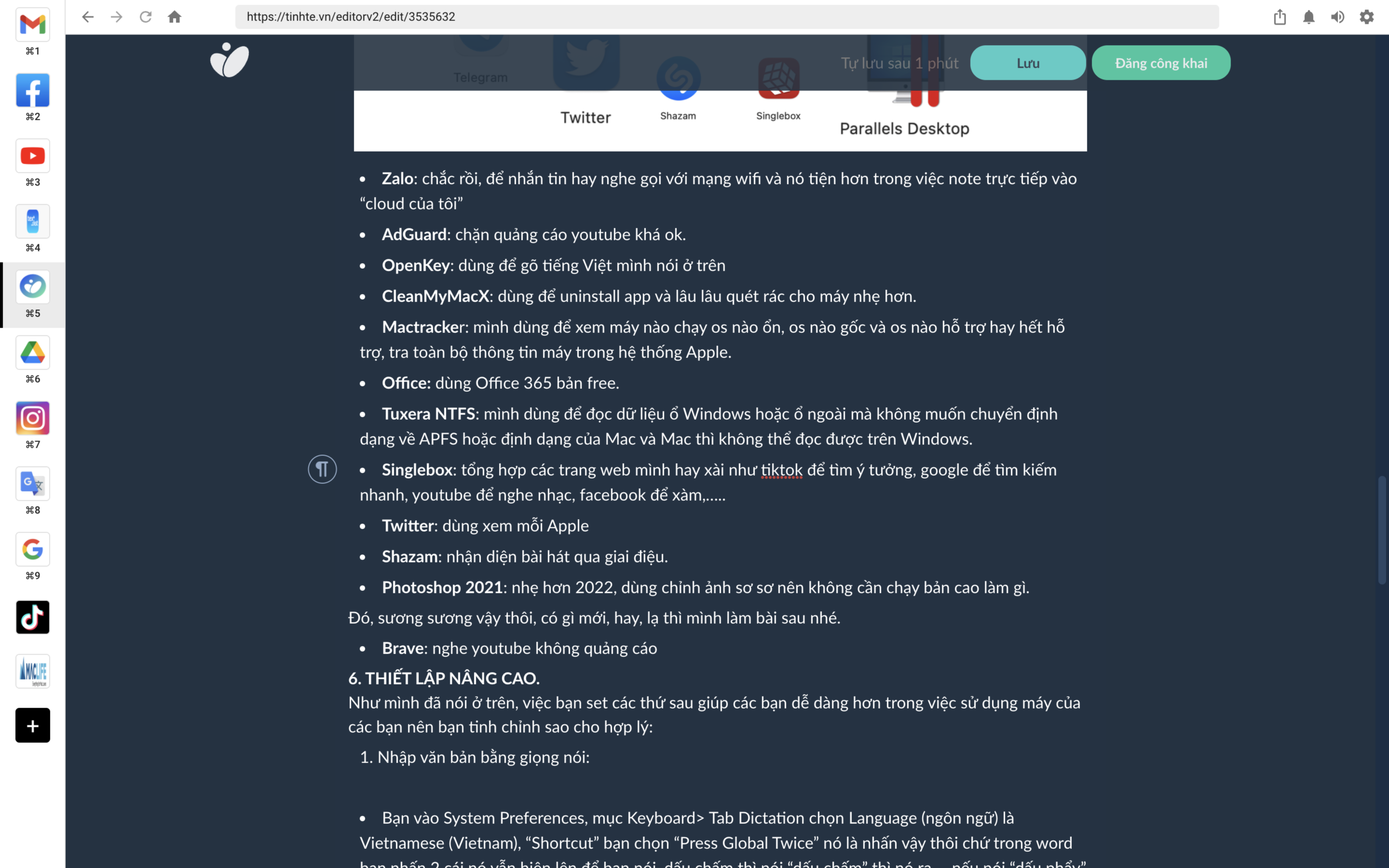
- Twitter: dùng xem mỗi Apple
- Shazam: nhận diện bài hát qua giai điệu.
- Photoshop 2021: nhẹ hơn 2022, dùng chỉnh ảnh sơ sơ nên không cần chạy bản cao làm gì.
- Brave: nghe youtube không quảng cáo
Như mình đã nói ở trên, việc bạn set các thứ sau giúp các bạn dễ dàng hơn trong việc sử dụng máy của các bạn nên bạn tinh chỉnh sao cho hợp lý:
- Nhập văn bản bằng giọng nói:
- Bạn vào System Preferences, mục Keyboard> Tab Dictation chọn Language (ngôn ngữ) là Vietnamese (Vietnam), "Shortcut" bạn chọn "Press Global Twice" nó là nhấn vậy thôi chứ trong word bạn nhấn 2 cái nó vẫn hiện lên để bạn nói, dấu chấm thì nói "dấu chấm" thì nó ra . , nếu nói "dấu phẩy" thì ra ,
![[IMG]](https://photo2.tinhte.vn/data/attachment-files/2022/06/6038186_image.png)
2. Phím Lock màn trên thanh touchbar.
- Bạn vào System Preferences > Extensions > Touchbar > Customize Control Strip… > kéo Screen Lock xuống dưới và xếp lại bằng chuột.

3. Phím chuyển màn hình
- Bạn vào System Preferences > Keyboard > Shortcuts > Mission Control > Lúc này bạn vuốt 4 ngón tay trên trackpad> Cộng full 10 màn hình cho mình sau đó vào lại màn đầu tiên có cái màn đang để Mission Control > Bạn tick hết cái "Switch to desktop", sau này bạn muốn chuyển màn, nhấn tổ hợp control với số là xong.
![[IMG]](https://photo2.tinhte.vn/data/attachment-files/2022/06/6038187_image.png)
CHUYÊN MỤC NGHỆ THUẬT LÀM GIÀU BỀN VỮNG
Khóa học Machine Learning cơ bản- Khoa học dữ liệu - AI 
==***==
Khoá học Quản trị Chiến lược Dành cho Lãnh đạo Doanh nghiệp
==***==
Nơi hội tụ Tinh Hoa Tri Thức - Khơi nguồn Sáng tạo

Để tham gia khóa học công nghệ truy cập link: http://thuvien.hocviendaotao.com
Mọi hỗ trợ về công nghệ email: dinhanhtuan68@gmail.com
---
Khóa học Hacker và Marketing từ A-Z trên ZALO!

Khóa học Hacker và Marketing từ A-Z trên Facebook!

Bảo mật và tấn công Website - Hacker mũ trắng
 KHÓA HỌC LẬP TRÌNH PYTHON TỪ CƠ BẢN ĐẾN CHUYÊN NGHIỆP

Khóa học Lập trình Visual Foxpro 9 - Dành cho nhà quản lý và kế toán 
Khóa học hướng dẫn về Moodle chuyên nghiệp và hay Xây dựng hệ thống đào tạo trực tuyến chuyên nghiệp tốt nhất hiện nay. 

Khóa học AutoIt dành cho dân IT và Marketing chuyên nghiệp 
Khoá học Word từ cơ bản tới nâng cao, học nhanh, hiểu sâu 
Khóa học hướng dẫn sử dụng Powerpoint từ đơn giản đến phức tạp HIỆU QUẢ  Khóa học Thiết kế, quản lý dữ liệu dự án chuyên nghiệp cho doanh nghiệp bằng Bizagi
 Khóa học Phân tích dữ liệu sử dụng Power Query trong Excel
Khóa học Lập trình WEB bằng PHP từ cơ bản đến nâng cao 
Khóa học Phân tích dữ liệu sử dụng SPSS - Chìa khóa thành công!

Khóa học "Thiết kế bài giảng điện tử", Video, hoạt hình kiếm tiền Youtube bằng phần mềm Camtasia Studio  Khóa học HƯỚNG DẪN THIẾT KẾ VIDEO CLIP CHO DÂN MARKETING CHUYÊN NGHIỆP
 HƯỚNG DẪN THIẾT KẾ QUẢNG CÁO VÀ ĐỒ HỌA CHUYÊN NGHIỆP VỚI CANVA Hãy tham gia khóa học để trở thành người chuyên nghiệp. Tuyệt HAY!😲👍

GOOGLE SPREADSHEETS phê không tưởng  Hãy tham gia khóa học để biết mọi thứ
Khóa học Ba, Mẹ và Bé - Cùng bé lập trình TUYỆT VỜI
Khóa học sử dụng Adobe Presenter-Tạo bài giảng điện tử 

Để thành thạo Wordpress bạn hãy tham gia khóa học  Khóa học sử dụng Edmodo để dạy và học hiện đại để thành công
  ==***== Bảo hiểm nhân thọ - Bảo vệ người trụ cột
  Cập nhật công nghệ từ Youtube tại link: congnghe.hocviendaotao.com
Tham gia nhóm Facebook
Để tham gia khóa học công nghệ truy cập link: http://thuvien.hocviendaotao.com
Mọi hỗ trợ về công nghệ email: dinhanhtuan68@gmail.com

Bảo mật và tấn công Website - Hacker mũ trắng
KHÓA HỌC LẬP TRÌNH PYTHON TỪ CƠ BẢN ĐẾN CHUYÊN NGHIỆP

Khóa học AutoIt dành cho dân IT và Marketing chuyên nghiệp

Khoá học Word từ cơ bản tới nâng cao, học nhanh, hiểu sâu

Khóa học hướng dẫn sử dụng Powerpoint từ đơn giản đến phức tạp HIỆU QUẢ

Khóa học Thiết kế, quản lý dữ liệu dự án chuyên nghiệp cho doanh nghiệp bằng Bizagi
Khóa học Phân tích dữ liệu sử dụng Power Query trong Excel
Khóa học Lập trình WEB bằng PHP từ cơ bản đến nâng cao

Khóa học Phân tích dữ liệu sử dụng SPSS - Chìa khóa thành công!

kiếm tiền Youtube bằng phần mềm Camtasia Studio

Khóa học HƯỚNG DẪN THIẾT KẾ VIDEO CLIP CHO DÂN MARKETING CHUYÊN NGHIỆP

HƯỚNG DẪN THIẾT KẾ QUẢNG CÁO VÀ ĐỒ HỌA CHUYÊN NGHIỆP VỚI CANVA
Hãy tham gia khóa học để trở thành người chuyên nghiệp. Tuyệt HAY!😲👍

GOOGLE SPREADSHEETS phê không tưởng


Hãy tham gia khóa học để biết mọi thứ


Khóa học Ba, Mẹ và Bé - Cùng bé lập trình TUYỆT VỜI
Khóa học sử dụng Adobe Presenter-Tạo bài giảng điện tử

Để thành thạo Wordpress bạn hãy tham gia khóa học
Khóa học sử dụng Edmodo để dạy và học hiện đại để thành công
==***==
Bảo hiểm nhân thọ - Bảo vệ người trụ cột
Tham gia nhóm Facebook
Để tham gia khóa học công nghệ truy cập link: http://thuvien.hocviendaotao.com
Mọi hỗ trợ về công nghệ email: dinhanhtuan68@gmail.com
Nguồn: Tinh Tế

Topics: Công nghệ mới


