


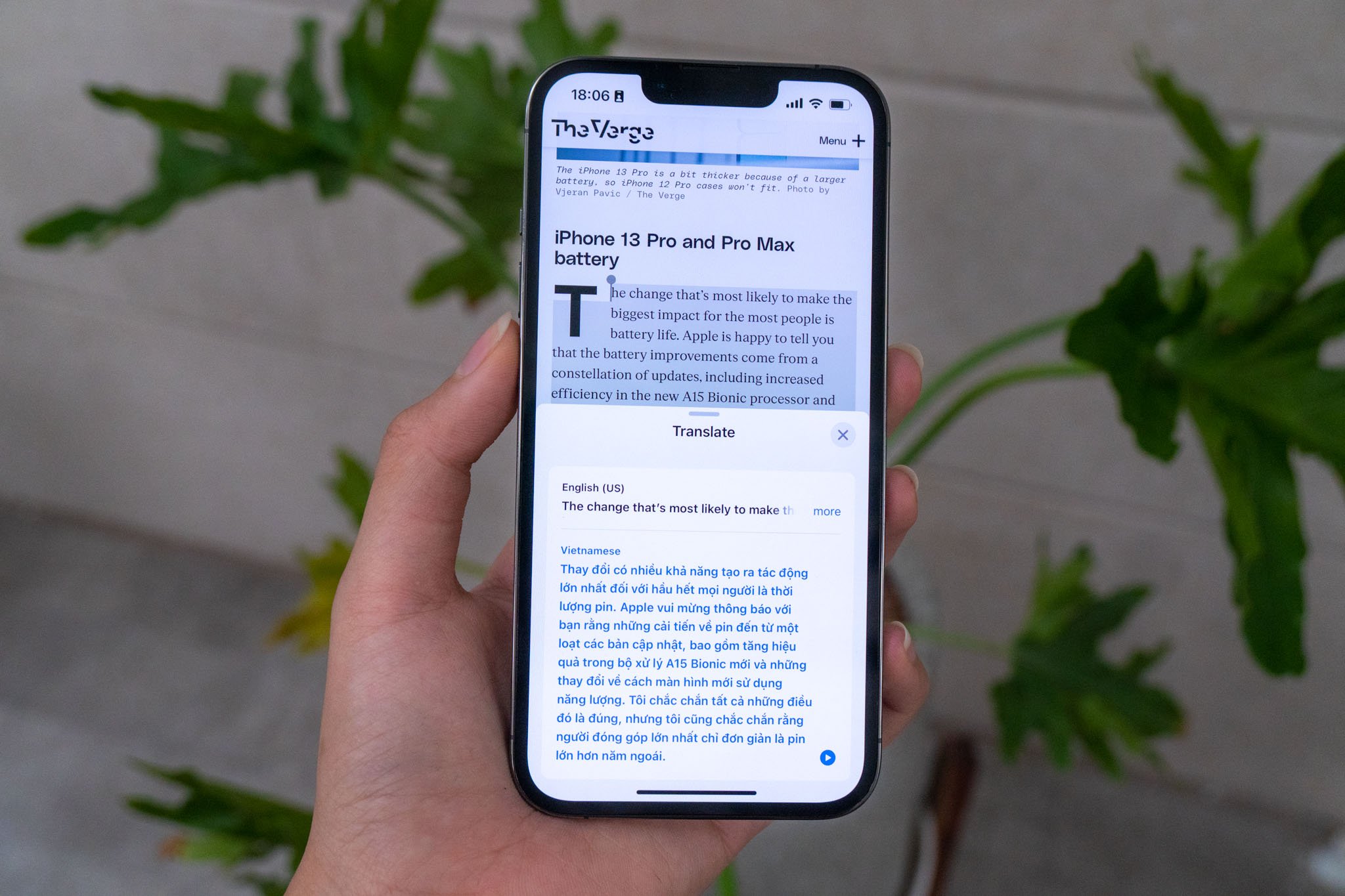
Với iOS 16, ứng dụng Dịch thuật (Apple Translate) trở nên gần gũi với người dùng Việt hơn khi Apple đã chính thức hỗ trợ tiếng Việt cho app. Apple Translate cũng cung cấp tương đối đầy đủ các công cụ hỗ trợ trong đa dạng tinh huống như dịch từ giọng nói, tự động nhận diện ngôn ngữ khi hội thoại, dịch đoạn văn bản trực tiếp, dịch từ hình ảnh, dịch ngoại tuyến,…

Kể từ sau iOS 14, ứng dụng Dịch thuật đã được Apple cải tiến nhiều tính năng nhưng dù sao đi nữa nó vẫn không hoàn toàn phù hợp với người dùng Việt, chúng ta chỉ có thể dùng với các ngôn ngữ phổ biến khác. Nên một vài trường hợp muốn dịch một từ, câu hay đoạn văn bản về ngôn ngữ mẹ đẻ thì mình cần một app của bên thứ ba.
Hiện tại, với iOS 16, ứng dụng Dịch thuật đã chính thức hỗ trợ tiếng Việt. Nếu đang dùng iPhone, iPad và thường xuyên đọc tin, nội dung nước ngoài thì anh em sẽ thấy tiện lợi hơn rất nhiều cho việc tra cứu từ điển trực tiếp.
Như vậy, Apple Translate đang hỗ trợ các ngôn ngữ sau: Ả Rập, Anh, Ba Lan, Bồ Đào Nha, Đức, Hà Lan, Hàn, Indonesia, Italy, Nga, Nhật, Pháp, Tây Ban Nha, Thái, Thổ Nhỹ Kỳ, Trung và Việt. Áp dụng cho các thiết bị chạy iOS 16, iPadOS 16, macOS 13.
Cuối cùng Apple cũng hỗ trợ tiếng Việt
Kể từ sau iOS 14, ứng dụng Dịch thuật đã được Apple cải tiến nhiều tính năng nhưng dù sao đi nữa nó vẫn không hoàn toàn phù hợp với người dùng Việt, chúng ta chỉ có thể dùng với các ngôn ngữ phổ biến khác. Nên một vài trường hợp muốn dịch một từ, câu hay đoạn văn bản về ngôn ngữ mẹ đẻ thì mình cần một app của bên thứ ba.
Hiện tại, với iOS 16, ứng dụng Dịch thuật đã chính thức hỗ trợ tiếng Việt. Nếu đang dùng iPhone, iPad và thường xuyên đọc tin, nội dung nước ngoài thì anh em sẽ thấy tiện lợi hơn rất nhiều cho việc tra cứu từ điển trực tiếp.
Như vậy, Apple Translate đang hỗ trợ các ngôn ngữ sau: Ả Rập, Anh, Ba Lan, Bồ Đào Nha, Đức, Hà Lan, Hàn, Indonesia, Italy, Nga, Nhật, Pháp, Tây Ban Nha, Thái, Thổ Nhỹ Kỳ, Trung và Việt. Áp dụng cho các thiết bị chạy iOS 16, iPadOS 16, macOS 13.
Quảng cáo
Dịch đoạn văn bản trực tiếp
Đây có lẽ là tính năng mà mình sẽ dùng nhiều và thực tế nhất mỗi khi đọc các nội dung tiếng nước ngoài.
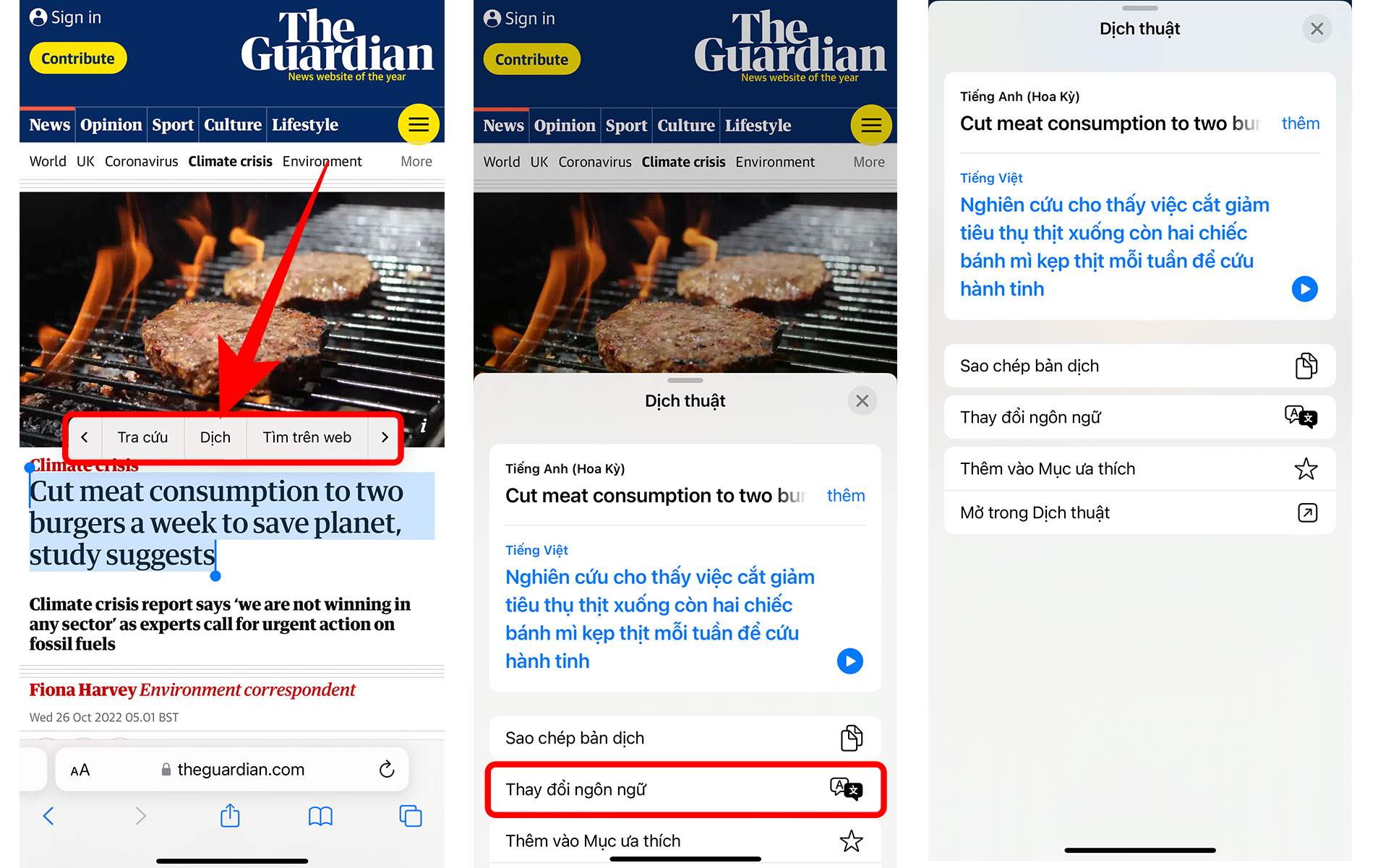
Đơn giản, anh em cứ bấm chọn vào bất kỳ đoạn văn bản nào đang đọc > Chạm vào khu vực được chọn để kích hoạt thanh công cụ bên trên > Anh em kéo về bên phải thanh công cụ hoặc dấu > để chọn Dịch.
Cửa sổ dịch thuật sẽ ngay lập tức hiện bên dưới, kéo nó lên để hiện full screen. Nếu đoạn dịch chưa phải là ngôn ngữ anh em mong muốn thì có thể tuỳ chỉnh ở mục Thay đổi ngôn ngữ (ngay bên dưới) > Chọn Tiếng Việt.
Tương tự, anh em có thể chọn đọc văn bản thành tiếng thông qua nút Play kế bên, sao chép bản dịch, thêm vào mục ưa thích hoặc thay thế bản dịch.
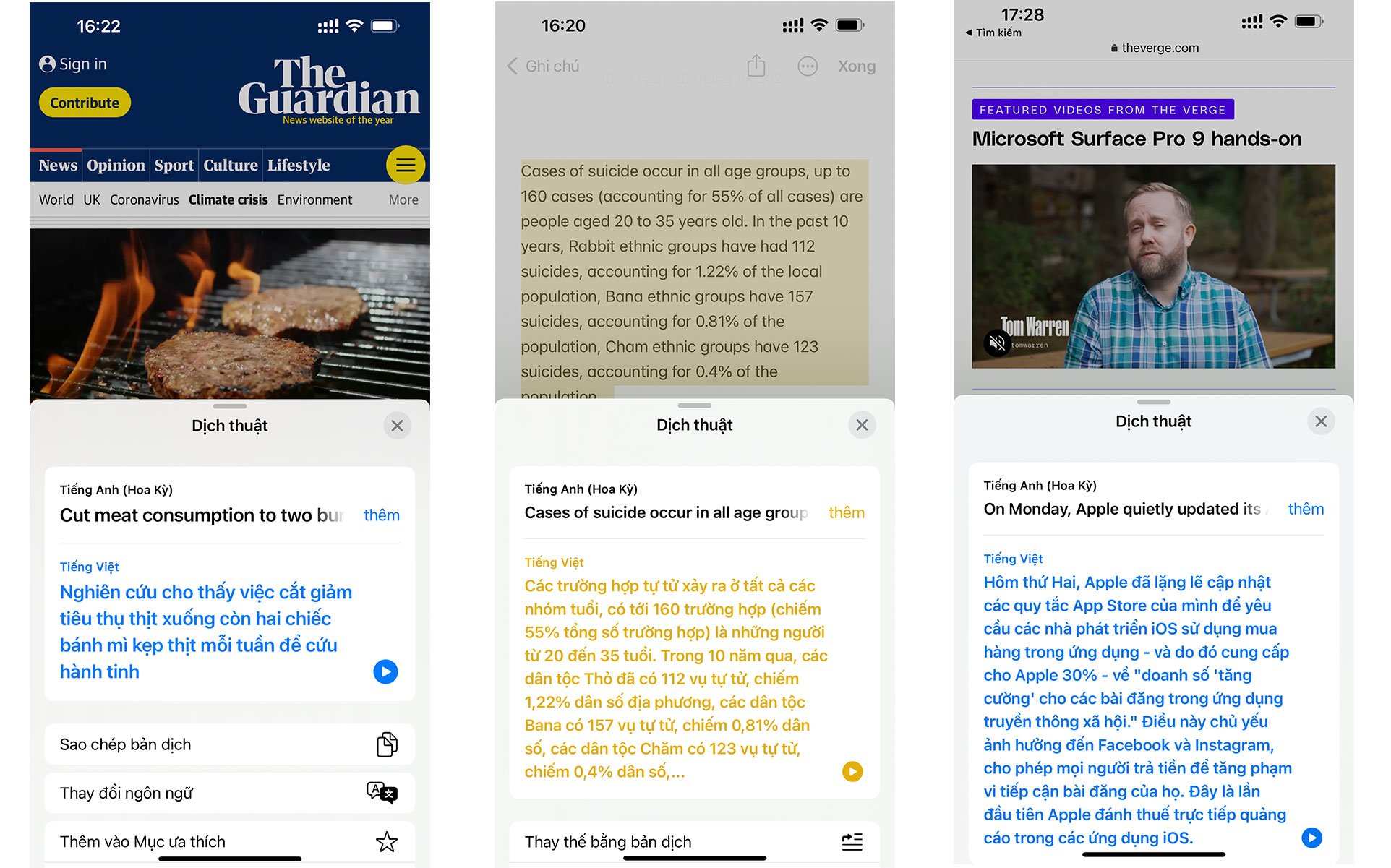
Tính năng này anh em có thể áp dụng với nhiều đoạn văn bản, cả bài viết. Mình đã thử và nó có thể áp dụng trên tất cả các nền tảng nào mà cho phép chúng ta tô đen, chọn văn bản.
https://tinhte.vn/thread/huong-dan-mo-dich-tieng-viet-doan-van-tren-ios-16.3583684/

Hướng dẫn mở dịch Tiếng Việt đoạn văn trên iOS 16
Anh em bôi đen một đoạn tiếng ngoại ngữ nào đó muốn dịch sang Tiếng Việt. Nhấn chạm vào khu vực mới bôi đen để menu hiện lên (nếu nó không tự động hiện) . Anh em chọn translate và nó sẽ dịch. Nếu đoạn dịch không phải là Tiếng Việt thì anh em vuốt…
tinhte.vn
Quảng cáo
Dịch thuật từ giọng nói
Có hai hình thức dịch thuật bằng giọng nói: Dịch đơn và Cuộc hội thoại

Ngay khi truy cập vào ứng dụng, chúng ta sẽ thấy ngay biểu tượng micro lớn đặt ở giữa, kiểu như ưu tiên dịch thuật bằng giọng nói và người dùng có thể thao tác nhanh với nó.
Chỉ cần bấm vào micro và nói từ hoặc câu cần dịch > Hệ thống sẽ tự động nhận diện và chuyển đổi sang ngôn ngữ chúng ta đã chọn (bên trên).
Tính năng cuộc hội thoại tương tự như trên, hệ thống sẽ nghe câu nói và dịch ra ngôn ngữ còn lại. Chúng ta có thể lựa chọn vị trí của người đang hội thoại là Bên Cạnh hoặc Đối diện. Lựa chọn Dịch tự động và Đọc bản dịch đó lên.
Tự động phát hiện ngôn ngữ

Quảng cáo
Apple Translate được cài đặt mặc định tính năng Phát hiện ngôn ngữ (Automatic Detection) khi dịch bằng giọng nói. Thay vì liên tục bấm chuyển đổi qua lại giữa 2 ngôn ngữ hay bấm vào 2 micro mỗi khi nói, tính năng này tự động nhận biết 1 trong 2 ngôn ngữ mà người dùng đã chọn để tiến hành dịch ra ngôn ngữ còn lại.
Ví dụ, bên trên đang chọn dịch từ tiếng Anh sang Việt nhưng chúng ta nói bằng tiếng Việt thì app vẫn sẽ nhận và tự động dịch sang tiếng Anh.
Trong trường hợp đang chọn Anh sang Việt nhưng nói tiếng Tây Ban Nha hay Trung thì app sẽ nhận sai hoặc đưa ra thông báo chọn lại ngôn ngữ.
Dịch ngoại tuyến
Để dịch được khi không có internet thì đầu tiên anh em cần tải ngôn ngữ cần dùng về. Bằng cách:

Bấm chọn vào mũi tên xuống ở ngôn ngữ bất kỳ (bên trên) > Kéo xuống dưới cùng chọn Quản lý ngôn ngữ > Bấn nút tải ngôn ngữ anh em sẽ dùng.

Sau khi quá trình tải hoàn tất, anh em đã có thể dịch ngoại tuyến với cả văn bản, hình ảnh hay giọng nói. Tính năng này tiện dụng khi đi du lịch hay mọi tình huống cần giao tiếp, tra cứu khác ngôn ngữ mà không có mạng.
Dịch từ hình ảnh
Đây là giao diện anh em có thể tham khảo

Có 2 cách để dịch, hoặc là chọn hình ảnh có sẵn từ bộ sưu tập hoặc hướng camera đến nội dung cần dịch. Tính năng này không có gì mới mẻ, nhưng những tình huống cần có thể dùng ngay.
AppleTranslate trên iPadOS 16

Giao diện trên iPad của AppleTranslate tương đối đơn giản ngay khi truy cập vào, lựa chọn ngôn ngữ bên trên, micro để dịch giọng nói. Các công cụ dịch thuật còn lại với tính năng cũng tương tự trên iPhone nhưng được ẩn vào Side Bar.

Thử dịch một đoạn văn bản trên iPad.
AppleTranslate trên macOS Ventura
Trên Mac, AppleTranslate được tích hợp trọng hệ thống chứ không ở dạng ứng dụng. Chúng ta có thể dùng nó để dịch đoạn văn bản hay từ vựng trực tiếp khi cần.

Vẫn là chọn vào một từng vựng hay đoạn văn bản bất kỳ > Bấm chuột phải chọn Dịch đoạn văn bản đó > Lựa chọn ngôn ngữ mong muốn.
Một vài nhận xét

- Ở giao diện dịch thuật văn bản, bấm vào từ vựng bất kỳ (ở ngôn ngữ gốc hay được dịch) chúng ta đều có thể tra cứu thêm về từ vựng đó ở cửa sổ nhỏ bên dưới với tương đối đầy đủ cách phát âm, ví dụ theo ngữ cảnh.
- Cấu trúc ngữ pháp, câu từ được dịch chỉ mang tính tương đối, có khi đọc vào câu thấy kì kì. Tất nhiên rồi, dù sao đi nữa nó cũng là máy, nên mình chỉ xem các công cụ dịch thuật mang tính tham khảo để tra nghĩa của từ hoặc nắm đại ý.
- Bắt đầu từ bây giờ mỗi khi muốn dịch một từ hay câu gì đó mình sẽ dùng Apple Translate vì nó đã tiện và gần gũi hơn với người Việt.
Anh em đã update OS mới cho các thiết bị của mình chưa? Thử tính năng mới nhá!
https://tinhte.vn/thread/danh-gia-nhanh-ve-ba-cong-cu-dich-apple-translate-google-translate-va-microsoft-translator.3583759/

Đánh giá nhanh về ba công cụ dịch: Apple Translate, Google Translate, và Microsoft Translator
Apple Translate trên iOS 16.1 đã có Tiếng Việt. Trong bài này mình thử so sánh nhanh giao diện và độ chính xác của Apple Translate, Google Translate, và Microsoft Translator. Mình sẽ dùng một vài đoạn văn bản khá đơn giản và dễ hiểu từ một bài viết…
tinhte.vn
CHUYÊN MỤC NGHỆ THUẬT LÀM GIÀU BỀN VỮNG
Khóa học Machine Learning cơ bản- Khoa học dữ liệu - AI 
==***==
Khoá học Quản trị Chiến lược Dành cho Lãnh đạo Doanh nghiệp
==***==
Nơi hội tụ Tinh Hoa Tri Thức - Khơi nguồn Sáng tạo

Để tham gia khóa học công nghệ truy cập link: http://thuvien.hocviendaotao.com
Mọi hỗ trợ về công nghệ email: dinhanhtuan68@gmail.com
---
Khóa học Hacker và Marketing từ A-Z trên ZALO!

Khóa học Hacker và Marketing từ A-Z trên Facebook!

Bảo mật và tấn công Website - Hacker mũ trắng
 KHÓA HỌC LẬP TRÌNH PYTHON TỪ CƠ BẢN ĐẾN CHUYÊN NGHIỆP

Khóa học Lập trình Visual Foxpro 9 - Dành cho nhà quản lý và kế toán 
Khóa học hướng dẫn về Moodle chuyên nghiệp và hay Xây dựng hệ thống đào tạo trực tuyến chuyên nghiệp tốt nhất hiện nay. 

Khóa học AutoIt dành cho dân IT và Marketing chuyên nghiệp 
Khoá học Word từ cơ bản tới nâng cao, học nhanh, hiểu sâu 
Khóa học hướng dẫn sử dụng Powerpoint từ đơn giản đến phức tạp HIỆU QUẢ  Khóa học Thiết kế, quản lý dữ liệu dự án chuyên nghiệp cho doanh nghiệp bằng Bizagi
 Khóa học Phân tích dữ liệu sử dụng Power Query trong Excel
Khóa học Lập trình WEB bằng PHP từ cơ bản đến nâng cao 
Khóa học Phân tích dữ liệu sử dụng SPSS - Chìa khóa thành công!

Khóa học "Thiết kế bài giảng điện tử", Video, hoạt hình kiếm tiền Youtube bằng phần mềm Camtasia Studio  Khóa học HƯỚNG DẪN THIẾT KẾ VIDEO CLIP CHO DÂN MARKETING CHUYÊN NGHIỆP
 HƯỚNG DẪN THIẾT KẾ QUẢNG CÁO VÀ ĐỒ HỌA CHUYÊN NGHIỆP VỚI CANVA Hãy tham gia khóa học để trở thành người chuyên nghiệp. Tuyệt HAY!😲👍

GOOGLE SPREADSHEETS phê không tưởng  Hãy tham gia khóa học để biết mọi thứ
Khóa học Ba, Mẹ và Bé - Cùng bé lập trình TUYỆT VỜI
Khóa học sử dụng Adobe Presenter-Tạo bài giảng điện tử 

Để thành thạo Wordpress bạn hãy tham gia khóa học  Khóa học sử dụng Edmodo để dạy và học hiện đại để thành công
  ==***== Bảo hiểm nhân thọ - Bảo vệ người trụ cột
  Cập nhật công nghệ từ Youtube tại link: congnghe.hocviendaotao.com
Tham gia nhóm Facebook
Để tham gia khóa học công nghệ truy cập link: http://thuvien.hocviendaotao.com
Mọi hỗ trợ về công nghệ email: dinhanhtuan68@gmail.com

Bảo mật và tấn công Website - Hacker mũ trắng
KHÓA HỌC LẬP TRÌNH PYTHON TỪ CƠ BẢN ĐẾN CHUYÊN NGHIỆP

Khóa học AutoIt dành cho dân IT và Marketing chuyên nghiệp

Khoá học Word từ cơ bản tới nâng cao, học nhanh, hiểu sâu

Khóa học hướng dẫn sử dụng Powerpoint từ đơn giản đến phức tạp HIỆU QUẢ

Khóa học Thiết kế, quản lý dữ liệu dự án chuyên nghiệp cho doanh nghiệp bằng Bizagi
Khóa học Phân tích dữ liệu sử dụng Power Query trong Excel
Khóa học Lập trình WEB bằng PHP từ cơ bản đến nâng cao

Khóa học Phân tích dữ liệu sử dụng SPSS - Chìa khóa thành công!

kiếm tiền Youtube bằng phần mềm Camtasia Studio

Khóa học HƯỚNG DẪN THIẾT KẾ VIDEO CLIP CHO DÂN MARKETING CHUYÊN NGHIỆP

HƯỚNG DẪN THIẾT KẾ QUẢNG CÁO VÀ ĐỒ HỌA CHUYÊN NGHIỆP VỚI CANVA
Hãy tham gia khóa học để trở thành người chuyên nghiệp. Tuyệt HAY!😲👍

GOOGLE SPREADSHEETS phê không tưởng


Hãy tham gia khóa học để biết mọi thứ


Khóa học Ba, Mẹ và Bé - Cùng bé lập trình TUYỆT VỜI
Khóa học sử dụng Adobe Presenter-Tạo bài giảng điện tử

Để thành thạo Wordpress bạn hãy tham gia khóa học
Khóa học sử dụng Edmodo để dạy và học hiện đại để thành công
==***==
Bảo hiểm nhân thọ - Bảo vệ người trụ cột
Tham gia nhóm Facebook
Để tham gia khóa học công nghệ truy cập link: http://thuvien.hocviendaotao.com
Mọi hỗ trợ về công nghệ email: dinhanhtuan68@gmail.com
Nguồn: Tinh Tế

Topics: Công nghệ mới


