


OBS Studio hiện đang là một trong những phần mềm mã nguồn mở được sử dụng rất rộng rãi nhờ giao diện trực quan và dễ sử dụng của nó, cũng như không đòi hỏi phần cứng quá mạnh. Tùy chọn thiết lập mặc định của OBS Studio có thể làm việc hiệu quả đối với hầu hết phần cứng thiết bị, tuy nhiên để đạt được chất lượng stream cao nhất thì chúng ta vẫn nên thay đổi một số tùy chọn theo hiệu năng phần cứng riêng của mình, cũng như sao cho phù hợp với loại hình nội dung muốn stream.
Để có được chất lượng hình ảnh cao nhất thì không có cách nào khác ngoài việc thiết lập mã hóa nội dung. Các thiết lập này nằm trong menu Video (tùy chọn hình ảnh) và Audio (tùy chọn âm thanh).
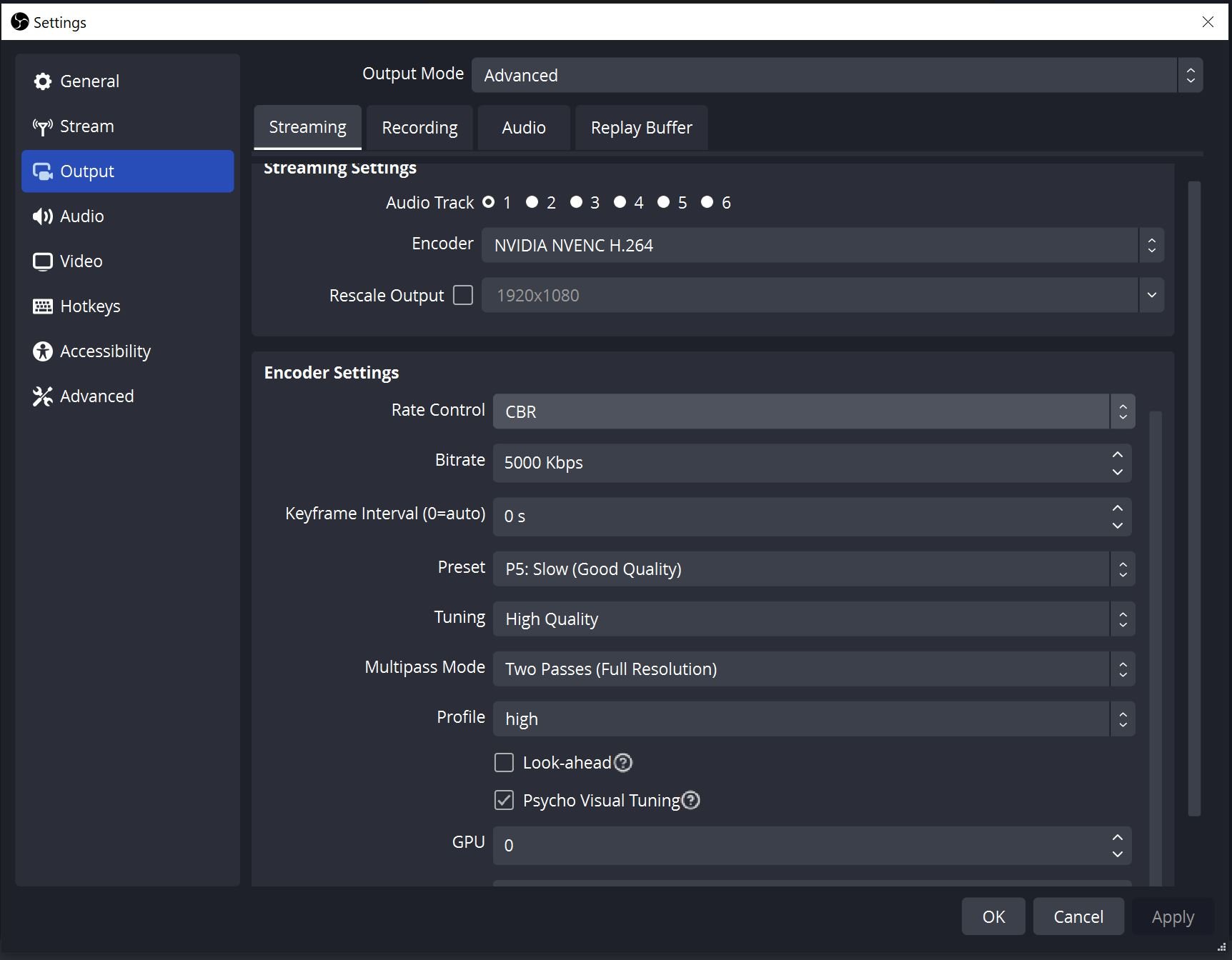
Mỗi dịch vụ stream online đều có các tùy chọn chất lượng mã hóa khác nhau, do đó thiết lập hình ảnh và âm thanh phù hợp trên phần mềm OBS sẽ giúp cải thiện chất lượng buổi livestream. Các thông số cơ bản cần chú ý gồm:
Để có được chất lượng hình ảnh cao nhất thì không có cách nào khác ngoài việc thiết lập mã hóa nội dung. Các thiết lập này nằm trong menu Video (tùy chọn hình ảnh) và Audio (tùy chọn âm thanh).
Các tùy chọn dựa trên chất lượng dịch vụ stream online
Mỗi dịch vụ stream online đều có các tùy chọn chất lượng mã hóa khác nhau, do đó thiết lập hình ảnh và âm thanh phù hợp trên phần mềm OBS sẽ giúp cải thiện chất lượng buổi livestream. Các thông số cơ bản cần chú ý gồm:
Quảng cáo
- Video codec: đa tùy chọn, nhưng thông thường là H.264 (hoặc x264), hay mới hơn là H.265
- Frame rate: 30 hoặc 60 (khi stream nội dung game)
- Keyframe: có thể chọn 0 (tự động) hoặc tối đa là 3
- Scanning: Progressive
- Encoding bitrate: CBR (Constant Bitrate) hoặc VBR (Variable Bitrate)
- Audio codec: tốt nhất là AAC
- Audio bitrate: 128kbps, cho chất lượng vừa đủ nghe ở hầu hết các thiết bị và ít tốn tài nguyên máy nhất. Máy mạnh thì bạn cứ việc đẩy lên 256kbps để có chất lượng âm thanh tốt hơn cho thính giả.
- Audio channel: 2 (stereo)
- Audio sample rate: 48 kHz (48,000 Hz)
Tùy chọn đầu ra (Output)
Menu Output Settings của OBS Studio sẽ cho phép tùy biến chất lượng tùy theo hiệu năng phần cứng bạn đang có. Để đảm bảo chất lượng video livestream, Output Mode nên chọn Simple, Video bitrate trong khoảng 1500 Kbps trở lên và Audio bitrate 128 Kbps (như hình dưới). Nếu bạn dùng camera xịn quá để live thì có thể chỉnh bitrate lên tầm 5000-6000kbps. Tuy nhiên lên hơn nữa thì khi stream dễ bị drop frame, mình livestream thử thì thấy bị vậy rồi nên rút kinh nghiệm.
Bảng tham khảo chất lượng livestreamULDLDSDHDFHD
Tên đầy đủUltra-Low DefinitionLow DefinitionStandard DefinitionHigh DefinitionFull High Definition
Video Bitrate (kbps)350350 – 800800 – 12001200 – 19001900 – 6000
Ngang (pixel)42664085412801920
Dọc (pixel)2403604807201080
H.264 ProfileMainMainHighHighHigh
Audio Bitrate (kbps)6464128192256
Chất lượng kết nối mạng internet
Để đảm bảo chất lượng livestream tốt nhất, tốc độ mạng internet của bạn nên ít nhất gấp đôi thông số bitrate đã chọn cho OBS Studio, nếu không nội dung sẽ bị lag giật khi stream. Đôi khi chấp nhận giảm chất lượng video một chút còn hơn là lag giật dễ làm người xem khó chịu.
Quảng cáo
Bạn có thể kiểm tra tốc độ mạng bằng trang speedtest khá tiện. Ví dụ tốc độ mạng trong khoảng 500Mbps thì chọn chất lượng livestream khoảng 250Mbps là vừa đủ.
Chế độ xuất hình ảnh (Output Mode)
Phần Output Mode có thể được tùy chọn Advanced để tham khảo và thay đổi các thông số như sau:
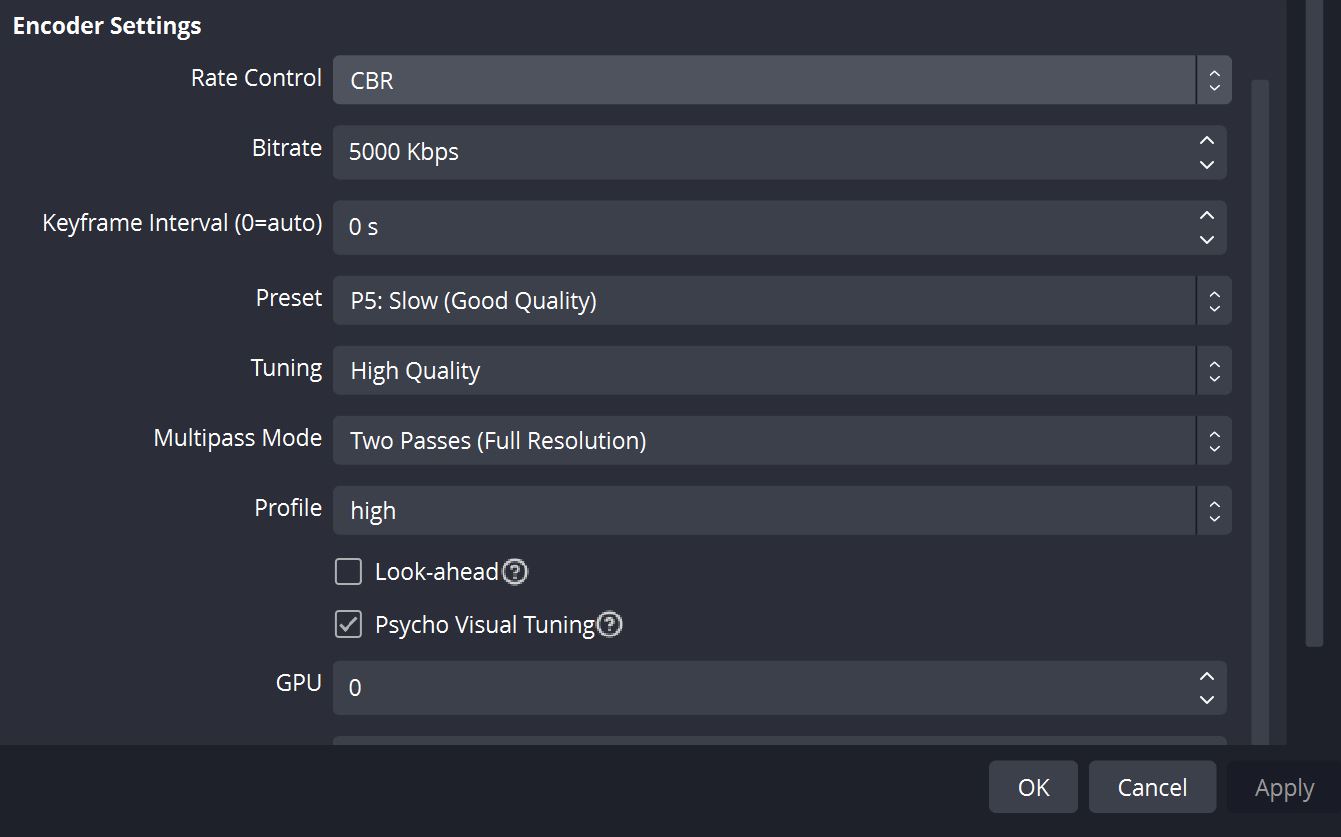
Các tab còn lại trong giao diện này sẽ thiết lập thu file livestream vào ổ cứng máy tính cùng lúc khi stream. Tốt nhất nên chọn Same as Stream để thu file theo thông số tiêu chuẩn của dịch vụ stream, hoặc Indistinguishable Quality để tùy chỉnh lưu trữ tự động tối ưu hóa.
Tránh hiện tượng hình nhanh hơn tiếng

Quảng cáo
Vào Advanced Audio Properties của ngõ Audio Input, điều chỉnh sync offset tầm 250-500ms tùy theo từng dòng camera.
Phím nóng (Hotkeys) hoặc control panel.

Giao diện Hotkeys cho phép bạn gán phím nóng để kích hoạt nhanh các tính năng khi cần. Bạn tự thiết lập sao cho dễ nhớ là được.

Không thì như mình, dùng 1 con Elgato Streamdeck nếu PC bạn dùng Capture Card,
Hoặc Atem Mini Extreme nếu máy tính không dùng capture card, vì nó thay luôn cái capture card rồi 😁
Video Sources
Nhấn phím để chọn nguồn hình ảnh tương ứng khi livestream, có thể là từ màn hình máy tính, card thu hình (capture card), webcam... tùy thiết lập riêng của mỗi người dùng.
Thu lại file stream nếu cần
Cùng lúc khi livestream, bạn có thể nhấn phím Start Recording để thu lại thành file lưu trên ổ cứng máy. Các file này được lưu vào thư mục tùy chọn trong menu File > Show Recordings, mặc định trong thư mục Video nếu bạn dùng hệ điều hành Windows.
CHUYÊN MỤC NGHỆ THUẬT LÀM GIÀU BỀN VỮNG
Khóa học Machine Learning cơ bản- Khoa học dữ liệu - AI 
==***==
Khoá học Quản trị Chiến lược Dành cho Lãnh đạo Doanh nghiệp
==***==
Nơi hội tụ Tinh Hoa Tri Thức - Khơi nguồn Sáng tạo

Để tham gia khóa học công nghệ truy cập link: http://thuvien.hocviendaotao.com
Mọi hỗ trợ về công nghệ email: dinhanhtuan68@gmail.com
---
Khóa học Hacker và Marketing từ A-Z trên ZALO!

Khóa học Hacker và Marketing từ A-Z trên Facebook!

Bảo mật và tấn công Website - Hacker mũ trắng
 KHÓA HỌC LẬP TRÌNH PYTHON TỪ CƠ BẢN ĐẾN CHUYÊN NGHIỆP

Khóa học Lập trình Visual Foxpro 9 - Dành cho nhà quản lý và kế toán 
Khóa học hướng dẫn về Moodle chuyên nghiệp và hay Xây dựng hệ thống đào tạo trực tuyến chuyên nghiệp tốt nhất hiện nay. 

Khóa học AutoIt dành cho dân IT và Marketing chuyên nghiệp 
Khoá học Word từ cơ bản tới nâng cao, học nhanh, hiểu sâu 
Khóa học hướng dẫn sử dụng Powerpoint từ đơn giản đến phức tạp HIỆU QUẢ  Khóa học Thiết kế, quản lý dữ liệu dự án chuyên nghiệp cho doanh nghiệp bằng Bizagi
 Khóa học Phân tích dữ liệu sử dụng Power Query trong Excel
Khóa học Lập trình WEB bằng PHP từ cơ bản đến nâng cao 
Khóa học Phân tích dữ liệu sử dụng SPSS - Chìa khóa thành công!

Khóa học "Thiết kế bài giảng điện tử", Video, hoạt hình kiếm tiền Youtube bằng phần mềm Camtasia Studio  Khóa học HƯỚNG DẪN THIẾT KẾ VIDEO CLIP CHO DÂN MARKETING CHUYÊN NGHIỆP
 HƯỚNG DẪN THIẾT KẾ QUẢNG CÁO VÀ ĐỒ HỌA CHUYÊN NGHIỆP VỚI CANVA Hãy tham gia khóa học để trở thành người chuyên nghiệp. Tuyệt HAY!😲👍

GOOGLE SPREADSHEETS phê không tưởng  Hãy tham gia khóa học để biết mọi thứ
Khóa học Ba, Mẹ và Bé - Cùng bé lập trình TUYỆT VỜI
Khóa học sử dụng Adobe Presenter-Tạo bài giảng điện tử 

Để thành thạo Wordpress bạn hãy tham gia khóa học  Khóa học sử dụng Edmodo để dạy và học hiện đại để thành công
  ==***== Bảo hiểm nhân thọ - Bảo vệ người trụ cột
  Cập nhật công nghệ từ Youtube tại link: congnghe.hocviendaotao.com
Tham gia nhóm Facebook
Để tham gia khóa học công nghệ truy cập link: http://thuvien.hocviendaotao.com
Mọi hỗ trợ về công nghệ email: dinhanhtuan68@gmail.com

Bảo mật và tấn công Website - Hacker mũ trắng
KHÓA HỌC LẬP TRÌNH PYTHON TỪ CƠ BẢN ĐẾN CHUYÊN NGHIỆP

Khóa học AutoIt dành cho dân IT và Marketing chuyên nghiệp

Khoá học Word từ cơ bản tới nâng cao, học nhanh, hiểu sâu

Khóa học hướng dẫn sử dụng Powerpoint từ đơn giản đến phức tạp HIỆU QUẢ

Khóa học Thiết kế, quản lý dữ liệu dự án chuyên nghiệp cho doanh nghiệp bằng Bizagi
Khóa học Phân tích dữ liệu sử dụng Power Query trong Excel
Khóa học Lập trình WEB bằng PHP từ cơ bản đến nâng cao

Khóa học Phân tích dữ liệu sử dụng SPSS - Chìa khóa thành công!

kiếm tiền Youtube bằng phần mềm Camtasia Studio

Khóa học HƯỚNG DẪN THIẾT KẾ VIDEO CLIP CHO DÂN MARKETING CHUYÊN NGHIỆP

HƯỚNG DẪN THIẾT KẾ QUẢNG CÁO VÀ ĐỒ HỌA CHUYÊN NGHIỆP VỚI CANVA
Hãy tham gia khóa học để trở thành người chuyên nghiệp. Tuyệt HAY!😲👍

GOOGLE SPREADSHEETS phê không tưởng


Hãy tham gia khóa học để biết mọi thứ


Khóa học Ba, Mẹ và Bé - Cùng bé lập trình TUYỆT VỜI
Khóa học sử dụng Adobe Presenter-Tạo bài giảng điện tử

Để thành thạo Wordpress bạn hãy tham gia khóa học
Khóa học sử dụng Edmodo để dạy và học hiện đại để thành công
==***==
Bảo hiểm nhân thọ - Bảo vệ người trụ cột
Tham gia nhóm Facebook
Để tham gia khóa học công nghệ truy cập link: http://thuvien.hocviendaotao.com
Mọi hỗ trợ về công nghệ email: dinhanhtuan68@gmail.com
Nguồn: Tinh Tế

Topics: Công nghệ mới


