


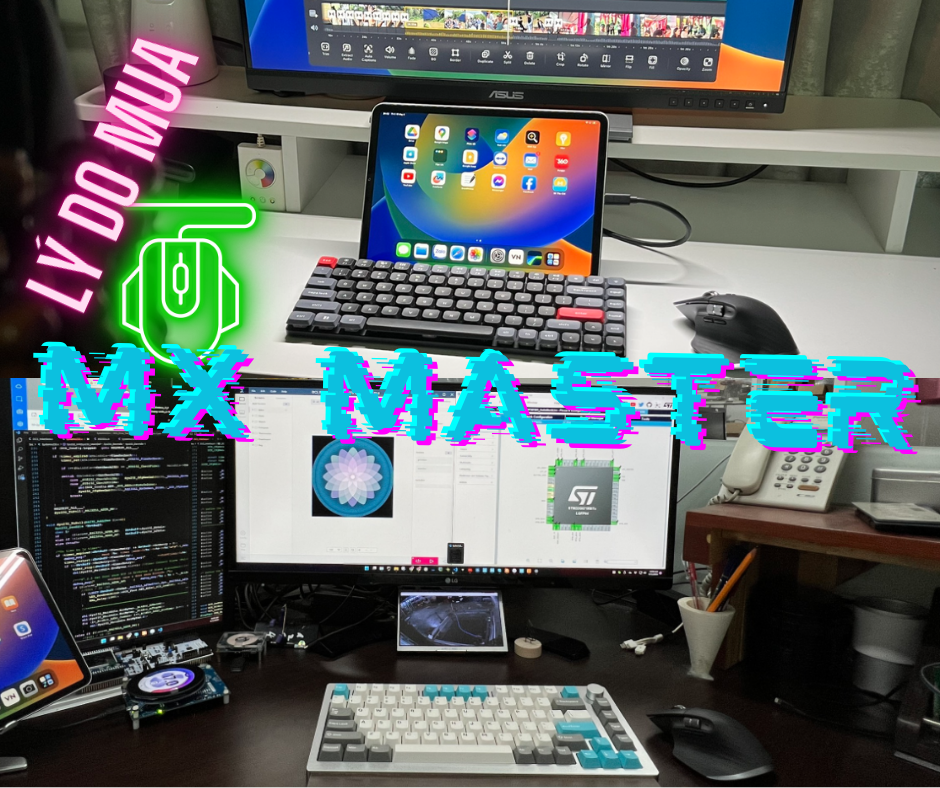
Để bắt đầu câu chuyện này, lý do mà mình review về chuột chính là một món phụ kiện đầu tiên mà mình hay hầu hết anh em đều trang bị cho máy tính từ những thời còn là sinh viên - thời chúng ta bắt đầu sở hữu những chiếc máy tính cá nhân. Cho đến khi ra trường thì với dân Kĩ thuật như mình thì chuột là một món không thể thiếu, thậm chí là ăn ngủ với nó. Mình đam mê chuột, nghiên cứu về nó, có những tips độ mod để tự động hóa cho bệnh lười. Vì vậy, hôm nay hãy để mình nói ra hết một lần rồi thôi.
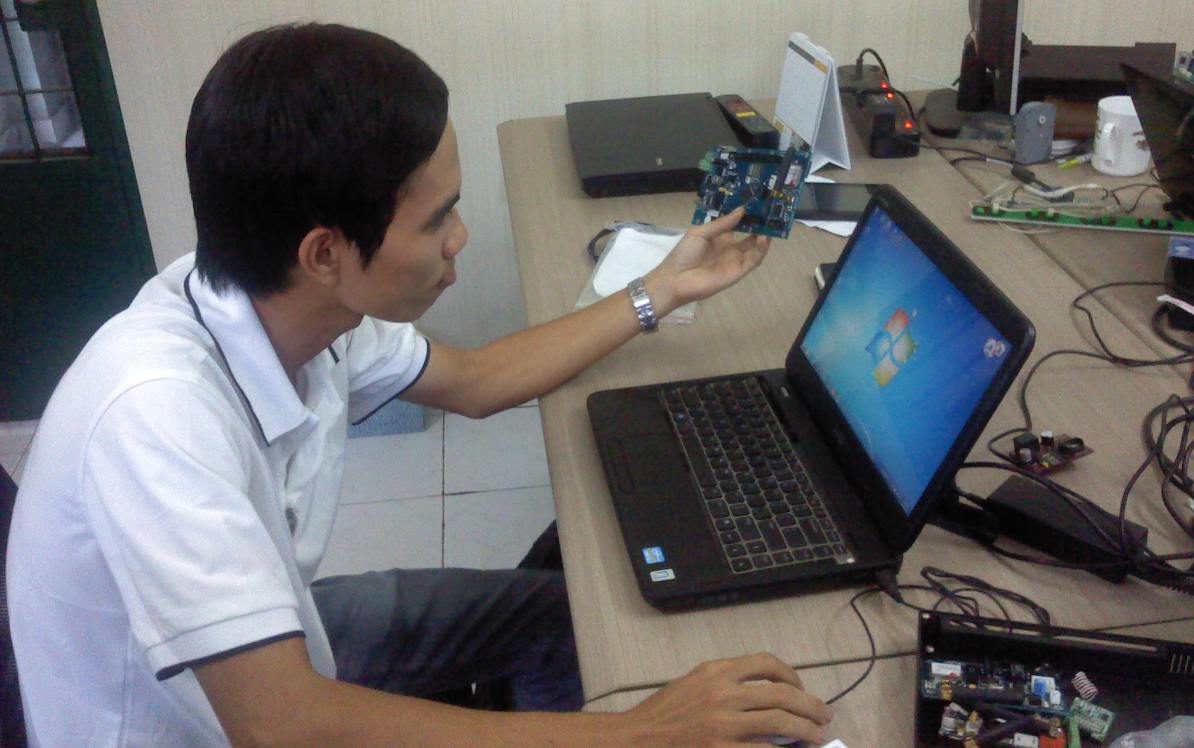
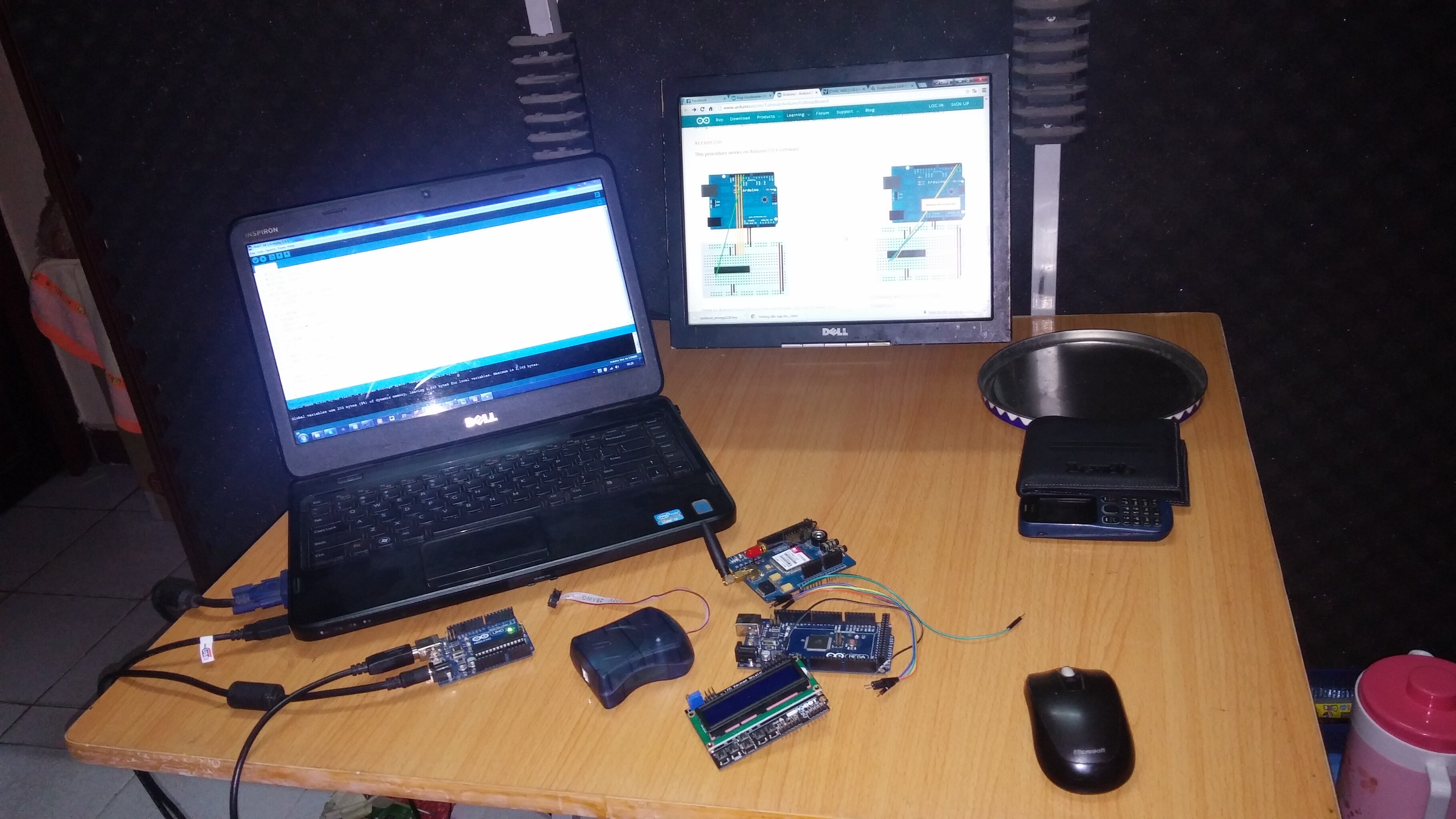
Khi mới đi làm còn lo phụ giúp lại gia đình còn khó khăn, tối về mình phải tranh thủ làm thêm như các đồ án sinh viên. Khối lượng công việc ngày càng nhiều, dân điện tử nữa, rất nhiều thứ phải kết nối máy tính như mạch nạp, debug,… nên vốn dĩ đã rất rườm rà rồi. Những điều đó đã thôi thúc mình đi tìm mua một con chuột không dây siêu nhỏ - mang đi mang lại. Mình không thể nhớ rõ chính xác tại sao lại chọn mua Microsoft Wireless Mobile Mouse 1000 mà không phải loại nào đó giá rẻ không tên tuổi, chỉ nhớ rằng cái máu mua đồ 2nd đã nhiễm từ hồi đó và có thể Logitech lúc đó nó nằm ngoài suy nghĩ của mình. Cũng có thể một nguyên nhân khác mình nhớ ra là lúc còn sinh viên, mình thấy mấy ông Thầy có dùng hiệu này và ấn tượng.
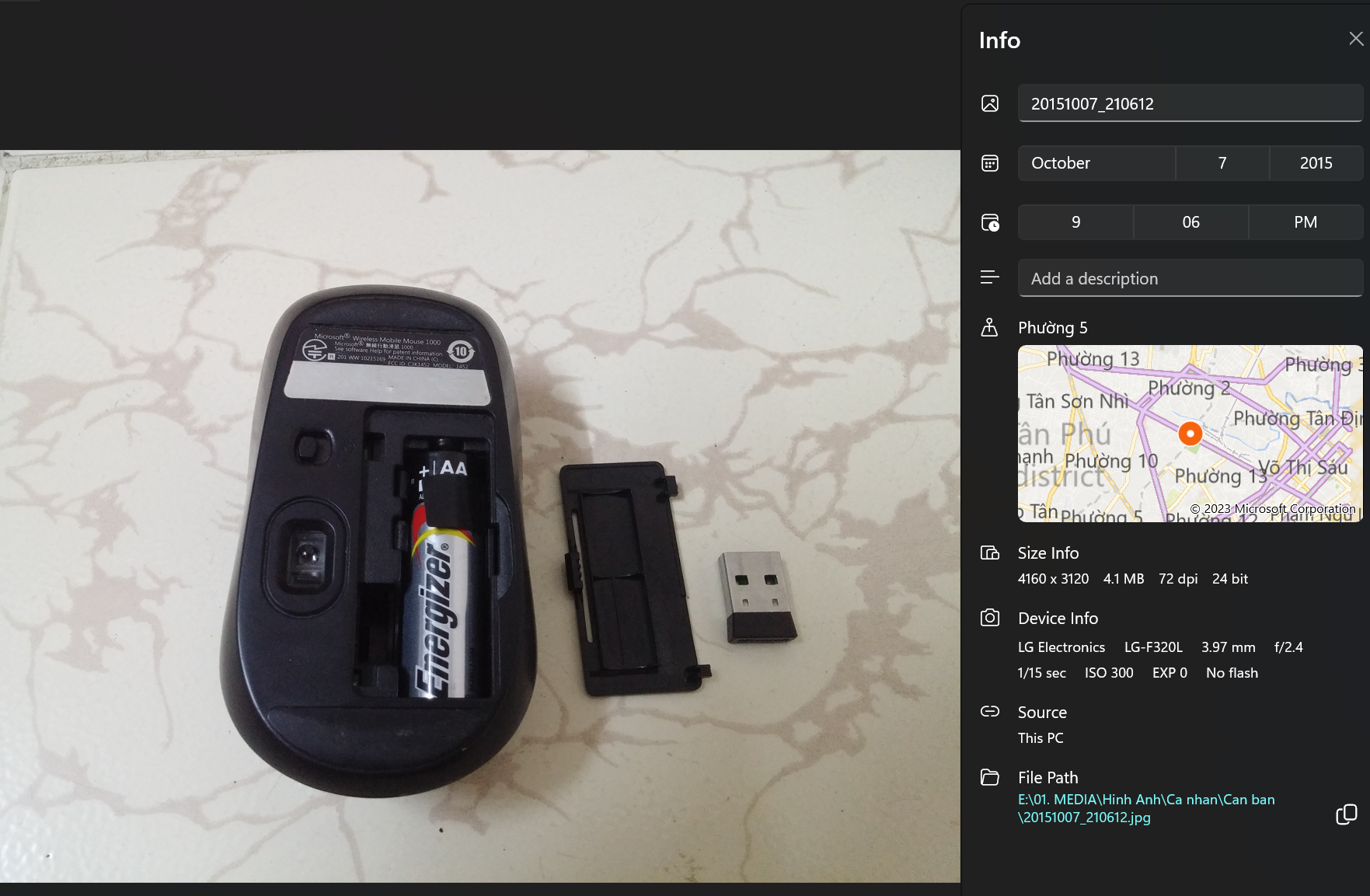
Đây là con chuột không dây đầu tiên mình mua trong đời với giá ở 2013 là 250K
Nói thật là lần đầu tiên sài chuột không dây nó sướng, nó đầm tay vì nặng hơn loại có dây, gọn gàng hết mức. "Luồng sử dụng" cũng thay đổi theo, khi đó chẳng cần quan tâm bật máy tính là phải lọ mọ cắm dây, tắt máy thì lo rút dây rồi phải cuốn gọn gàng. Trong những năm tiếp theo, mình tiếp tục gắn bó với nó, có lúc lại thích màu trắng đổi qua đổi lại. Nhược điểm chí mạng của dòng này là đầu thu 2.4Gz nếu hỏng là rất khó mua và hình như là không thể pair khác cặp được, mình đã bị 1 con và đó cũng chính là một trong những nguyên nhân sau này mình đã không chọn chuột của Microsoft nữa.
1. Chuột không dây và câu chuyện đến với Logitech
Còn nhớ năm 2013 mình bắt đầu đi làm với 1 chiếc laptop DELL cũ được anh trai để lại - là chiếc laptop cá nhân đầu tiên của mình (quý lắm, bàn phím mà cũng lót ron cao su cho nó bền mà🤣). Dĩ nhiên, đi kèm vẫn là chuột có dây. Lúc đó, có sài như vậy là tốt rồi, tốt hơn rất nhiều cái máy tính để bàn thời sinh viên. Trong đầu, tuyệt nhiên chưa hề nghĩ tới chuột không dây hay bàn phím cơ, vì hầu như mình chỉ mua vài con chuột vài chục K giá rẻ quốc dân như Mitsumi luôn là lựa chọn. Khi mới đi làm còn lo phụ giúp lại gia đình còn khó khăn, tối về mình phải tranh thủ làm thêm như các đồ án sinh viên. Khối lượng công việc ngày càng nhiều, dân điện tử nữa, rất nhiều thứ phải kết nối máy tính như mạch nạp, debug,… nên vốn dĩ đã rất rườm rà rồi. Những điều đó đã thôi thúc mình đi tìm mua một con chuột không dây siêu nhỏ - mang đi mang lại. Mình không thể nhớ rõ chính xác tại sao lại chọn mua Microsoft Wireless Mobile Mouse 1000 mà không phải loại nào đó giá rẻ không tên tuổi, chỉ nhớ rằng cái máu mua đồ 2nd đã nhiễm từ hồi đó và có thể Logitech lúc đó nó nằm ngoài suy nghĩ của mình. Cũng có thể một nguyên nhân khác mình nhớ ra là lúc còn sinh viên, mình thấy mấy ông Thầy có dùng hiệu này và ấn tượng.
Đây là con chuột không dây đầu tiên mình mua trong đời với giá ở 2013 là 250K
Nói thật là lần đầu tiên sài chuột không dây nó sướng, nó đầm tay vì nặng hơn loại có dây, gọn gàng hết mức. "Luồng sử dụng" cũng thay đổi theo, khi đó chẳng cần quan tâm bật máy tính là phải lọ mọ cắm dây, tắt máy thì lo rút dây rồi phải cuốn gọn gàng. Trong những năm tiếp theo, mình tiếp tục gắn bó với nó, có lúc lại thích màu trắng đổi qua đổi lại. Nhược điểm chí mạng của dòng này là đầu thu 2.4Gz nếu hỏng là rất khó mua và hình như là không thể pair khác cặp được, mình đã bị 1 con và đó cũng chính là một trong những nguyên nhân sau này mình đã không chọn chuột của Microsoft nữa.
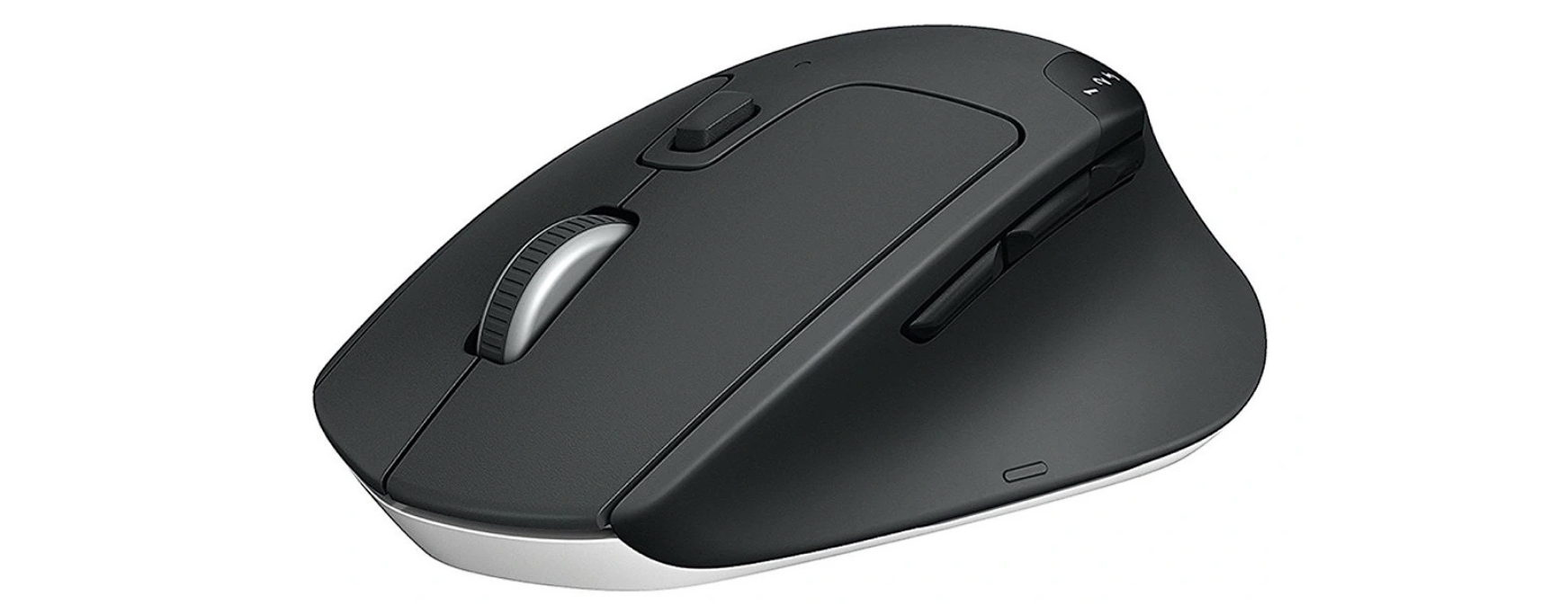
Cùng thời gian này (tầm cuối 2016), tình cờ một ông anh đồng nghiệp (coder nhúng) mua con Logitech M720 và khoe tính năng cuộn siêu nhanh. Đó là những ấn tượng đầu tiên về thương hiệu này, vẫn nhớ như in cảm giác cầm thử công thái học, cuộn trôi vô cực. Thích lắm, nhưng lúc này nó rất hot, rất đắt và vượt ngoài ngân sách. Mình đã phải kìm nén cái ham muốn và chấp nhận ở lại với MS Mouse 1000 để chờ đợi thời cơ.
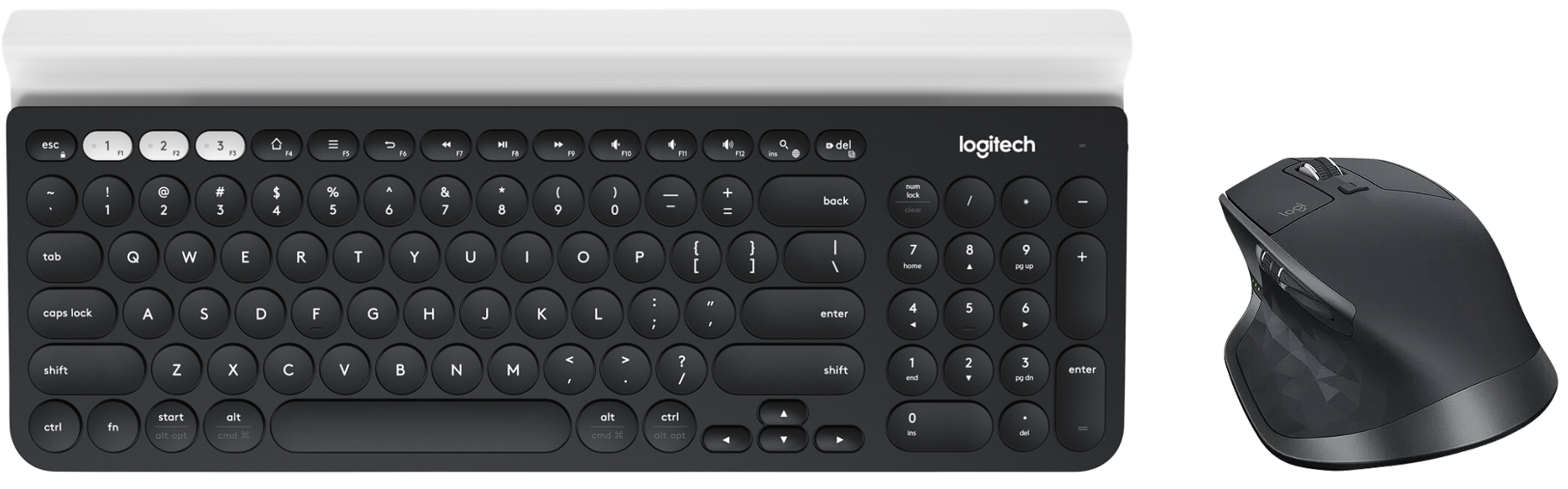
Và ngày ấy cũng đã tới, nhu cầu sài 2 máy tính (1 PC 1 Laptop) song song trên công ty từ năm 2018 đã thôi thúc ham muốn mỗi ngày. Ở các phần sau, mình sẽ nói kĩ hơn sài 2 máy tính để làm gì? Và một số thủ thuật mà mình đã từng có kinh nghiệm. Thời điểm ấy là giữa năm 2019, khi mà Master 3 chưa ra mắt nên bản 2S đang làm mưa làm gió. Vậy là quyết định xin Vợ tậu combo MX Master 2S K780 này với lý do "combo tăng lương". Giá mình mua lúc đó là đâu đó 3tr5, riêng con chuột nhớ là hơn 2tr.
Và cho tới hiện tại, mình đang sở hữu hẳn 2 em Master 3 để đồng bộ cảm giác ở nhà cũng như ở công ty, đớp sale mỗi con ~1tr6 trên Shopee. Nhưng đây chỉ là 2 con mới nhất, suốt 4 năm mình đã có đổi vài lần nữa, âu cũng là cái thú vui tao nhã và có cả những sai lầm. Mình sẽ kể tiếp ở phần sau…

2. Chỉ có Logitech MX Master mới xứng đáng để gắn bó và tiếp tục kế nhiệm
Có rất nhiều lý do để mình giữ vững quan điểm này, mặc dù trong thế giới chuột không dây hiện tại thì Logitech cũng có vài đối thủ dành cho MX Master series như Microsoft Precision Mouse hay là như RAZER Pro Click mà mình thấy bác @cuhiep, @Thầy giáo Sang (Link này và Link này) vẫn hay dùng hằng ngày cho nhiều cấp độ công việc từ đơn giản đến chuyên môn cả coding, . Trong đó, vẻ đẹp tinh tế không phải là thế mạnh của Master nhưng nó lại mang những nét rất Kỹ thuật và sự tin cậy tuyệt vời. Những lý do mà mình sắp nói dưới đây là yếu tố ưu tiên khi bắt đầu gắn bó cùng chuột Master.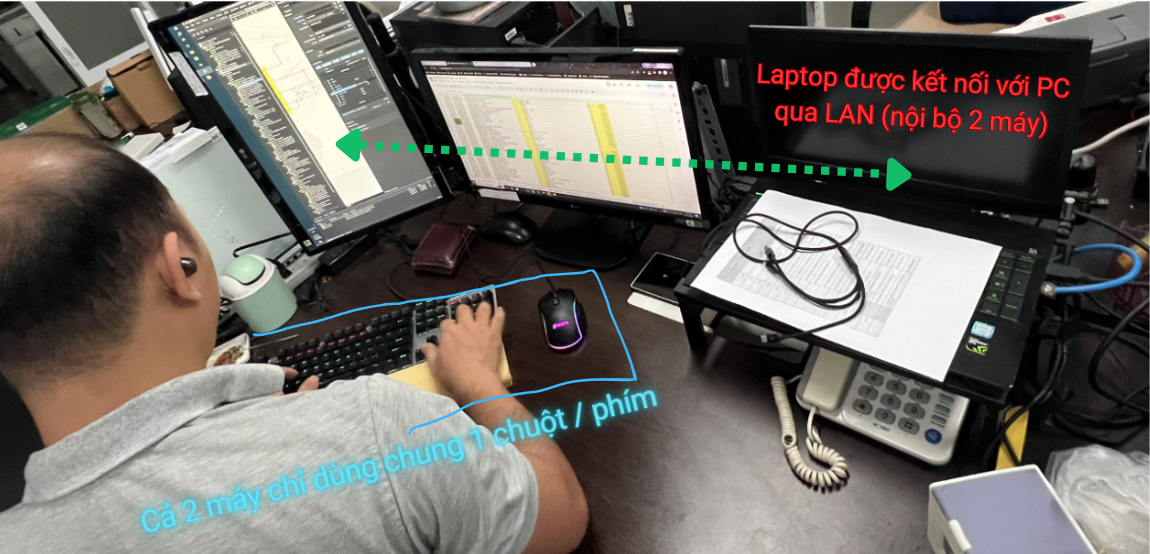
Thứ nhất, sử dụng nhiều máy tính cùng lúc chỉ bằng 1 combo chuột phím
Như đã nói, thời điểm 2018 nhu cầu của mình và 1 số anh em R&D trên công ty cần phải sài thêm 1 laptop song song với PC do có 1 số phần mềm cần chạy "thử" ở môi trường offline. Ban đầu, bọn mình vẫn dùng độc lập bình thường nhưng nó rất phiền và mất thời gian cầm qua, đổi lại chuột rồi đang nhấn phím full size ở PC lại nhảy qua nhấn phím laptop, nó quá lấn cấn. Thấy vậy, bọn mình làm thêm module 2 rơ le với 1 công tắc để điều hướng chuột phím nhảy qua lại 2 máy cho nhanh (sẽ chia sẻ thêm ở phần 4). OK, nó hoạt động ngon nhưng lại nảy sinh một vấn đề mà mình vốn dĩ rất ghét: mất thêm 2 cổng USB, không còn chỗ cắm mạch Debug phần cứng. Rồi những lúc cần lấy laptop đi đâu đó và trả lại vị trí lại mất thêm vài thao tác.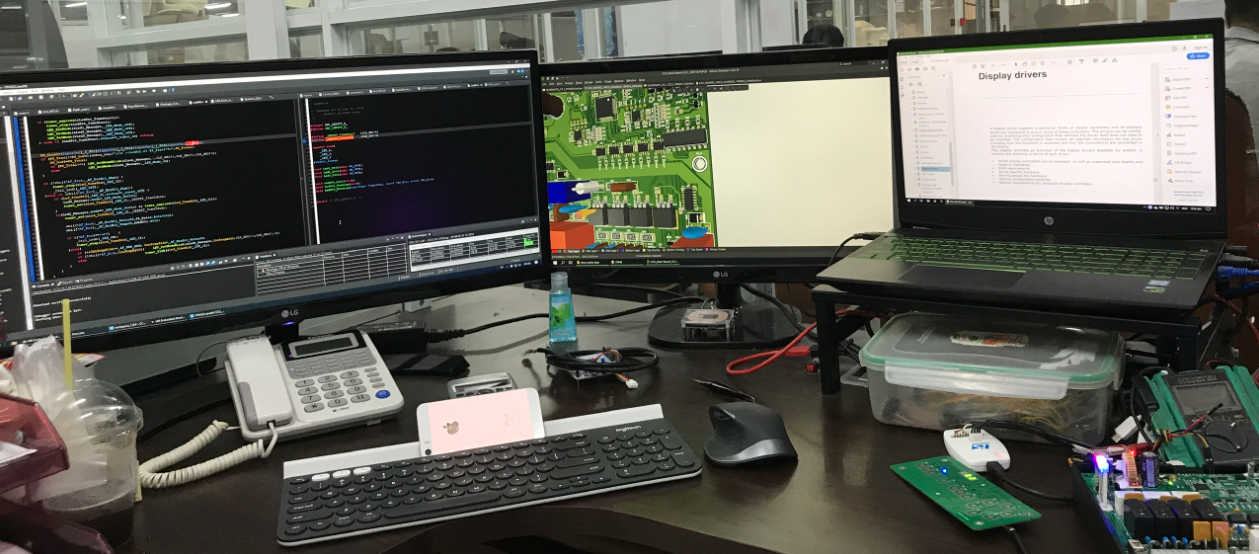
Combo chuột Master 2S phím K780 đã giải quyết bài toán trên cho mình một cách không thể xuất sắc hơn với tính năng FLOW trong phần mềm Logitech Options. Nhưng không phải model nào kết nối 3 thiết bị cũng hỗ trợ tính năng này nên giá nó mới mắc hơn. Đây là 1 tính năng có thể nói là ít người quan tâm, nhưng với mình nó hoạt động như mong đợi: đầu thu 2.4Ghz chỉ chiếm 1 cổng USB, 1 chuột 1 phím tung hoành 2 máy, cần lấy laptop đi công tác thì bỏ con chuột vào balo là xong.
Mình xin giải thích xíu, FLOW nó hoạt động như sau:
- Yêu cầu 2 máy tính kết nối với nhau qua mạng LAN nội bộ (2 máy). PC đã cắm LAN internet thì mình mua thêm USB to LAN nối tới Laptop là xong.
- Mỗi máy sẽ kết nối với chuột và phím cùng một chế độ, cùng thứ tự thiết bị [1-2-3]. VD: PC kết nối qua 2.4Ghz, laptop kết nối qua Bluetooth. Nhưng tốt nhất cả 2 nên là 2.4Ghz mới chuyển nhanh và ổn định.
- Mình chỉ cần nhấn Ctrl di chuột đến cạnh màn hình (ranh giới) máy 1 là phím chuột tự chuyển thiết bị đồng bộ sang máy 2
- Ngoài ra, có thể kéo thả file từ Desktop máy này sang máy kia và tạo thư mục Shared trong Windows để dễ dàng làm việc 2 máy liền mạch.
Quảng cáo
Thứ hai, tính năng Auto Scroll cuộn siêu nhanh vô cực
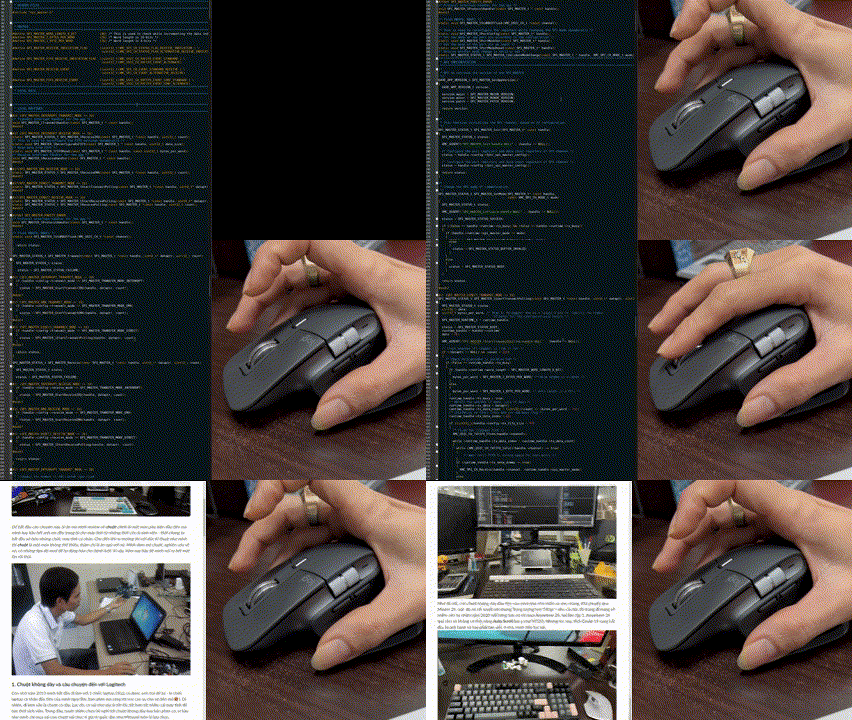
Bản thân đã có trải nghiệm qua dòng M720 với tính năng cuộn bá đạo này, đó không phải là tính năng "marketing" mà hữu dụng thật sự với dân Dev nhúng Điện tử bọn mình. Công việc đọc tài liệu về IC, giao thức, rồi coding không giống như lướt Web hay là gõ văn bản thuần túy. Nó đòi hỏi khả năng "truy vết" và focus thật nhanh vào chỗ mình cần với hàng vài chục trang PDF hay là cả mấy nghàn dòng code. Đương nhiên, tính năng này dùng để viết bài Tinh tế 👌 và lướt Web cũng ngon luôn. Thông thường, với chuột cơ bản thì chúng ta phải nhấn giữ vào cái trượt dọc kéo chuột tới, nhưng mình vẫn có một cách khác chữa cháy nhanh hơn (sẽ chia sẻ thêm ở phần 4).Quay trở lại tại sao mình lại không chọn M720, vì mỗi lần chuyển cơ chế scroll thả trôi / khấc bình thường là phải nhấn thủ công cơ học vào con lăn. Trong khi, MX Master 2S được trang bị Hyper-Fast Scrolling SmartShift. Nôm na tính năng này kiểm soát con lăn bằng điện tử thay vì cơ học thuần túy: chỉ cần chạm tay lên con lăn để phanh nó lại và mọi thứ trở lại bình thường. Nhanh cũng được, chậm cũng được, mọi thứ cứ diễn ra tự nhiên - tự động khiến cho luồng làm việc trở nên hiệu quả.
Có thể nói, đây là tính năng gần như đặc trưng của nhà Logi mà các đối thủ khác hầu như bỏ lơ. Lâu lâu, mình vẫn check các đối thủ Razer / Microsoft xem có gì mới hay hơn trên con lăn nhưng dường như họ đã ở lại phía sau. Thế nên, suốt nhiều năm từ 2019 tới nay, mình đã nâng cấp và thậm chí mua thêm MX Master 3 để vẫn được tận hưởng cái tính năng hữu ích này với bản nâng cấp kiểm soát con lăn hoàn toàn mới - MagSpeed (sẽ nói thêm thực tế ở phần 3).

Thứ ba, thiết kế công thái học thực dụng
Đúng như vậy, gần đây trend "công thái học" nổi hơn cồn. Nhưng mình đã nhận ra điều này từ lâu rồi, cơ bản thì mình hiểu công thái học là những thiết kế giúp chúng ta sử dụng thuận tiện - hiệu quả nhất có thể. Để xét cụ thể cho dòng chuột Master mà mình đã từng dùng qua, mình xin liệt kê- Lớp cao su hoàn thiện
- Form kiểu đúc khuôn lòng bàn tay
- Nút phụ trợ vừa đủ, đặt đúng chỗ
Cuối cùng, đơn giản là Logitech là trùm cuối về chuột không dây
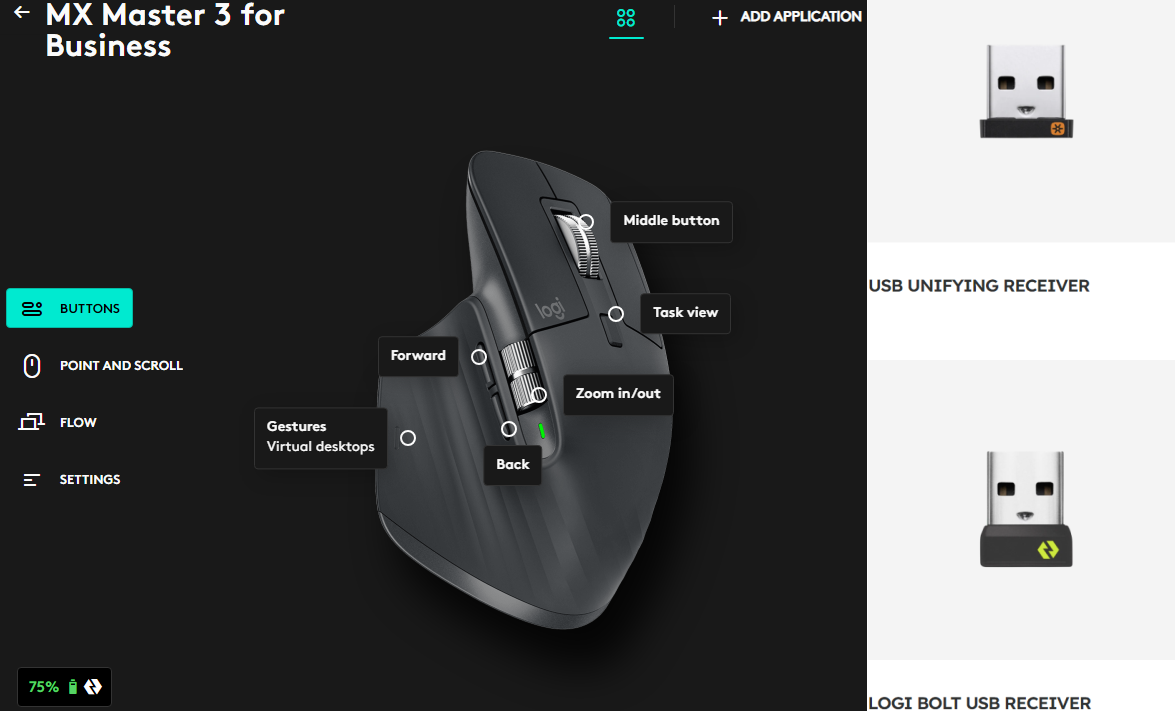
Có thể anh em không để ý là những cái tên nổi bật như RAZER Pro Click hay Microsoft Precision Mouse ở năm 2023 mà vẫn sạc qua cổng Micro USB 😂😂😂. Đã 3 năm kể từ khi MX Master 3 ra mắt với chuẩn sạc USB-C, rồi bản 3S với silent Switch, còn 2 ông lớn kia có vẻ như đang quá chậm chạp hoặc họ đã ngó lơ. Bằng chứng là RAZER Pro Click của bác @cuhiep thì phải độ lại cổng Micro-USB ở Link này, còn của bác @Thầy giáo Sang thì phải độ lại Switch silent ở Link này. Dĩ nhiên, đó là sở thích của người ta. Nhưng công bằng mà nói về phần cứng, Master 3 có đủ hết nên mình khỏi lăn tăn độ mod gì, khỏe người.Quảng cáo
Về kết nối, anh em chắc cũng quá quen với đầu thu Unifying huyền thoại với khả năng kết nối 1 lúc nhiều thiết bị nhà Logi với khả năng mua rất dễ nếu lỡ đánh mất. Mới đây, mình quyết định mua bản Business với đầu thu mới Logi Bolt chỉ vì bản này được BH 2 năm, còn thực tế dùng thế nào coi phần 3 nhé.
Nhắc đến phần mềm, mình đã từng có thời gian dùng phần mềm Microsoft Mouse Center hay mới đây RAZER Synapse về giao diện người dùng, cập nhật liên tục thì nói chung không có cửa so với Logitech Options. Cũng đúng thôi, Logi nó đi trước và chỉ tập trung vào cốt lõi thế mạnh. Mình nhớ Shark Bình trên VTV có nói: Phần lợi nhuận của phần cứng chính là phần mềm, dịch vụ sau bán hàng. Có nghĩa là một phần cứng tốt phải đi kèm phần mềm / hệ sinh thái xịn thì mới bán giá cao, bán được nhiều. Apple là một hình mẫu.
3. Thực tế sử dụng trải qua sau 4 năm - 3 loại MX - 2 đời Master
Chắc chắn sẽ có một vài anh anh em nói ông này khen nức nở sao mà đổi ghê vậy, xin nói rõ hư hỏng không phải là nguyên nhân. Mình vốn là người thích trải nghiệm đồ mới, nên sẽ hay thanh lý đồ cũ để thu hồi ít vốn. Nhưng trong những lần như vậy, cũng có những sai lầm 😒.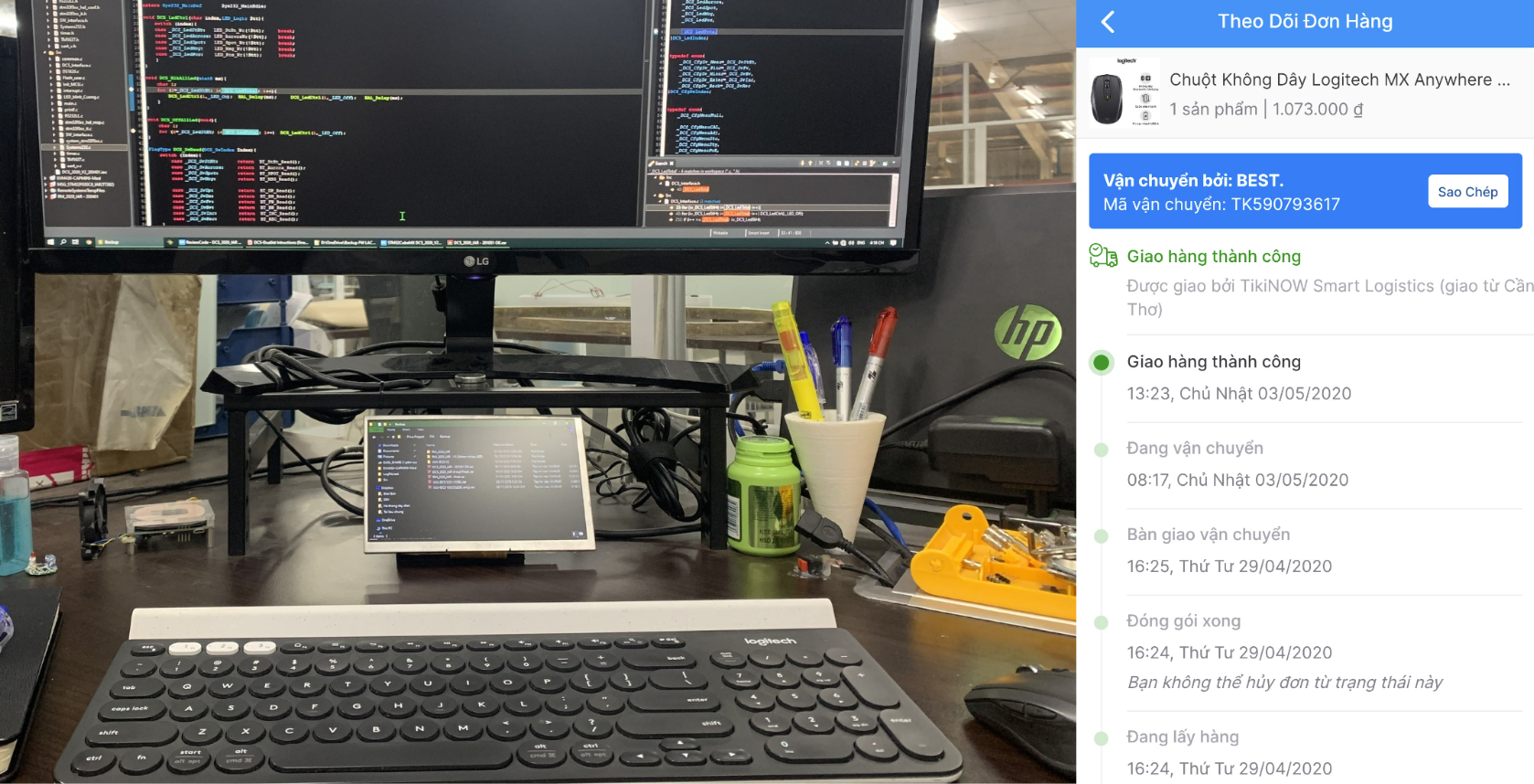
Như đã nói, con chuột không dây đầu tiên của mình khá nhỏ nhắn và nhẹ nhàng. Khi chuyển qua Master 2S, mặc dù nó rất tuyệt vời nhưng Trọng lượng hơn 140gr nhu cầu lúc đó 2020 mang đi mang về nhiều (Vợ đẻ ở quê ngoại) nên nổi hứng bán nó rồi mua Anywhere 2S. Sai lầm tập 1, Anywhere 2S quá nhỏ và không có tính năng Auto Scroll (nó y như M720). Nhưng lúc này, dịch Covid-19 cũng bắt đầu hoành hành và hay phải làm việc ở nhà, mình không dám mua sắm nữa mà tiếp tục sài.
Qua 2021 ổn ổn mình mua thêm Master 3 màu xám để trên công ty và cho Anywhere 2S K780 ở nhà. Lúc đó, không còn cần sài laptop "thử" phần mềm nữa thì không cần tính năng FLOW 2 máy nên bắt đầu con đường dây phím cơ "mai thúy nhựa".
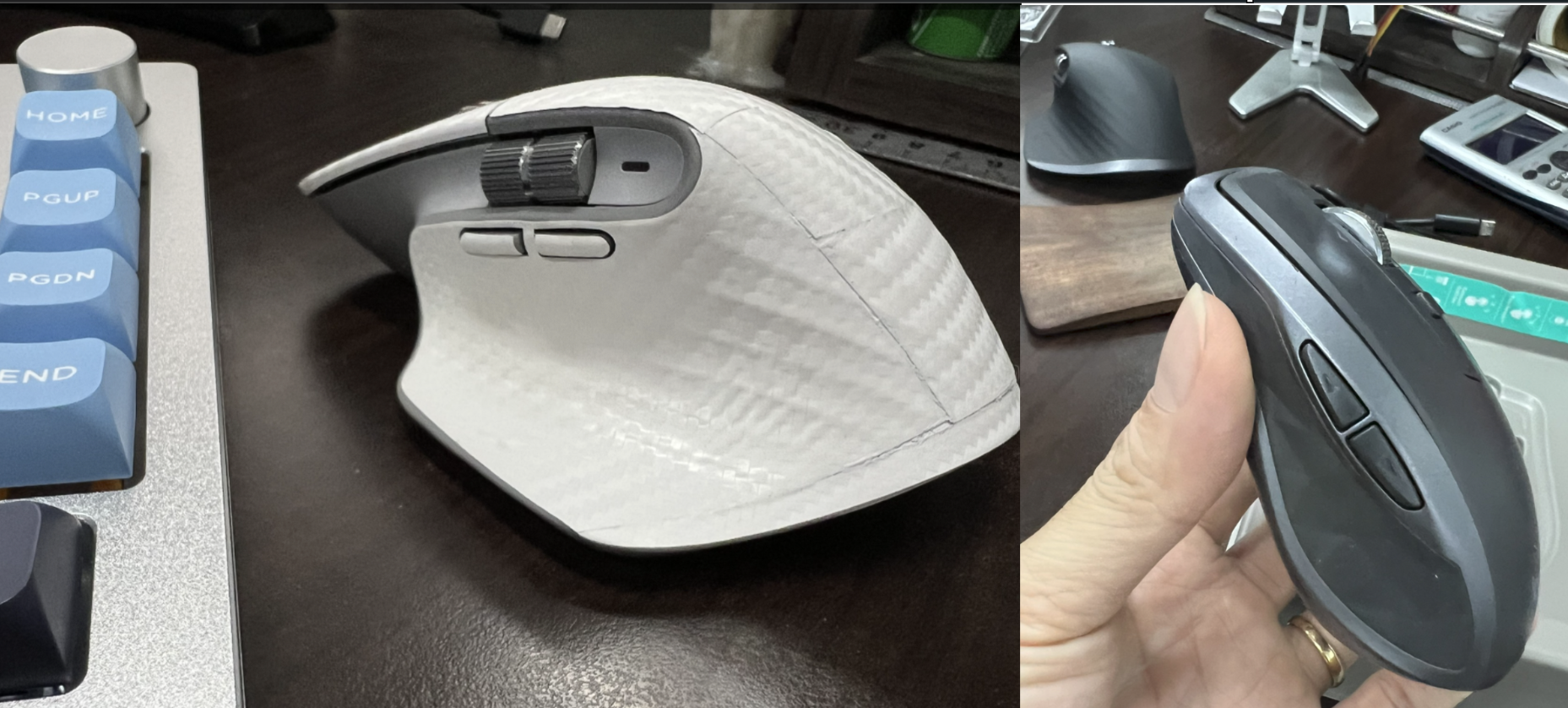
Nhưng chưa dừng lại ở đây, ưu điểm lớp vỏ cao su non cầm bám tay cũng mang lại nhược điểm là rất nhanh bẩn, lão hóa và không thể chùi đặc biệt với màu xám nữa - sai lầm tập 2. Tới tháng 7/2023, cả 2 đều hoạt động tốt nhưng hai bên hông Master 3 thì ngã cháo lòng (sau 2 năm), còn Anywhere 2S thì đã chảy dính (sau 3 năm). Lúc này, lại đổi phím cơ nhôm mới nên mua decal trắng dán vô nhìn cho nó đẹp nhưng cảm giác cầm chán hơn: vừa trơn lại vừa cấn cấn chỗ nối tiếp dán.
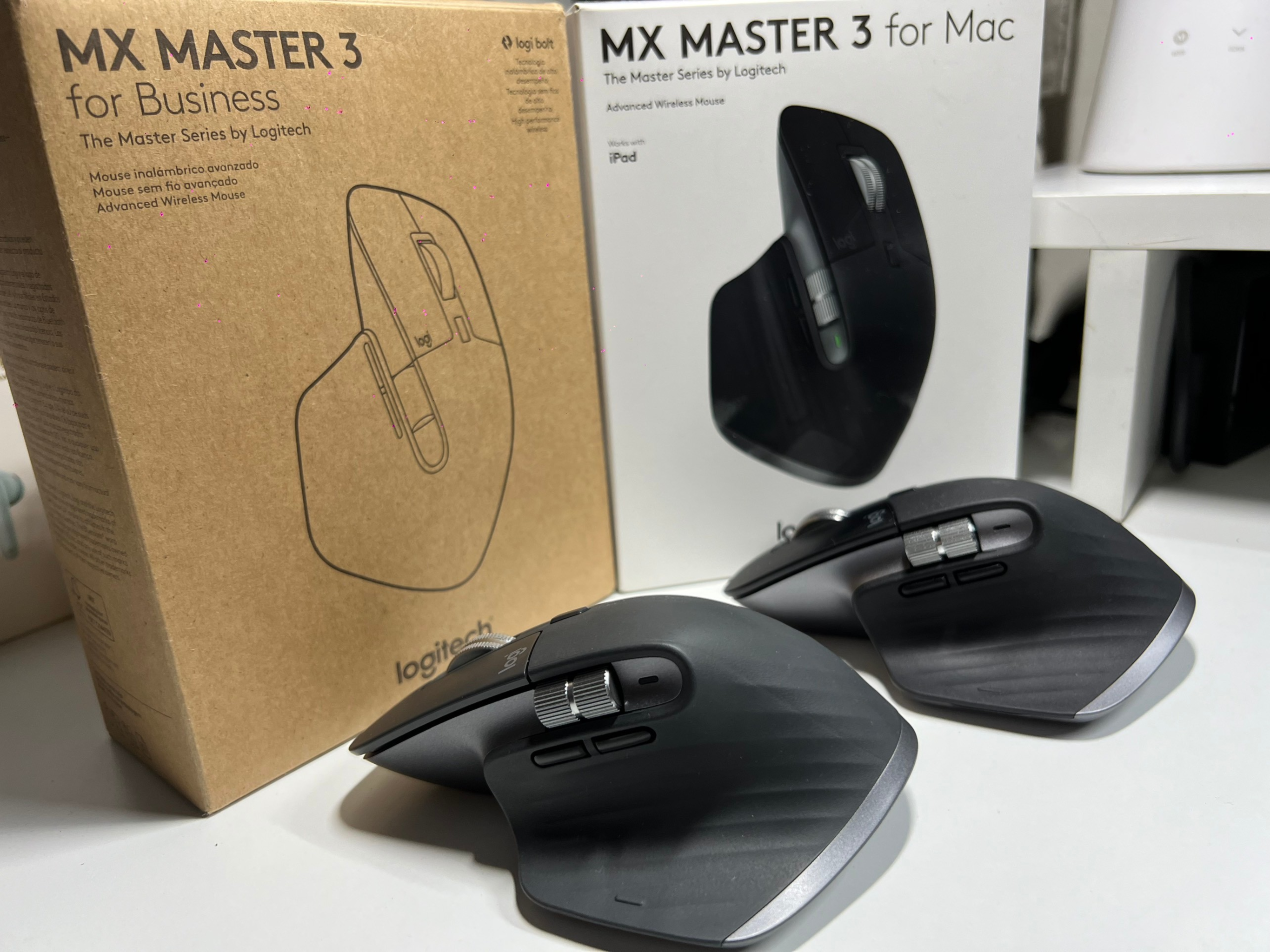
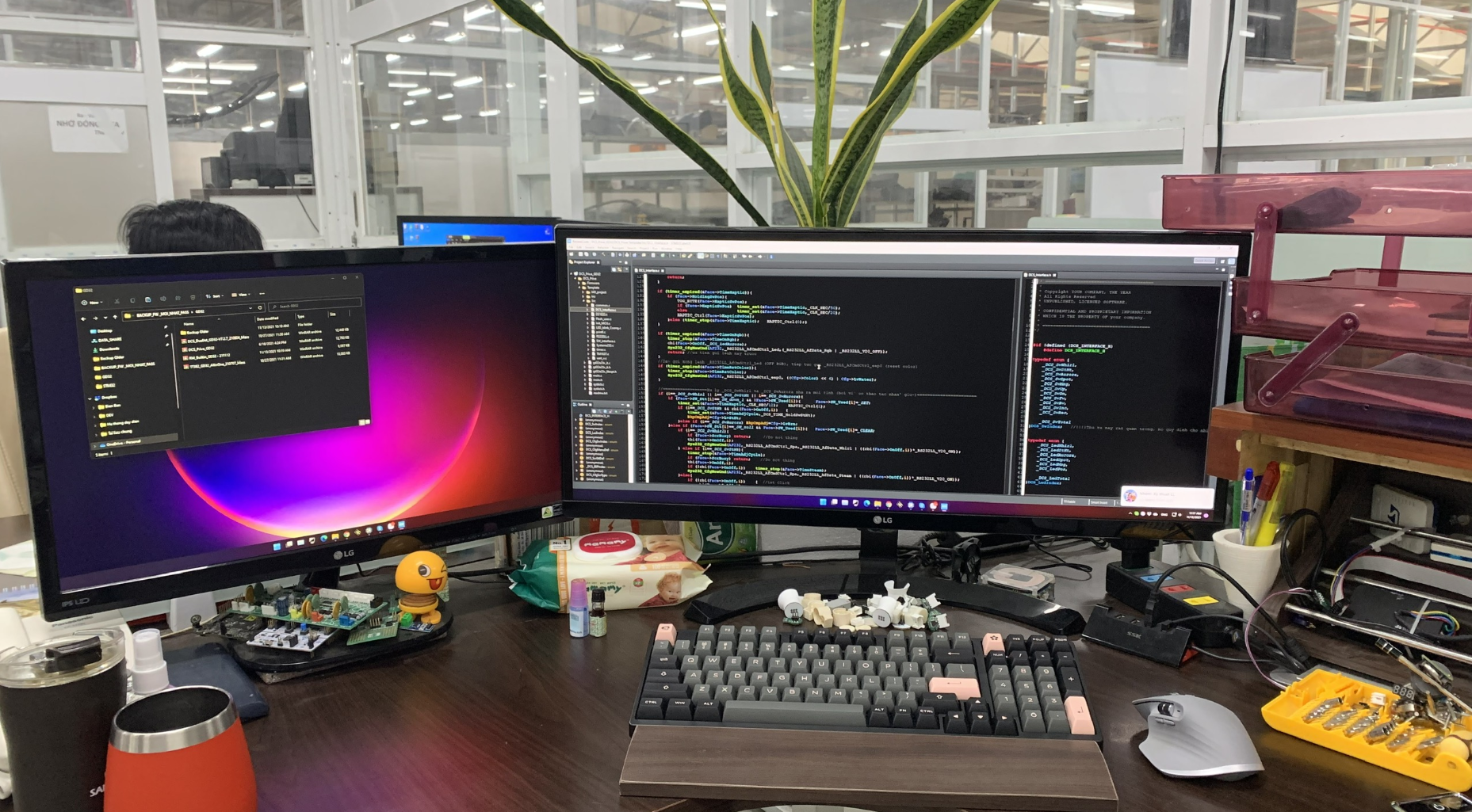
Từ tất cả sai lầm mua Anywhere 2S mất Auto Scroll cho đến mua màu Master 3 xám nhanh bẩn, mình quyết định đẩy 2 em đó đi và mua hẳn bộ đôi em Master 3 màu đen mới để khi đi làm cũng như ở nhà (Vợ sài chung luôn khi cần nên không chửi 😁😎), cảm giác là như nhau. Hình này mình mới chụp tối nay, lý do mình chọn bản for Mac mà lại dùng Windows vì cái thú vui decor cho hợp với bàn phím tone màu Black - Grey nổi khối hơn. Nhưng không hiểu sao con lăn ở bản for Mac nó mượt hơn 1 xíu. Một số anh em than phiền dù bản for Mac nhưng khi dùng với Mac Os thì vẫn có tình trạng lag, delay. Mời anh em sài Mac cho thêm ý kiến !
OK, mình đã hứa phần trước sẽ giải thích và chia sẻ thêm về trải nghiệm 2 công nghệ Auto Scroll trên 2S và 3:
- Master 2S: Hyper-Fast kiểm soát con lăn bởi motor và khấc cơ học, khi kéo nhanh sẽ kêu "rèn rẹt" hơi ồn và khi chạm tay hãm có sự trả ngược chiều 1 xíu tiếng kêu "khực".
- Master 3: MagSpeed kiểm soát con lăn bởi viên nam châm và vòng bi từ tính, khi kéo nhanh sẽ êm ái gần như không nghe và khi chạm tay hãm chính xác hơn, chỉ cảm nhận nam châm đóng chứ không nghe tiếng.
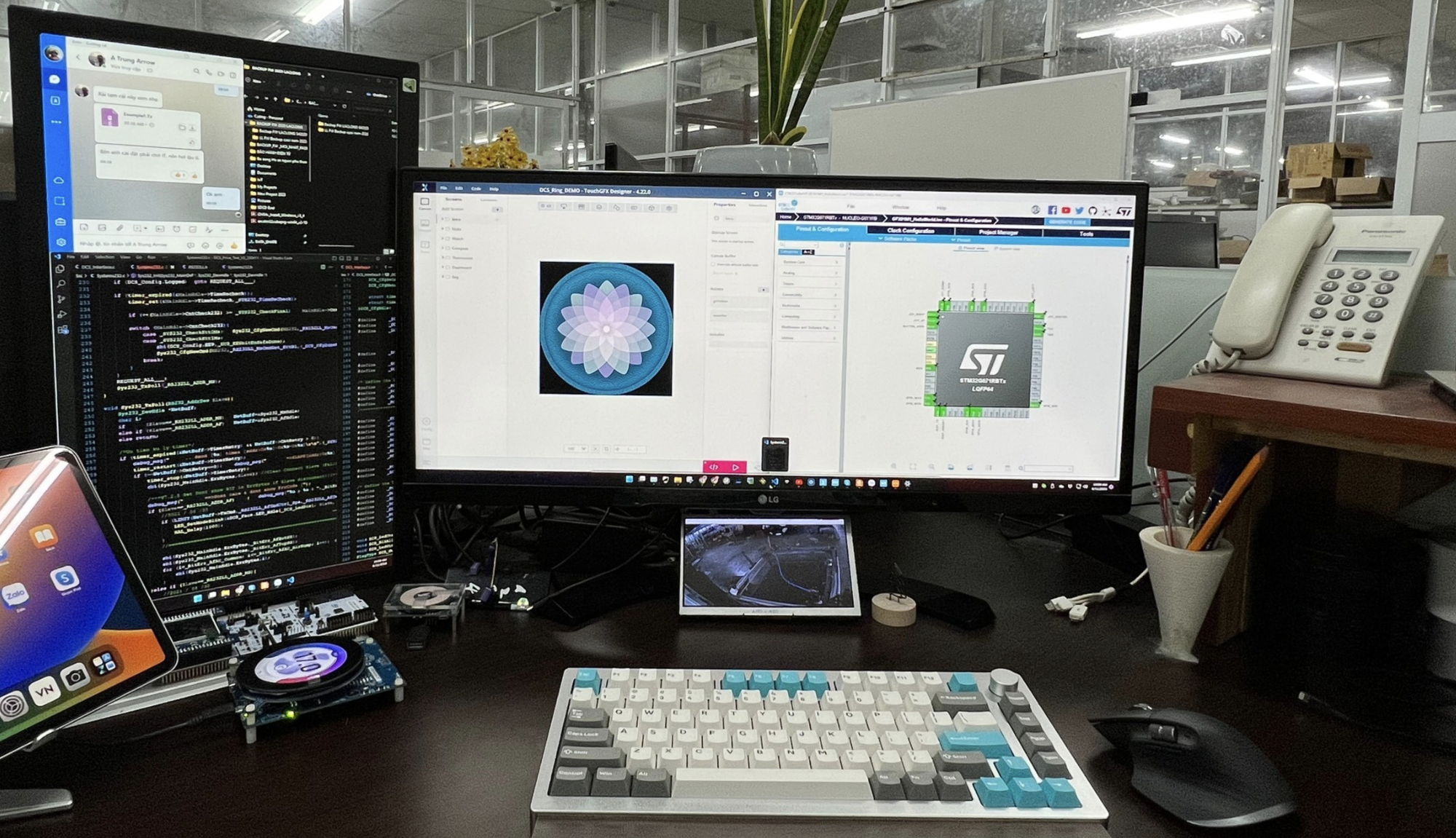
Và mình cũng tóm gọn nhận xét về tổng thể chất lượng để anh em nắm bắt:
- Thời lượng pin thì nói chung là ổn, mình sài văn phòng ngày ~6h, 1 tháng sạc 1 lần qua cổng C quá tiện lợi.
- Kết nối 2.4Ghz đầu thu Unifying | Bolt đều ngon (với Windows), mình chưa thấy sự khác biệt. Còn Bluetooth với iPad/Laptop Windows ở nhà sài bình thường.
- Độ bền thì mình chưa sài 1 con quá 3 năm, chưa con nào bị hư Switch hay là con lăn. Chỉ có cái lớp cao su bị bẩn và lão hóa theo thời gian do khí hậu nóng ẩm ở VN.
- Cảm biến với nhiều bề mặt thì đương nhiên là thế mạnh của Logi rồi, đặc biệt dòng Master cao cấp.
4. Chia sẻ thêm thủ thuật về chuột để tăng hiệu suất làm việc
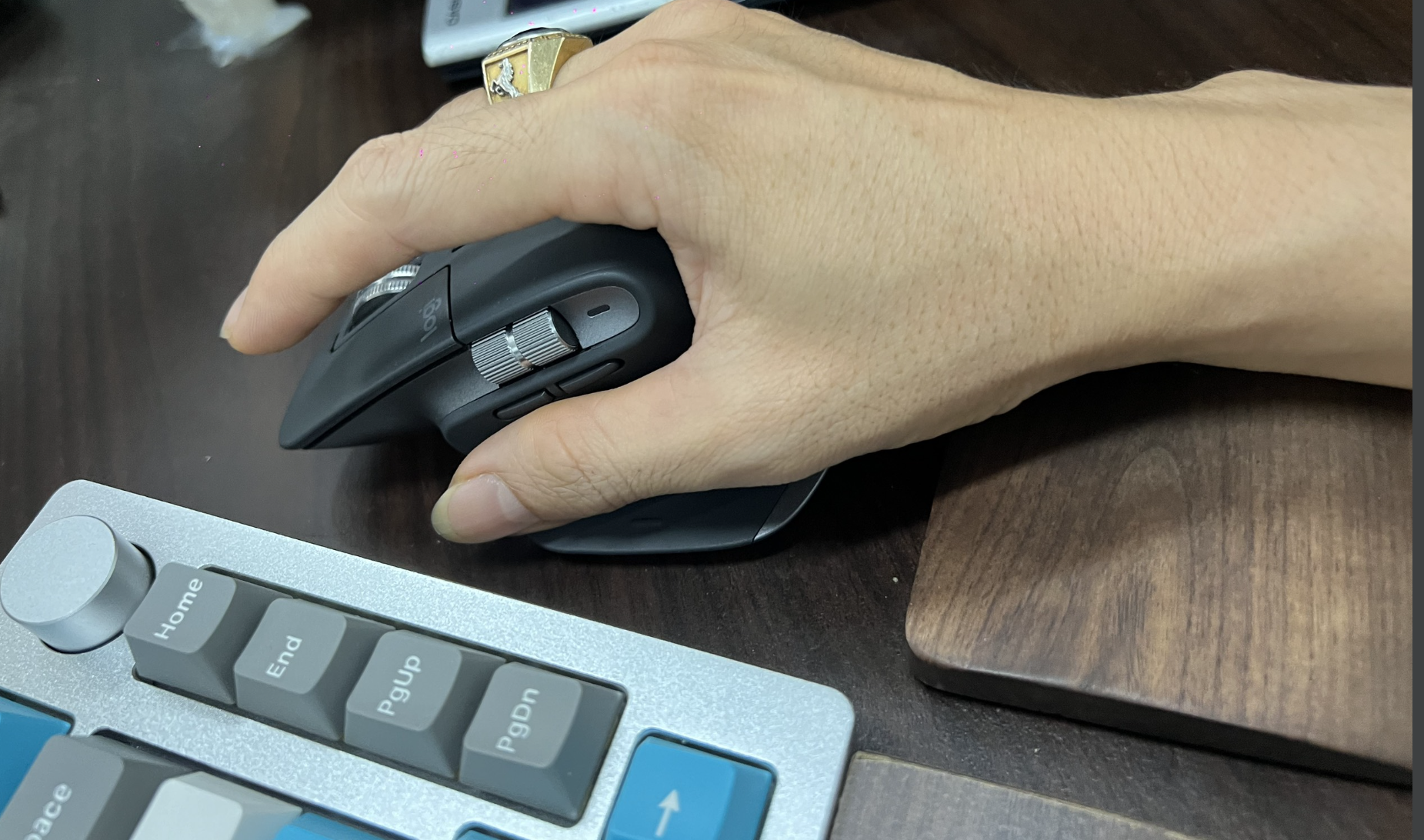
Anh em chơi hệ phím cơ thì đã quá quen với kê tay rồi nhưng chuột mà cũng kê tay nữa, liệu có nhất thiết cần không? Có chứ, chí ít là với MX Master 3 mình đang sài nặng 140g, dùng lâu sẽ mỏi cổ tay và mình đã trang bị thêm trên cty một kê tay óc chó vừa thơm - vừa nâng đỡ cổ tay.Ngoài phương pháp dùng tính năng FLOW, Auto Scroll chỉ có ở chuột nhà Logi mà mình mới trình bày thì vẫn còn một số cách để tiết kiệm hơn mà anh em có thể tham khảo dưới đây.
Thêm những cách dùng 1 combo chuột | phím nhiều máy tính
- Chế module điều hướng USB bằng 1 công tắc
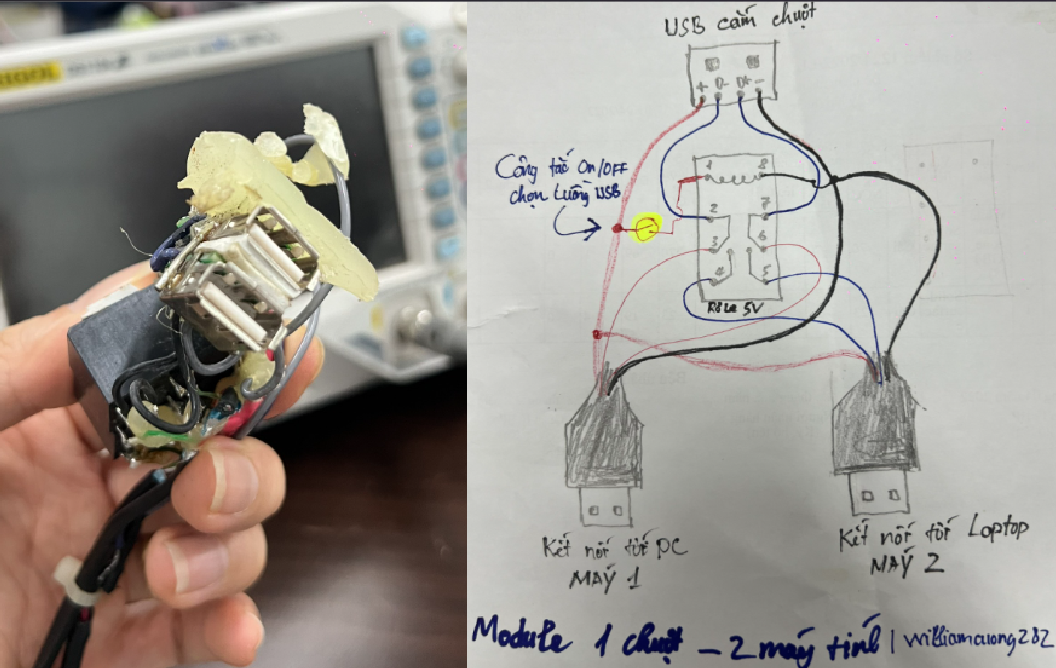
Bản vẽ trên là mình vẽ có 1 chuột, với phím cũng tương tự (công tắc màu vàng dùng chung). Những thứ cần chuẩn bị: 2 Relay 5V 8 chân kiểu DPDT, 2 socket cái USB, 4 cọng USB đực, 1 công tắc On/Off, một vài cọng dây điện, keo nóng, mỏ hàn. Nguyên lý hoạt động (bàn phím cũng vậy):
- Khi USB đực gắn vào PC máy 1 nghĩa là toàn bộ cái mạch đó luôn có điện 5V, hoạt động kể cả tắt PC
- Khi công tắc Off, đường D D- của chuột sẽ chạy vào PC, lúc này chuột là của PC máy 1
- Khi công tắc On, đường D D- của chuột sẽ chạy vào Laptop, lúc này chuột là của Laptop máy 2
- Dùng phần mềm Mouse Without Borders
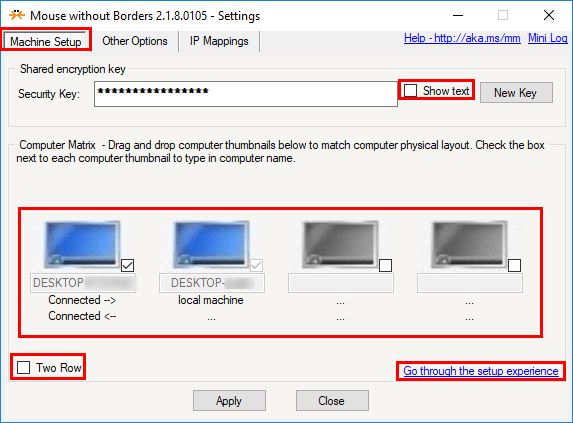
Đây là một ứng dụng miễn phí được phát triển bởi Microsoft hoạt động dựa trên công nghệ Peer-to-peer (P2P), gần như FLOW của Logitech. Chỉ khác nhau là phân biệt máy chủ (nhận driver ngoại vi) truyền tín hiệu chuột phím này sang máy khách. Mình đã dùng thử và thấy tạm được.
- Dùng Smart Switch ở phần mềm Mouse and Keyboard Center
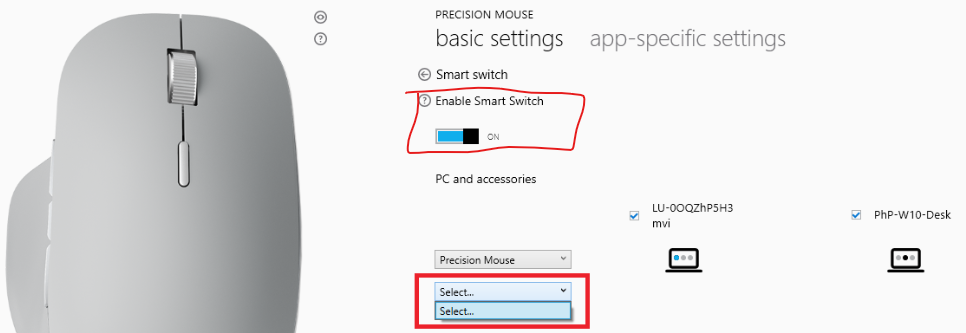
Về cơ bản nó y như tính năng FLOW của Logi, nó chỉ hỗ trợ 1 số mẫu nhất định của Microsoft. Đã lâu rồi mình chưa dùng lại đồ của Ms, ai đã và đang sài tính năng này xác nhận dùm cho anh em khác cái nha.
Thêm về thủ thuật tăng tốc Scroll tự động
- Tính năng Scroll Acceleration trong Mouse and Keyboard Center: mình đã dùng nó khi còn dùng Mouse 1000 của hãng
- Phần mềm ScrollNavigator: setup hơi khó hiểu, mình dùng khi PC trên công ty mới cấp mặc định chuột và phím có dây 200K 1 cặp
#lydomuaphukien
CHUYÊN MỤC NGHỆ THUẬT LÀM GIÀU BỀN VỮNG
Khóa học Machine Learning cơ bản- Khoa học dữ liệu - AI 
==***==
Khoá học Quản trị Chiến lược Dành cho Lãnh đạo Doanh nghiệp
==***==
Nơi hội tụ Tinh Hoa Tri Thức - Khơi nguồn Sáng tạo

Để tham gia khóa học công nghệ truy cập link: http://thuvien.hocviendaotao.com
Mọi hỗ trợ về công nghệ email: dinhanhtuan68@gmail.com
---
Khóa học Hacker và Marketing từ A-Z trên ZALO!

Khóa học Hacker và Marketing từ A-Z trên Facebook!

Bảo mật và tấn công Website - Hacker mũ trắng
 KHÓA HỌC LẬP TRÌNH PYTHON TỪ CƠ BẢN ĐẾN CHUYÊN NGHIỆP

Khóa học Lập trình Visual Foxpro 9 - Dành cho nhà quản lý và kế toán 
Khóa học hướng dẫn về Moodle chuyên nghiệp và hay Xây dựng hệ thống đào tạo trực tuyến chuyên nghiệp tốt nhất hiện nay. 

Khóa học AutoIt dành cho dân IT và Marketing chuyên nghiệp 
Khoá học Word từ cơ bản tới nâng cao, học nhanh, hiểu sâu 
Khóa học hướng dẫn sử dụng Powerpoint từ đơn giản đến phức tạp HIỆU QUẢ  Khóa học Thiết kế, quản lý dữ liệu dự án chuyên nghiệp cho doanh nghiệp bằng Bizagi
 Khóa học Phân tích dữ liệu sử dụng Power Query trong Excel
Khóa học Lập trình WEB bằng PHP từ cơ bản đến nâng cao 
Khóa học Phân tích dữ liệu sử dụng SPSS - Chìa khóa thành công!

Khóa học "Thiết kế bài giảng điện tử", Video, hoạt hình kiếm tiền Youtube bằng phần mềm Camtasia Studio  Khóa học HƯỚNG DẪN THIẾT KẾ VIDEO CLIP CHO DÂN MARKETING CHUYÊN NGHIỆP
 HƯỚNG DẪN THIẾT KẾ QUẢNG CÁO VÀ ĐỒ HỌA CHUYÊN NGHIỆP VỚI CANVA Hãy tham gia khóa học để trở thành người chuyên nghiệp. Tuyệt HAY!😲👍

GOOGLE SPREADSHEETS phê không tưởng  Hãy tham gia khóa học để biết mọi thứ
Khóa học Ba, Mẹ và Bé - Cùng bé lập trình TUYỆT VỜI
Khóa học sử dụng Adobe Presenter-Tạo bài giảng điện tử 

Để thành thạo Wordpress bạn hãy tham gia khóa học  Khóa học sử dụng Edmodo để dạy và học hiện đại để thành công
  ==***== Bảo hiểm nhân thọ - Bảo vệ người trụ cột
  Cập nhật công nghệ từ Youtube tại link: congnghe.hocviendaotao.com
Tham gia nhóm Facebook
Để tham gia khóa học công nghệ truy cập link: http://thuvien.hocviendaotao.com
Mọi hỗ trợ về công nghệ email: dinhanhtuan68@gmail.com

Bảo mật và tấn công Website - Hacker mũ trắng
KHÓA HỌC LẬP TRÌNH PYTHON TỪ CƠ BẢN ĐẾN CHUYÊN NGHIỆP

Khóa học AutoIt dành cho dân IT và Marketing chuyên nghiệp

Khoá học Word từ cơ bản tới nâng cao, học nhanh, hiểu sâu

Khóa học hướng dẫn sử dụng Powerpoint từ đơn giản đến phức tạp HIỆU QUẢ

Khóa học Thiết kế, quản lý dữ liệu dự án chuyên nghiệp cho doanh nghiệp bằng Bizagi
Khóa học Phân tích dữ liệu sử dụng Power Query trong Excel
Khóa học Lập trình WEB bằng PHP từ cơ bản đến nâng cao

Khóa học Phân tích dữ liệu sử dụng SPSS - Chìa khóa thành công!

kiếm tiền Youtube bằng phần mềm Camtasia Studio

Khóa học HƯỚNG DẪN THIẾT KẾ VIDEO CLIP CHO DÂN MARKETING CHUYÊN NGHIỆP

HƯỚNG DẪN THIẾT KẾ QUẢNG CÁO VÀ ĐỒ HỌA CHUYÊN NGHIỆP VỚI CANVA
Hãy tham gia khóa học để trở thành người chuyên nghiệp. Tuyệt HAY!😲👍

GOOGLE SPREADSHEETS phê không tưởng


Hãy tham gia khóa học để biết mọi thứ


Khóa học Ba, Mẹ và Bé - Cùng bé lập trình TUYỆT VỜI
Khóa học sử dụng Adobe Presenter-Tạo bài giảng điện tử

Để thành thạo Wordpress bạn hãy tham gia khóa học
Khóa học sử dụng Edmodo để dạy và học hiện đại để thành công
==***==
Bảo hiểm nhân thọ - Bảo vệ người trụ cột
Tham gia nhóm Facebook
Để tham gia khóa học công nghệ truy cập link: http://thuvien.hocviendaotao.com
Mọi hỗ trợ về công nghệ email: dinhanhtuan68@gmail.com
Nguồn: Tinh Tế

Topics: Công nghệ mới


