


Ở phiên bản Premiere Pro Fall 2023, Adobe đã bổ sung thêm một số tính năng AI để giúp cho việc dựng video, cắt ghép trở nên đơn giản hơn, tiết kiệm thời gian hơn cho người dùng, hai trong số các tính năng được bổ sung ở phiên bản đó là Text-Based Editing và Enhanced Speech mình muốn giới thiệu với anh em trong chủ đề này.
Thứ nhất mình không phải người dựng video chuyên nghiệp, cho nên hai tính năng này rất cần thiết đối với mình trong việc chỉnh sửa video, AI không phải là các tính năng gì đó quá xa vời nhưng nó được áp dụng trực tiếp vào trong một phần mềm dựng video, dựng phim chuyên nghiệp và nó dễ dàng sử dụng với cả người không chuyên như mình, đó là điều quan trọng.
Text-Based Editing thực ra nó giống như TTS trên trình duyệt vậy, một dạng học máy để dịch giọng nói thành văn bản, dĩ nhiên tiếng Anh là mặc định sẽ được hỗ trợ, còn các thứ tiếng khác thì Adobe cho biết đang bổ sung dần, khá tiếc là chưa có tiếng Việt, nhưng cũng không quan trọng lắm vì nếu mà anh em dùng để cắt ghép thì dựa vào text để cắt vẫn chính xác hơn là cắt trên timeline.

Để dùng text-Based Editing, trước tiên anh em phải bật tính năng transcipt, đây là yếu tố bắt buộc để có thể sử dụng tính năng này. Một lưu ý nữa là tính năng này có thể sử dụng offline, tức là không cần mạng và điều kiện là anh em phải tải gói ngôn ngữ được hỗ trợ về trước.
![[IMG]](https://photo2.tinhte.vn/data/attachment-files/2024/03/8282485_Screenshot_2024-03-11_221243.png)
Thứ nhất mình không phải người dựng video chuyên nghiệp, cho nên hai tính năng này rất cần thiết đối với mình trong việc chỉnh sửa video, AI không phải là các tính năng gì đó quá xa vời nhưng nó được áp dụng trực tiếp vào trong một phần mềm dựng video, dựng phim chuyên nghiệp và nó dễ dàng sử dụng với cả người không chuyên như mình, đó là điều quan trọng.
Text-Based Editing, cắt ghép video, tạo caption trở nên vô cùng dễ dàng
Text-Based Editing thực ra nó giống như TTS trên trình duyệt vậy, một dạng học máy để dịch giọng nói thành văn bản, dĩ nhiên tiếng Anh là mặc định sẽ được hỗ trợ, còn các thứ tiếng khác thì Adobe cho biết đang bổ sung dần, khá tiếc là chưa có tiếng Việt, nhưng cũng không quan trọng lắm vì nếu mà anh em dùng để cắt ghép thì dựa vào text để cắt vẫn chính xác hơn là cắt trên timeline.
Để dùng text-Based Editing, trước tiên anh em phải bật tính năng transcipt, đây là yếu tố bắt buộc để có thể sử dụng tính năng này. Một lưu ý nữa là tính năng này có thể sử dụng offline, tức là không cần mạng và điều kiện là anh em phải tải gói ngôn ngữ được hỗ trợ về trước.
Mở Premiere Pro → Chọn project cần làm → chọn Window → Text-based Editing, sau đó một khung cửa sổ bên trái xuất hiện và anh em chọn Transcipt. Có một lưu ý nhỏ nữa nếu anh em edit video chủ yếu là ngôn ngữ tiếng Anh thì có thể bật tính năng tự động transcipt, sẽ rất tiện cho workflow làm việc mà không cần phải bật thủ công mỗi lần tạo project.
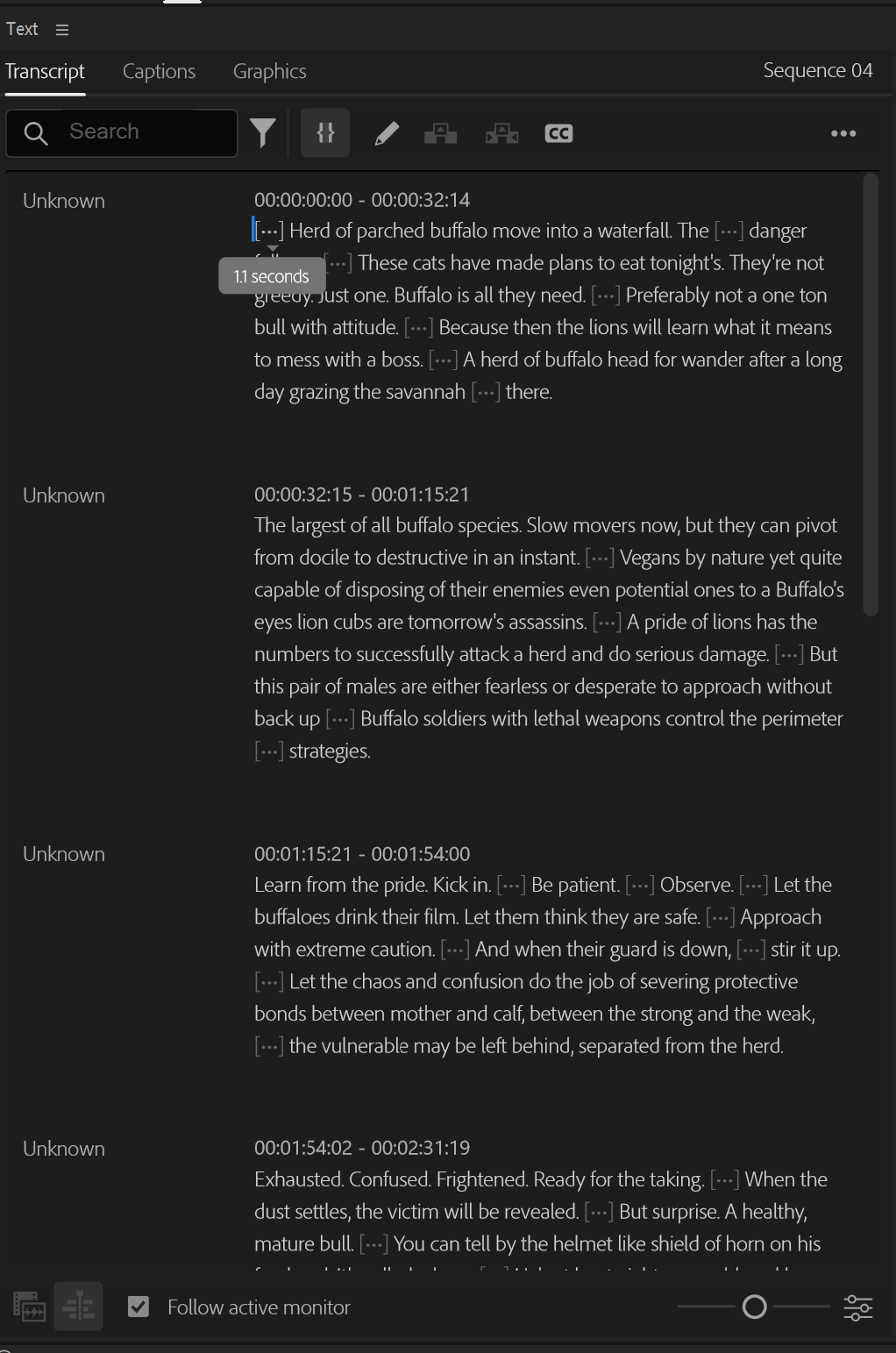
Sau đó, tuỳ vào độ dài hay ngắn của video mà đoạn transcipt sẽ dài hoặc ngắn tương tự. Điểm hay nữa của tính năng này đó là nó có thể nhận dạng được số lượng người nói trong video, tự động chia lời của từng người.

Độ chính xác của tính năng này mình thấy cũng khoảng 85-90%, chỉ một số tên riêng hoặc những từ đọc quá nhanh thì nó bị sai, nhưng chúng ta hoàn toàn có thể sửa lại được. Quá trình transcipt cũng sẽ dựa chủ yếu vào phần cứng máy tính, mình thấy ăn CPU là nhiều, nếu máy tính anh em có CPU mạnh thì quá trình này sẽ nhanh hơn.

Sau khi speech-to-text thành công, nó sẽ có giao diện giống như ở trên, đúng như tên gọi, Text-based Editing là tính năng giúp cho người dùng có thể edit video dễ hơn, thay vì dùng thanh timeline ở dưới thì dùng chính cái transcipt đó để cắt.

Cắt như thế nào, đơn giản là xoá từ hoặc xoá đi đoạn văn bản không cần thiết, thanh timeline bên dưới cũng sẽ tự xoá, tự động nối lại. Dĩ nhiên để mượt hơn thì vẫn cần phải chỉnh thêm, nhưng căn bản thì việc cắt ghép bây giờ đã không còn quá khó khăn nữa.

Adobe cũng cung cấp cho người dùng một bộ lọc, chúng ta có thể lọc ra các từ lặp lại quá nhiều lần, các từ ngữ mà chúng ta nghĩ rằng bị sai, hoặc chưa chính xác, đặc biệt hiệu quả khi công cụ này có thể lọc ra những đoạn mà chúng ta bị ngắt quãng bởi những tiếng "à", "ừm" trong lúc nói.

Có icon hình phễu → Chọn filter → chọn Pauses nếu chúng ta muốn lọc những đoạn ngăt quãng, chọn Words nếu muốn lọc chính xác một từ nào đó, ví dụ nếu video nói chữ "a" hay "the" hoặc tiếng Việt là "cái" nhiều quá thì có thể lọc nó ra và xoá đi những từ ngữ bị dư.
Chưa dừng lại ở đó, nếu muốn di chuyển một đoạn video thì sao, trước đây anh em phải làm trên timeline, bây giờ thì dùng trực tiếp trên transcipt, cắt một đoạn văn bản, bỏ vào vị trí cần chỉnh sửa, trên thanh timeline cũng sẽ tự động di chuyển, tự động cắt và ghép lại với nhau thành một source hoàn chỉnh, quá là tuyệt vời.

Quảng cáo
Tiếp đến, nếu muốn làm caption ở trên màn hình nội dung, trước đây cũng cần tốn khá nhiều bước, bây giờ thì chỉ cần nhấn vào tab Captions → chọn Create Captions from transcript.

Tiếp đến là chọn kiểu, các tinh chỉnh liên quan sau đó nhấn một nút là xong. Anh em cũng có thể dễ dàng theo dõi ở ô kế bên.
Chỉ vài bước đơn giản mà anh em đã có thể tiết kiệm được rất nhiều thời gian cho việc cắt ghép, để thời gian cho việc sáng tạo trong video sẽ hữu ích hơn.
Enhanced Speech, cải thiện chất lượng âm thanh chỉ với một cú click chuột
Mình quay một đoạn video bằng microphone của chính điện thoại, kết quả video thu được thì tiếng tương đối rõ nhưng lại bị tạp âm khá nhiều, đặc biệt là tiếng ù và tiếng máy lạnh. Nhưng với Enhanced Speech, mình không cần phải lo lắng nhiều vì chỉ cần một cú click chuột, những tiếng ồn đó sẽ bị loại bỏ gần như hoàn toàn.

Để dùng Enhanced Speech, bôi đen toàn bộ timeline → Click chuột phải → chọn Enable Enhanced Speech (beta). Đây vẫn đang là tính năng được thử nghiệm chứ chưa phải chính thức, nhưng hiệu quả nó đem lại thì với mình nó quá tuyệt vời.

Video gốc của mình tiếng hơi nhỏ, bị vang và dính tạp âm, nhưng sau một cú click chuột, âm thanh trong video đã biến mất tiếng tạp âm, giọng của mình được tinh chỉnh lại để rõ hơn, to hơn và quan trọng hơn hết là không bị bể tiếng. Quá trình này sẽ ăn 100% vào GPU, nên anh em có GPU càng mạnh thì sẽ càng nhanh.
Quảng cáo

Không chỉ dừng lại ở đó, anh em có nhiều preset để lựa chọn về giọng đọc của mình và cũng như có rất nhiều tinh chỉnh khác để anh em sử dụng, làm cho giọng đọc trở nên đặc biệt hơn hoặc đúng với chủ ý của anh em. Nhưng trên hết, nếu trong trường hợp thu âm ban đầu bị vướng tạp âm, cũng không cần quá lo lắng mà có thể dùng Enhanced Speech này để cải thiện phần nào.
Mời anh em nghe hai đoạn video chưa dùng và đã dùng Enhanced Speech để xem sự khác biệt:
- Chưa dùng Enhanced Speech.
sample voice chưa dùng Enhanced Speech trong Premiere Pro
Listen to sample voice chưa dùng Enhanced Speech trong Premiere Pro by Phạm Nguyễn Gia Huy #np on #SoundCloud
soundcloud.com
- Đã dùng Enhanced Speech.
sample voice đã dùng Enhanced Speech Premiere Pro
Listen to sample voice đã dùng Enhanced Speech Premiere Pro by Phạm Nguyễn Gia Huy #np on #SoundCloud
soundcloud.com
Hi vọng qua hai thủ thuật nhỏ này, anh em mới tập dựng video giống như mình có thể tận dụng để làm cho video cuối cùng ngon hơn, hoàn chỉnh hơn, tiếng và âm tuyệt vời hơn. Không chỉ có hai tính năng này, Adobe còn bổ sung thêm một số tính năng AI khác nữa nhưng hẹn anh em ở bài sau nhé, chúc anh em vui vẻ.
Khóa học Machine Learning cơ bản- Khoa học dữ liệu - AI 
==***==
Khoá học Quản trị Chiến lược Dành cho Lãnh đạo Doanh nghiệp
==***==
Nơi hội tụ Tinh Hoa Tri Thức - Khơi nguồn Sáng tạo

Để tham gia khóa học công nghệ truy cập link: http://thuvien.hocviendaotao.com
Mọi hỗ trợ về công nghệ email: dinhanhtuan68@gmail.com
---
Khóa học Hacker và Marketing từ A-Z trên ZALO!

Khóa học Hacker và Marketing từ A-Z trên Facebook!

Bảo mật và tấn công Website - Hacker mũ trắng
 KHÓA HỌC LẬP TRÌNH PYTHON TỪ CƠ BẢN ĐẾN CHUYÊN NGHIỆP

Khóa học Lập trình Visual Foxpro 9 - Dành cho nhà quản lý và kế toán 
Khóa học hướng dẫn về Moodle chuyên nghiệp và hay Xây dựng hệ thống đào tạo trực tuyến chuyên nghiệp tốt nhất hiện nay. 

Khóa học AutoIt dành cho dân IT và Marketing chuyên nghiệp 
Khoá học Word từ cơ bản tới nâng cao, học nhanh, hiểu sâu 
Khóa học hướng dẫn sử dụng Powerpoint từ đơn giản đến phức tạp HIỆU QUẢ  Khóa học Thiết kế, quản lý dữ liệu dự án chuyên nghiệp cho doanh nghiệp bằng Bizagi
 Khóa học Phân tích dữ liệu sử dụng Power Query trong Excel
Khóa học Lập trình WEB bằng PHP từ cơ bản đến nâng cao 
Khóa học Phân tích dữ liệu sử dụng SPSS - Chìa khóa thành công!

Khóa học "Thiết kế bài giảng điện tử", Video, hoạt hình kiếm tiền Youtube bằng phần mềm Camtasia Studio  Khóa học HƯỚNG DẪN THIẾT KẾ VIDEO CLIP CHO DÂN MARKETING CHUYÊN NGHIỆP
 HƯỚNG DẪN THIẾT KẾ QUẢNG CÁO VÀ ĐỒ HỌA CHUYÊN NGHIỆP VỚI CANVA Hãy tham gia khóa học để trở thành người chuyên nghiệp. Tuyệt HAY!😲👍

GOOGLE SPREADSHEETS phê không tưởng  Hãy tham gia khóa học để biết mọi thứ
Khóa học Ba, Mẹ và Bé - Cùng bé lập trình TUYỆT VỜI
Khóa học sử dụng Adobe Presenter-Tạo bài giảng điện tử 

Để thành thạo Wordpress bạn hãy tham gia khóa học  Khóa học sử dụng Edmodo để dạy và học hiện đại để thành công
  ==***== Bảo hiểm nhân thọ - Bảo vệ người trụ cột
  Cập nhật công nghệ từ Youtube tại link: congnghe.hocviendaotao.com
Tham gia nhóm Facebook
Để tham gia khóa học công nghệ truy cập link: http://thuvien.hocviendaotao.com
Mọi hỗ trợ về công nghệ email: dinhanhtuan68@gmail.com

Bảo mật và tấn công Website - Hacker mũ trắng
KHÓA HỌC LẬP TRÌNH PYTHON TỪ CƠ BẢN ĐẾN CHUYÊN NGHIỆP

Khóa học AutoIt dành cho dân IT và Marketing chuyên nghiệp

Khoá học Word từ cơ bản tới nâng cao, học nhanh, hiểu sâu

Khóa học hướng dẫn sử dụng Powerpoint từ đơn giản đến phức tạp HIỆU QUẢ

Khóa học Thiết kế, quản lý dữ liệu dự án chuyên nghiệp cho doanh nghiệp bằng Bizagi
Khóa học Phân tích dữ liệu sử dụng Power Query trong Excel
Khóa học Lập trình WEB bằng PHP từ cơ bản đến nâng cao

Khóa học Phân tích dữ liệu sử dụng SPSS - Chìa khóa thành công!

kiếm tiền Youtube bằng phần mềm Camtasia Studio

Khóa học HƯỚNG DẪN THIẾT KẾ VIDEO CLIP CHO DÂN MARKETING CHUYÊN NGHIỆP

HƯỚNG DẪN THIẾT KẾ QUẢNG CÁO VÀ ĐỒ HỌA CHUYÊN NGHIỆP VỚI CANVA
Hãy tham gia khóa học để trở thành người chuyên nghiệp. Tuyệt HAY!😲👍

GOOGLE SPREADSHEETS phê không tưởng


Hãy tham gia khóa học để biết mọi thứ


Khóa học Ba, Mẹ và Bé - Cùng bé lập trình TUYỆT VỜI
Khóa học sử dụng Adobe Presenter-Tạo bài giảng điện tử

Để thành thạo Wordpress bạn hãy tham gia khóa học
Khóa học sử dụng Edmodo để dạy và học hiện đại để thành công
==***==
Bảo hiểm nhân thọ - Bảo vệ người trụ cột
Tham gia nhóm Facebook
Để tham gia khóa học công nghệ truy cập link: http://thuvien.hocviendaotao.com
Mọi hỗ trợ về công nghệ email: dinhanhtuan68@gmail.com
Nguồn: Tinh Tế

Topics: Công nghệ mới


