


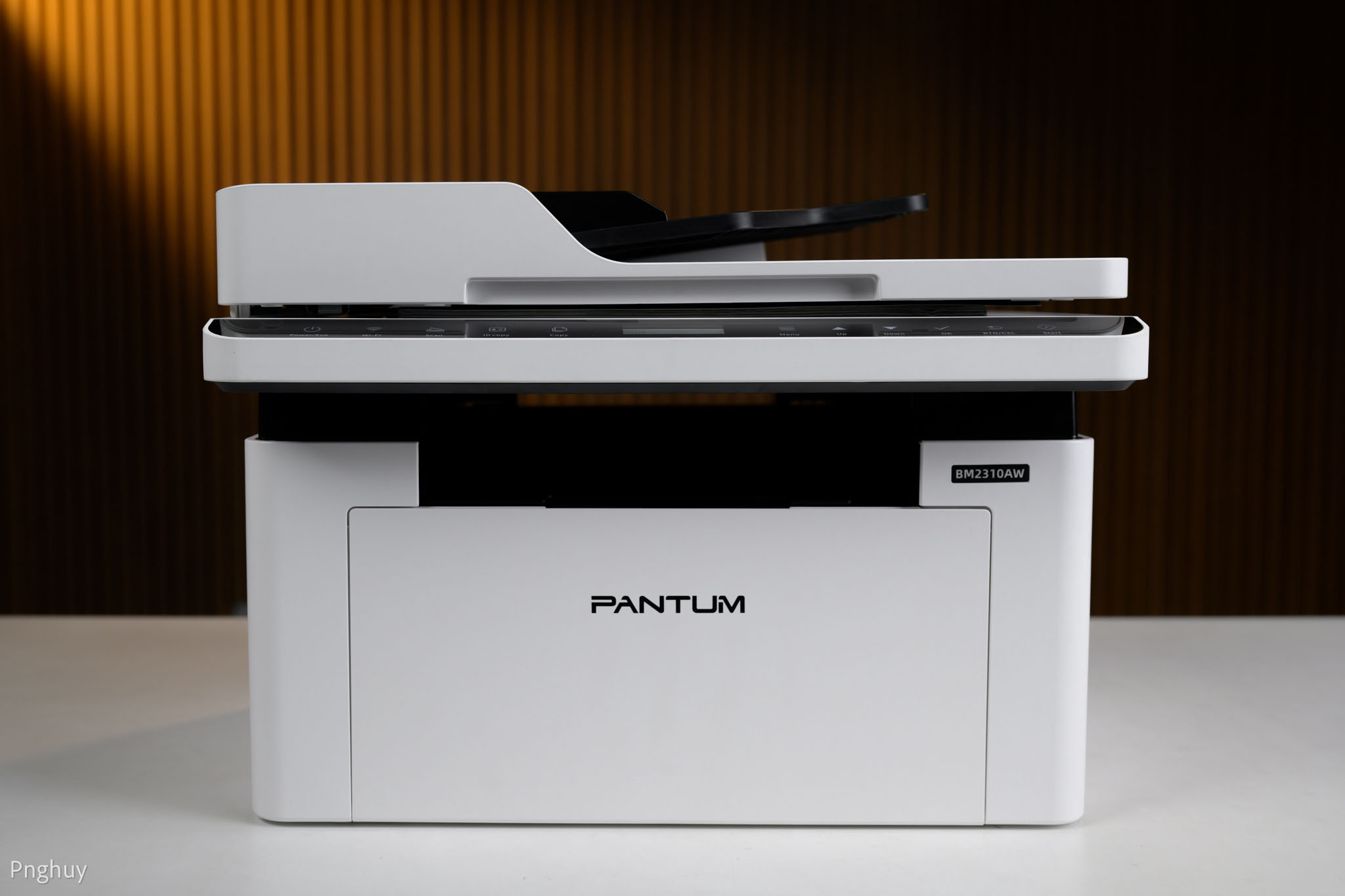
Đây là mẫu máy in PANTUM thứ ba mình được trải nghiệm trong 2 tháng trở lại đây, khác với hai mẫu trước, mẫu PANTUM BM2310AW có thêm khả năng scan to email, khay ADF để giúp cho việc scan trở nên dễ dàng hơn, nhanh chóng hơn. Mẫu máy in này vẫn giữ được những điểm mạnh của dòng máy in PANTUM như việc dễ setup, chi phí mực in cực thấp và tiết kiệm, cũng như chất lượng in tốt trong tầm giá.
Mức giá dành cho mẫu máy in này trên thị trường dao động từ 4-5 triệu đồng, mà những tính năng nó mang lại thì lại có phần vượt trội so với tầm giá và phân khúc. BM2310AW cũng là mẫu máy in chủ lục của PANTUM trong phân khúc máy in đa năng. Riêng model BM2300 series cũng có nhiều sự lựa chọn, trong đó model trong bài này được tích hợp tính năng in ấn qua Wi-Fi cũng như có thêm khay ADF.
PANTUM BM2310AW mang cấu hình khá mạnh mẽ trong phân khúc với CPU 800MHz và bộ nhớ 256MB, mang lại khả năng in ấn tượng với hiệu suất 22 trang/phút (in trắng đen với giấy A4), thời gian in trang đầu chưa đến 8 giây.
Mức giá dành cho mẫu máy in này trên thị trường dao động từ 4-5 triệu đồng, mà những tính năng nó mang lại thì lại có phần vượt trội so với tầm giá và phân khúc. BM2310AW cũng là mẫu máy in chủ lục của PANTUM trong phân khúc máy in đa năng. Riêng model BM2300 series cũng có nhiều sự lựa chọn, trong đó model trong bài này được tích hợp tính năng in ấn qua Wi-Fi cũng như có thêm khay ADF.
Cấu hình
PANTUM BM2310AW mang cấu hình khá mạnh mẽ trong phân khúc với CPU 800MHz và bộ nhớ 256MB, mang lại khả năng in ấn tượng với hiệu suất 22 trang/phút (in trắng đen với giấy A4), thời gian in trang đầu chưa đến 8 giây.
Có thể thấy trong các phân khúc thì hiệu suất in ấn của các mẫu máy PANTUM đều cao, trước đó là mẫu máy in chỉ có mức giá hơn 2 triệu một chút cũng có hiệu suất mạnh mẽ tương tự.
Tính năng
Trải nghiệm tính năng in
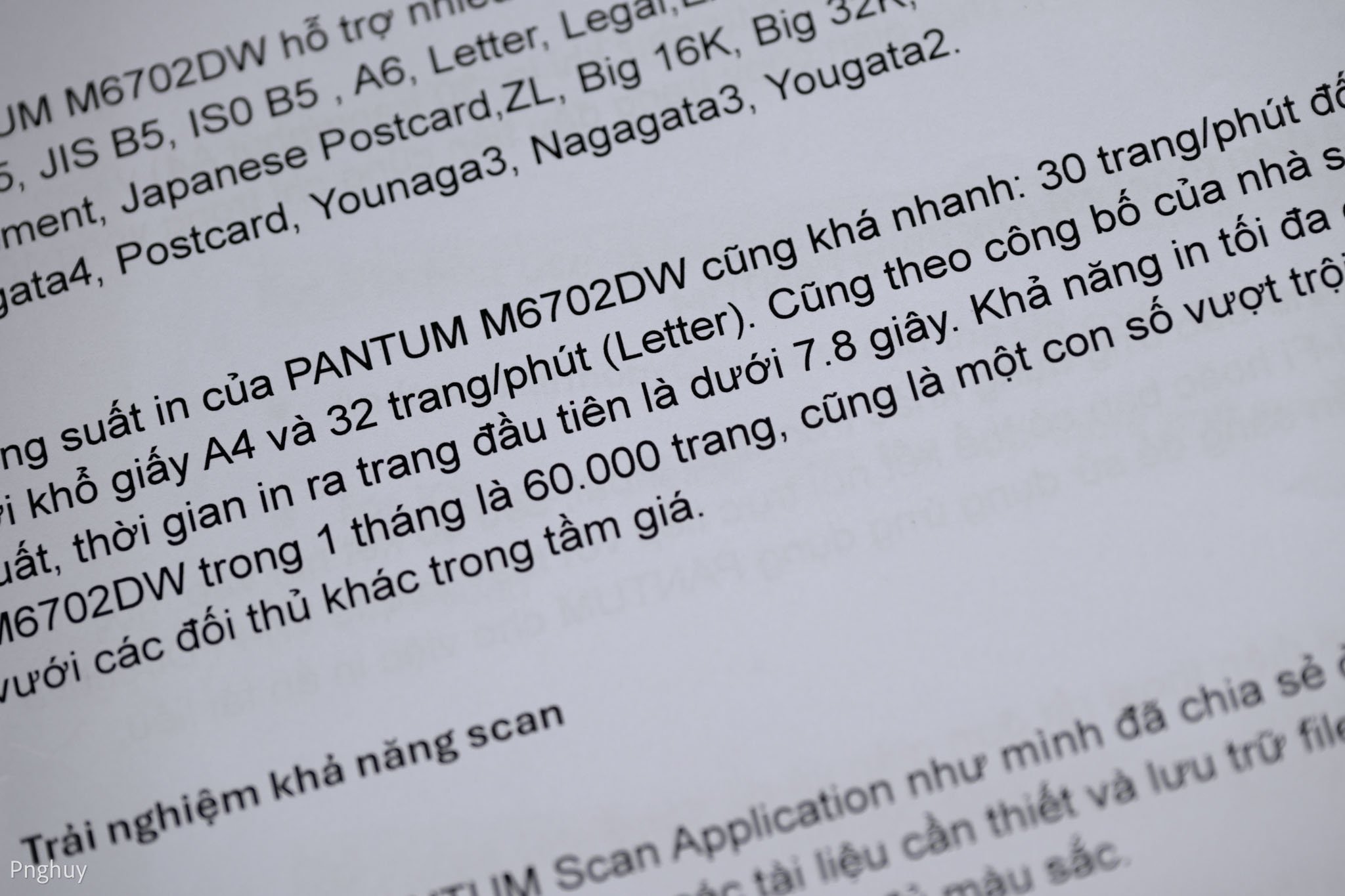
Khả năng in và chất lượng bản in của mẫu BM2310AW này cũng tương tự hai mẫu máy in PANTUM trước đây mình đã trải nghiệm qua, với DPI tối đa 1200 thì nó cho ra các bản in sắc nét và đều mực, thời gian in ấn gần sát với con số mà nhà sản xuất đưa ra.
Ngoài ra thì BM2310AW cũng hỗ trợ nhiều loại giấy tương tự như hai mẫu máy in trước đây (từ giấy in thông thường đến giấy decal màu, decal trong suốt, sticker…), mở rộng thêm khả năng sử dụng của máy và đáp ứng tốt hơn nhu cầu của người dùng.
![[IMG]](https://photo2.tinhte.vn/data/attachment-files/2024/07/8409548_Tinhte-huy-may-in-Pantum-M6702DW-30.jpg)
Ứng dụng PANTUM dễ sử dụng, trực quan, có thể theo dõi lượng mực còn lại trong catridge. Ảnh: Trải nghiệm máy in PANTUM M6702DW.
Ngoài ra, người dùng có thể in ấn qua ứng dụng PANTUM trên điện thoại, chỉ với vài bước cài đặt đơn giản mình đã chia sẻ trong bài trải nghiệm này, người dùng có thể in tài liệu, hình ảnh hay scan nhanh qua ứng dụng PANTUM.
Quảng cáo
Trải nghiệm tính năng scan và photocopy
Tính năng scan của BM2310AW sẽ có thêm khay ADF để giúp người dùng có thể thuận tiện trong việc scan hàng chục trang hợp đồng, thay vì phải lật từng tờ mất nhiều thời gian và công sức.
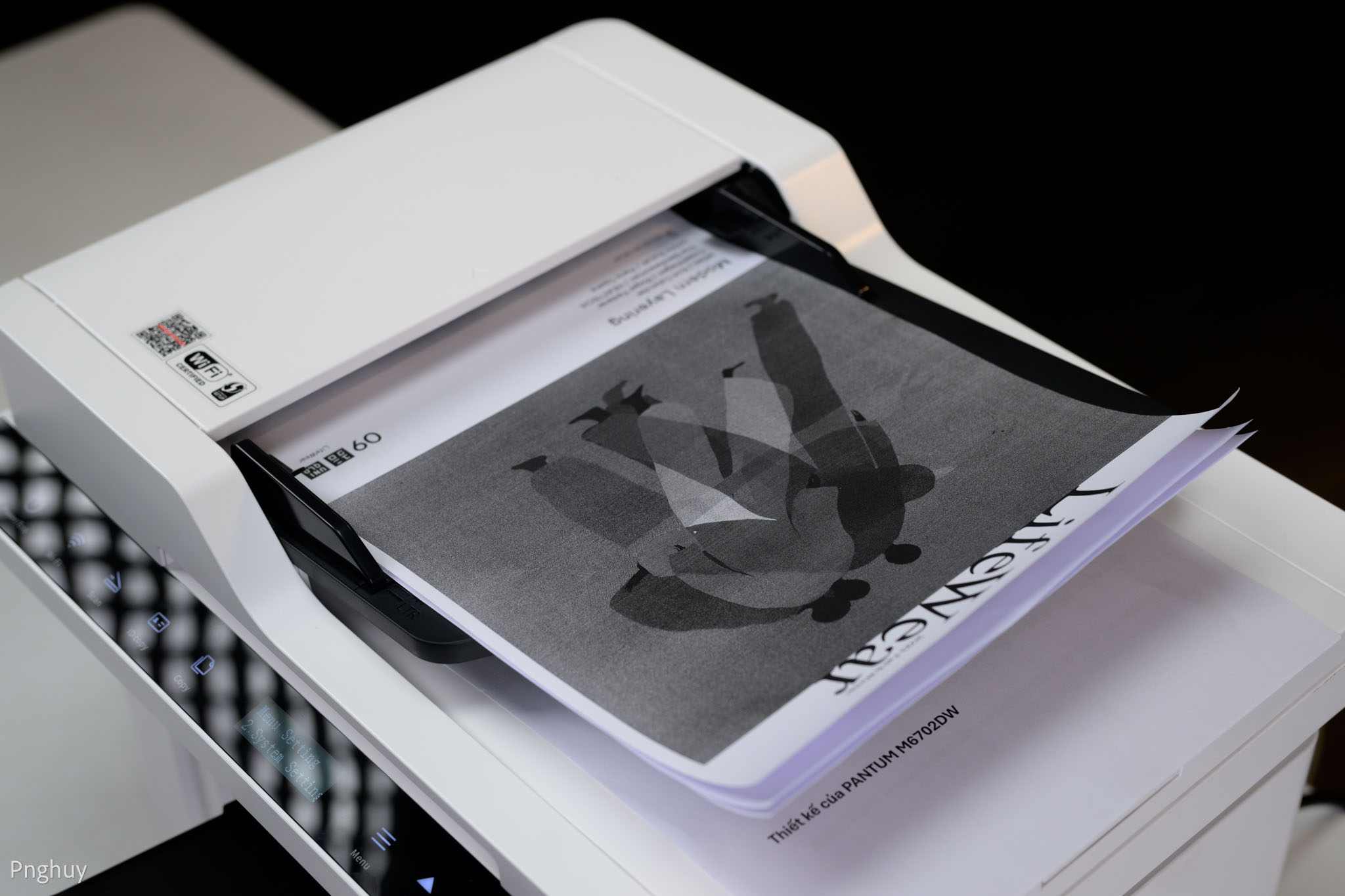
Bây giờ với thao tác đơn giản là bạn đặt tài liệu lên khay ADF và bấm nút scan, chỉ trong thời gian ngắn thì hợp đồng của bạn đã scan xong và sẵn sàng sử dụng.

Model này cũng như model Pantum đa năng M6702dw trước đây mình từng review, đều có các chức năng đặc biệt như scan to email, scan to FTP và scan to SMB… thường chỉ thấy trên những dòng máy in cao cấp. Và nay, nhờ vào khay ADF tiện lợi, chúng ta có thể trải nghiệm những tính năng này dễ dàng hơn.
Thiết lập tính năng scan to email
Để sử dụng tính năng scan to email, bạn cần truy cập địa chỉ IP của máy in, bạn có thể thao tác trên máy in, chọn menu Settings -> Network Info -> IP Adress -> bạn nhập dịa chỉ IP vào trong trình duyệt và tiến hành đăng nhập (mặc định username là admin và mật khẩu là 000000).
Sau đó, bạn chọn tiếp tính năng SMTP và tại đây bạn cần nhập login username (địa chỉ email công ty của bạn, hoặc địa chỉ email cá nhân) và password, ở đây chính là app password mà bạn sẽ tạo.
Quảng cáo
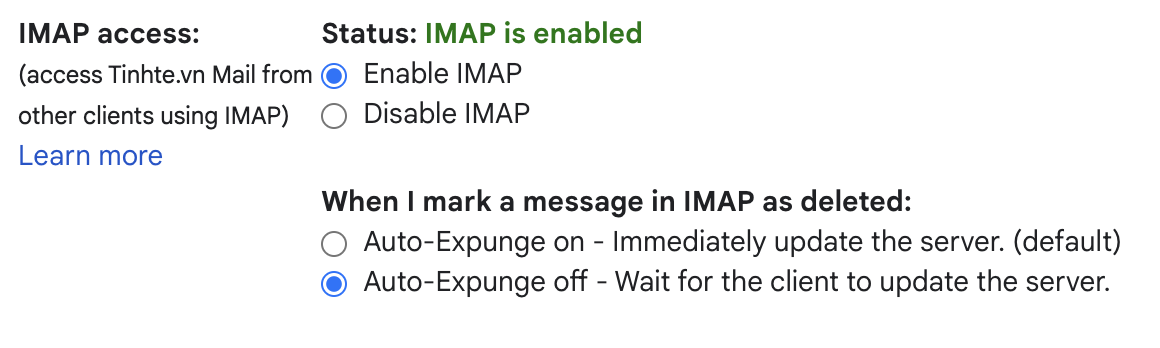
Với Gmail, bạn cần thiết lập tính năng IMAP trong cài đặt của tài khoản Gmail, sau đó truy cập vào trang chủ của tài khoản Google mà bạn đang thiết lập -> chọn Security -> chọn tiếp xác minh 2 lớp (nếu chưa kích hoạt thì bạn cần kích hoạt tính năng này lên) và chọn App password.
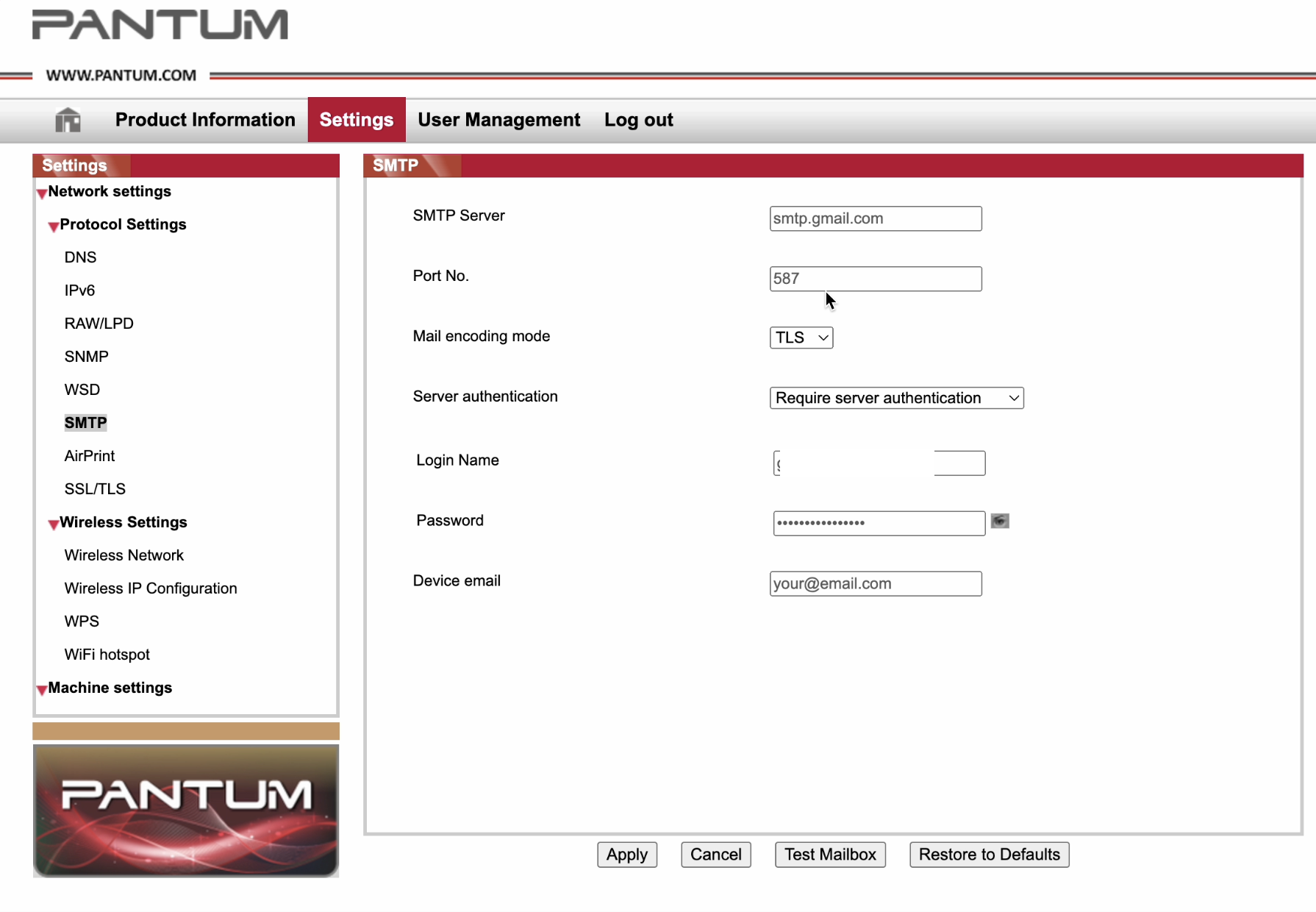
Sau khi tạo App password bao gồm 16 ký tự, bạn sẽ dán 16 ký tự đó và trong phần password của cửa sổ thiết lập SMTP ban nãy. Lưu ý về port như TLS là 587.
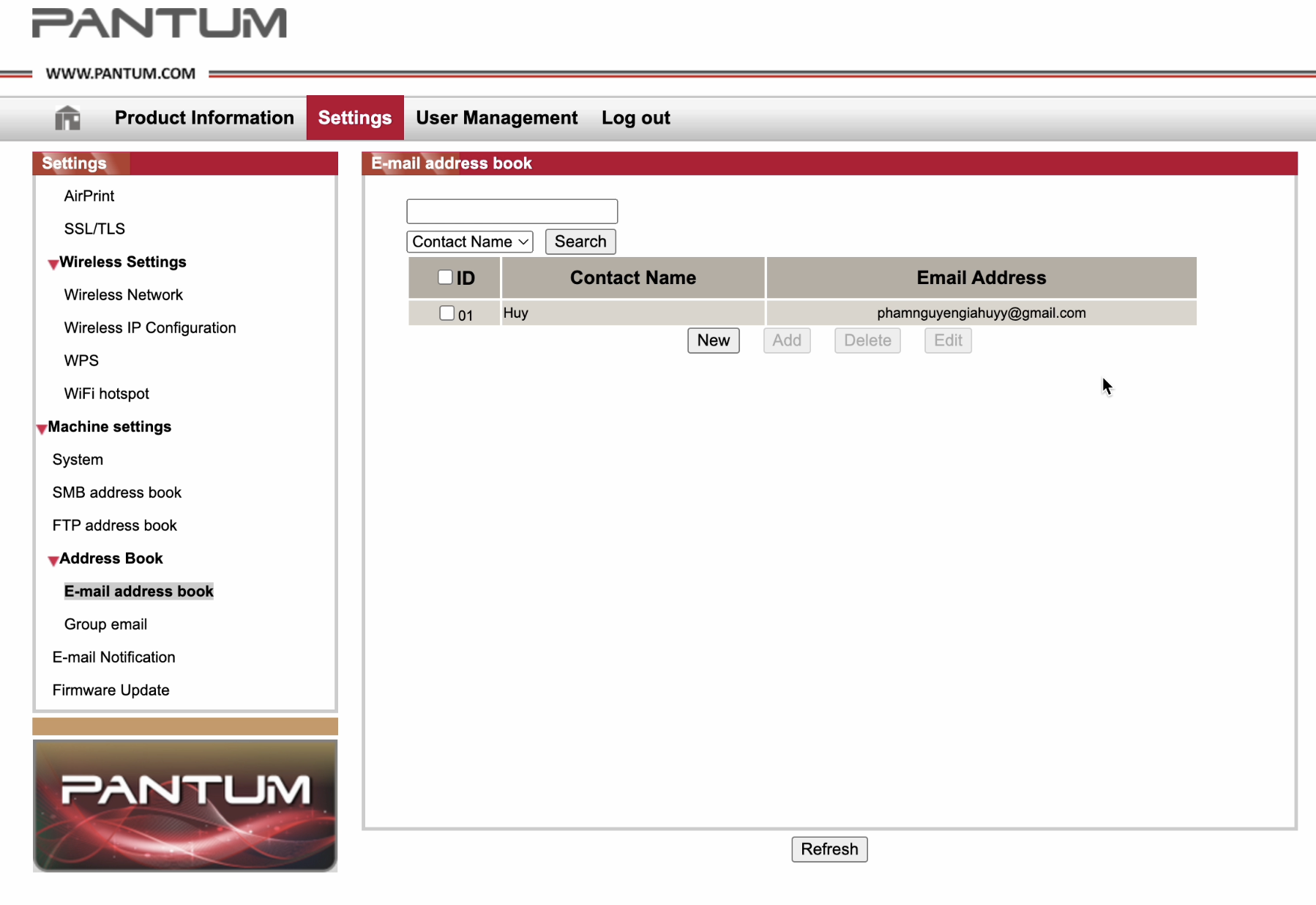
Kế đến là tạo danh bạ địa chỉ email bạn cần gửi, chọn tiếp Email Address Book, nhập tên và địa chỉ email người mà bạn cần gửi, sau đó chọn Save.
Như vậy, mỗi khi bạn scan, có thể tuỳ chọn scan to email và chọn đúng tên người cần gửi là xong.
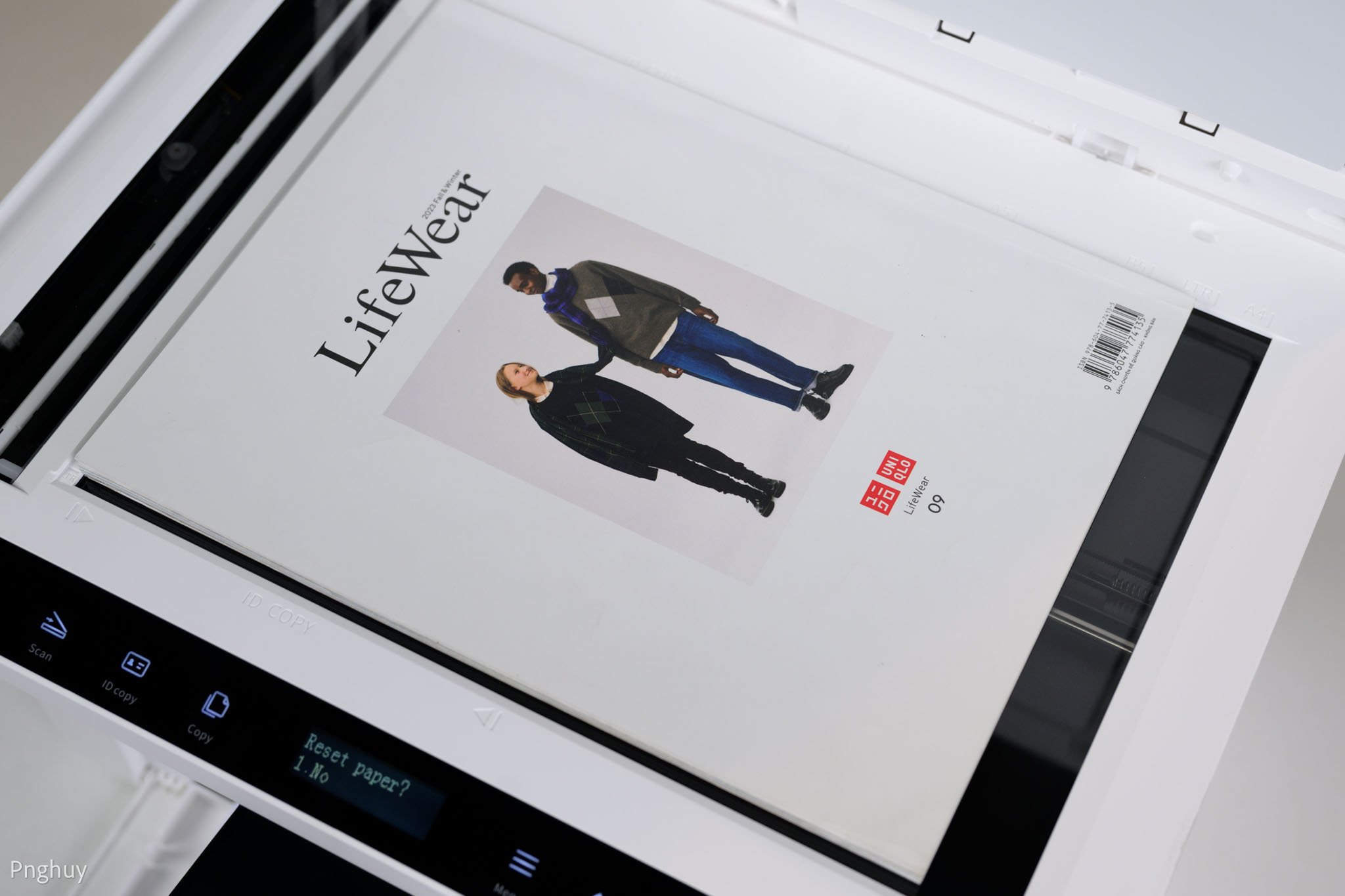
Với mặt kính hỗ trợ tính năng scan khá lớn, bạn có thể scan cả một trang bìa của một cuốn tạp chí. Sau khi scan xong bạn có thể lưu cả file cứng lẫn file mềm trong điện thoại hay máy tính đều dễ dàng. Với máy tính thì bạn sẽ có thêm ứng dụng PANTUM Push Manager mình đã chia sẻ trong chiếc máy in PANTUM đầu tiên tại đây.
Với tính năng photocopy, bạn có thể copy ID hoặc copy tài liệu, đây là tính năng sẽ giúp cho các bạn khi cần copy đề cương phục vụ học tập, hay copy các văn bản quan trọng để lưu trữ tiện lợi hơn, mà khả năng copy cũng nhanh chóng, copy được nhiều trang cùng một lúc nhờ khay ADF.
BM2310AW vẫn là mẫu máy in có khả năng thiết lập dễ dàng
Sau khi trải nghiệm qua cả 3 mẫu máy in PANTUM và mình tin rằng những mẫu máy in khác cũng tương tự vậy, tức là chúng ta có một trải nghiệm kết nối thiết lập rất dễ dàng và nhanh chóng.
Mình thích tính năng cài đặt driver thông qua Wi-Fi, bởi vì chỉ cần thiết lập và kết nối lần đầu tiên, những lần sau bạn chỉ cần truy cập vào Wi-Fi gia đình hay công sở là có thể thấy được máy in và in ngay mà không cần bất kì một ứng dụng nào.
Nếu các dòng máy in của PANTUM mà có khả năng in qua Wi-Fi thì mình khuyên các bạn nên sử dụng cách cài đặt driver này.
Mình trải nghiệm in ấn hay scan qua WIFI, cho dù là WIFI trực tiếp hay gián tiếp qua mạng nội bộ, thì cũng đều khá ổn định. Mạng WIFI nội bộ thì phụ thuộc vào có bao nhiêu thiết bị đang cùng lúc truy cập, nên phản hồi sẽ chậm hơn 1 chút so với WIFI trực tiếp từ máy in.
Ngoài ra nếu bạn chỉ có nhu cầu kết nối có dây qua USB thôi, thì việc cài driver cũng sẽ cực kì đơn giản. Vì máy đã hỗ trợ sẵn "plug 'n' play" đối với Win 8,1/ Win 10/ Win 11.
Chiếc máy in này chỉ tốn của bạn chỉ 61đ chi phí mực in
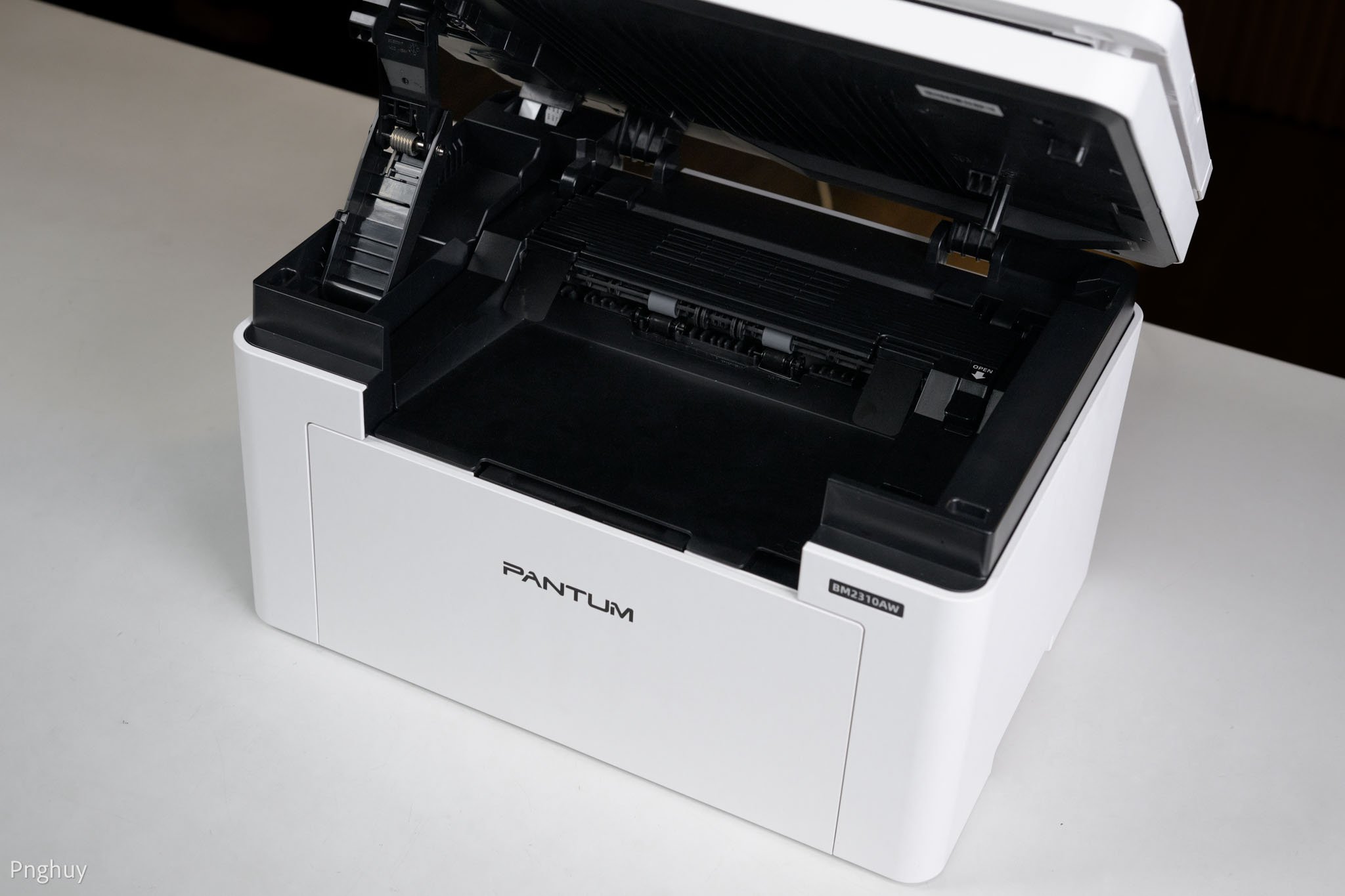
Với dung lượng mực có thể in tối đa 1600 trang, và bình mực chính hãng của PANTUM chỉ khoảng 99.000đ thì bạn chỉ tốn chưa đến 70đ, chính xác là 61đ cho mỗi trang in, như vậy bạn sẽ tiết kiệm chi phí mực in, tối ưu được chi phí vận hành.
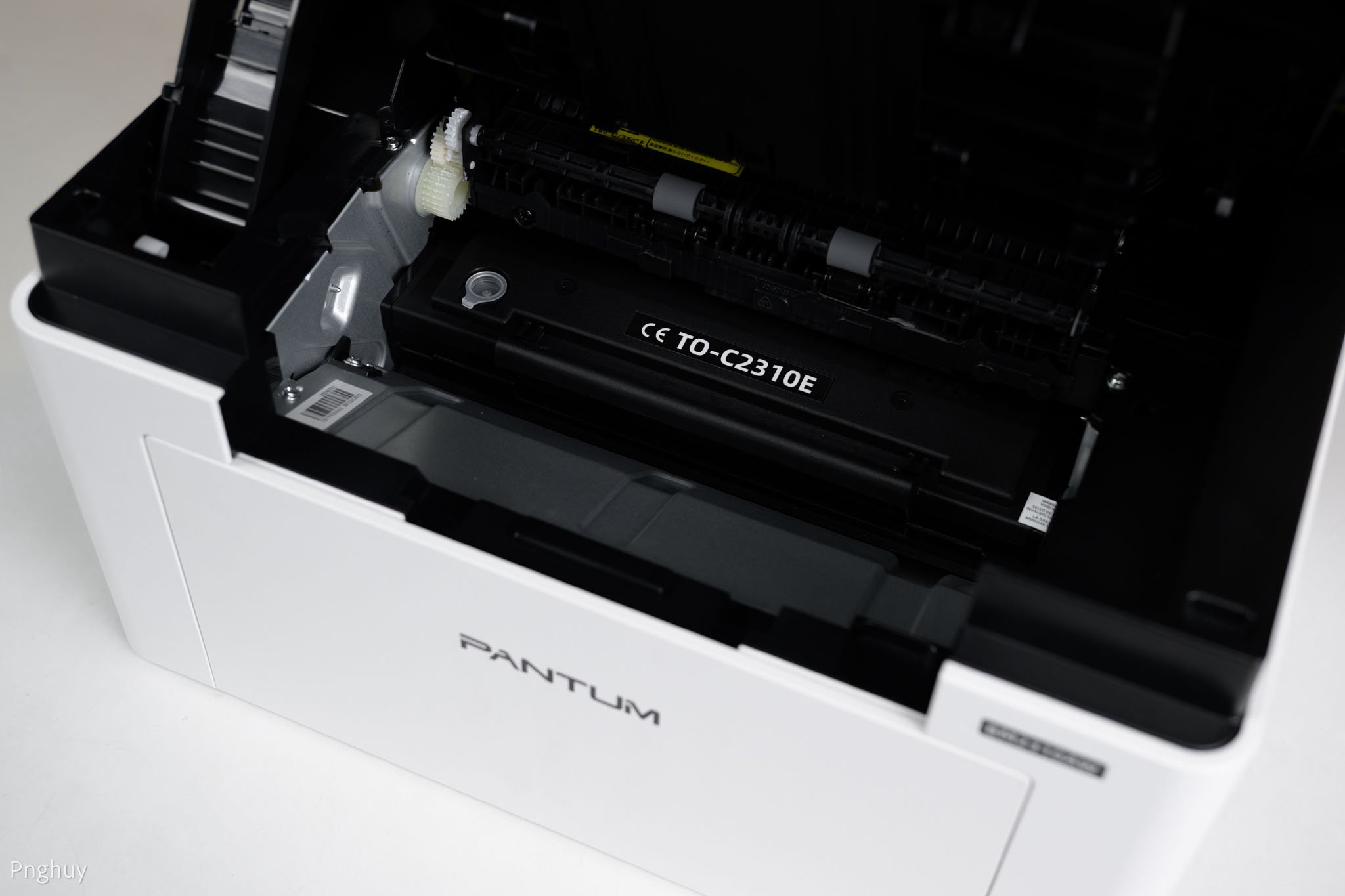
Hơn nữa, việc bạn thay mực in hay xả mực thải cũng dễ dàng, làm được ngay tại nhà, mình đã có hướng dẫn trong những bài trải nghiệm máy in PANTUM trước đây.
Thiết kế vẫn đủ nhỏ gọn, trực quan, menu có tiếng Việt
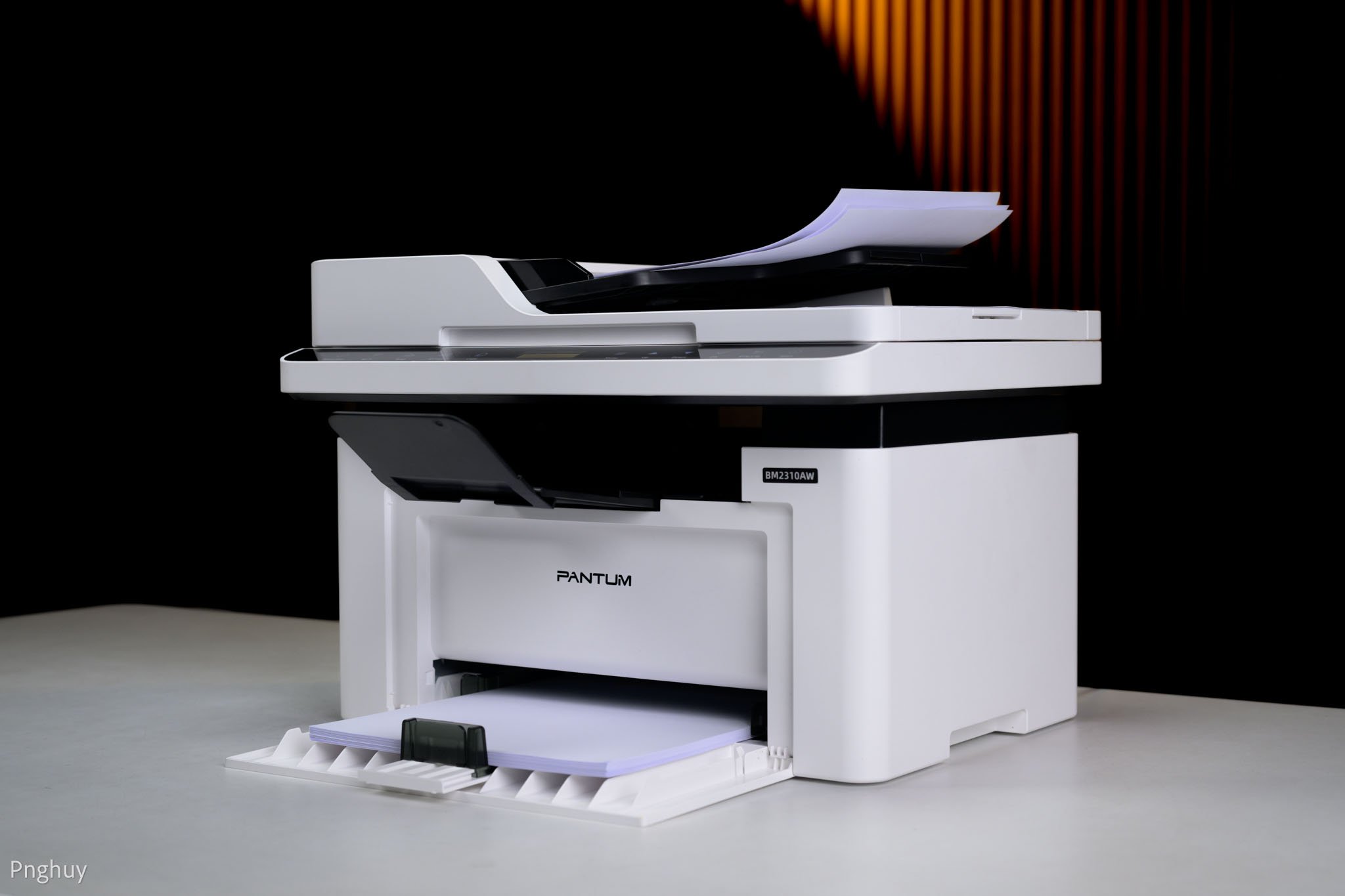
Tất cả những tính năng chính và thao tác chính đều được PANTUM đem lên phía trước với các nút cảm ứng và có trang bị đèn nền để dễ dàng theo dõi.
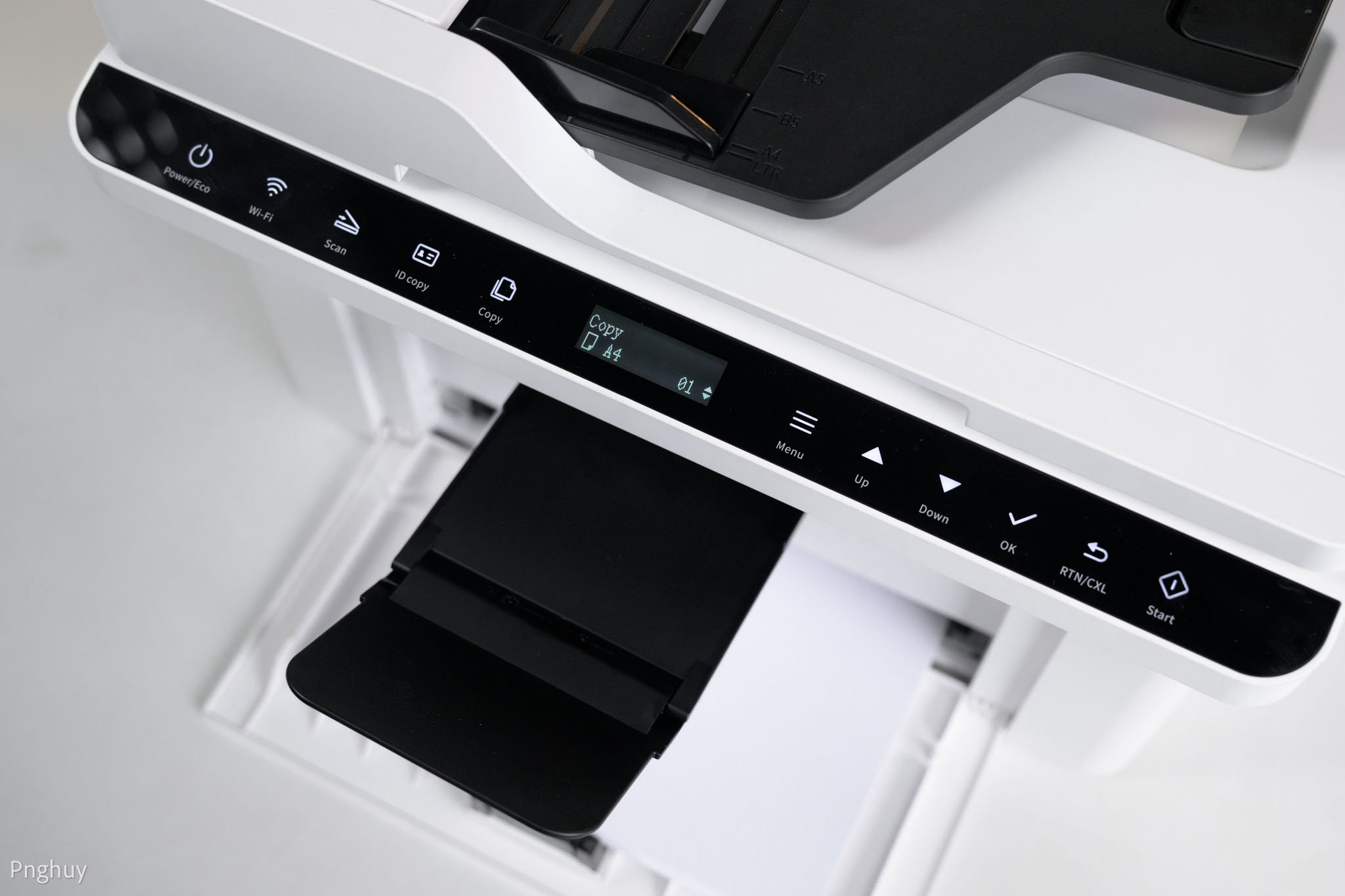
Màn hình chính phía trước cũng có giao diện tiếng Việt, vì vậy nếu bạn lo lắng rằng máy in không có tiếng Việt thì có thể yên tâm về điều này.
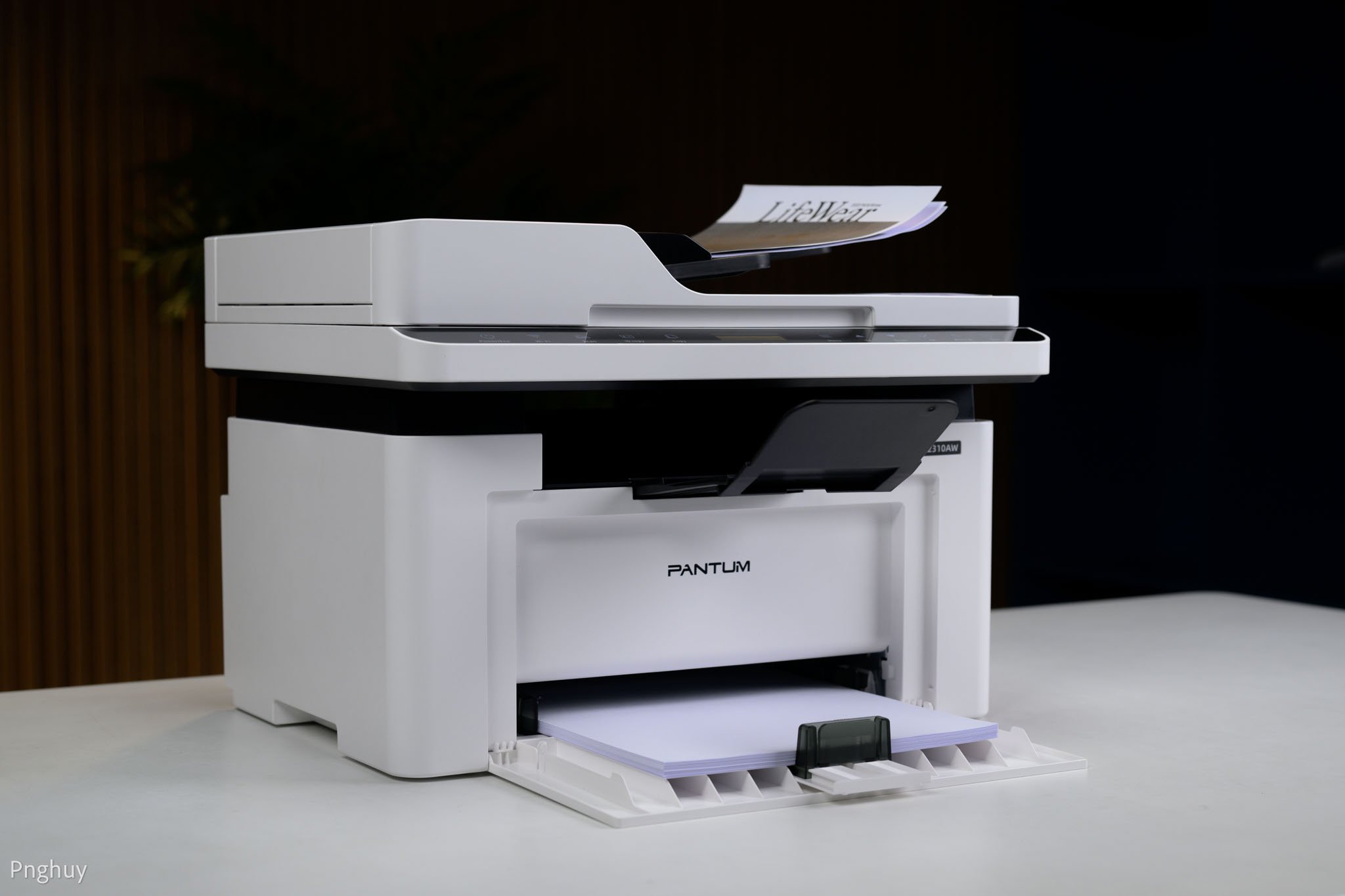
Thiết kế nhìn chung của PANTUM BM2310AW vẫn có tông màu trắng nhẹ nhàng, kích thước 415x327.5x293.7 (mm).
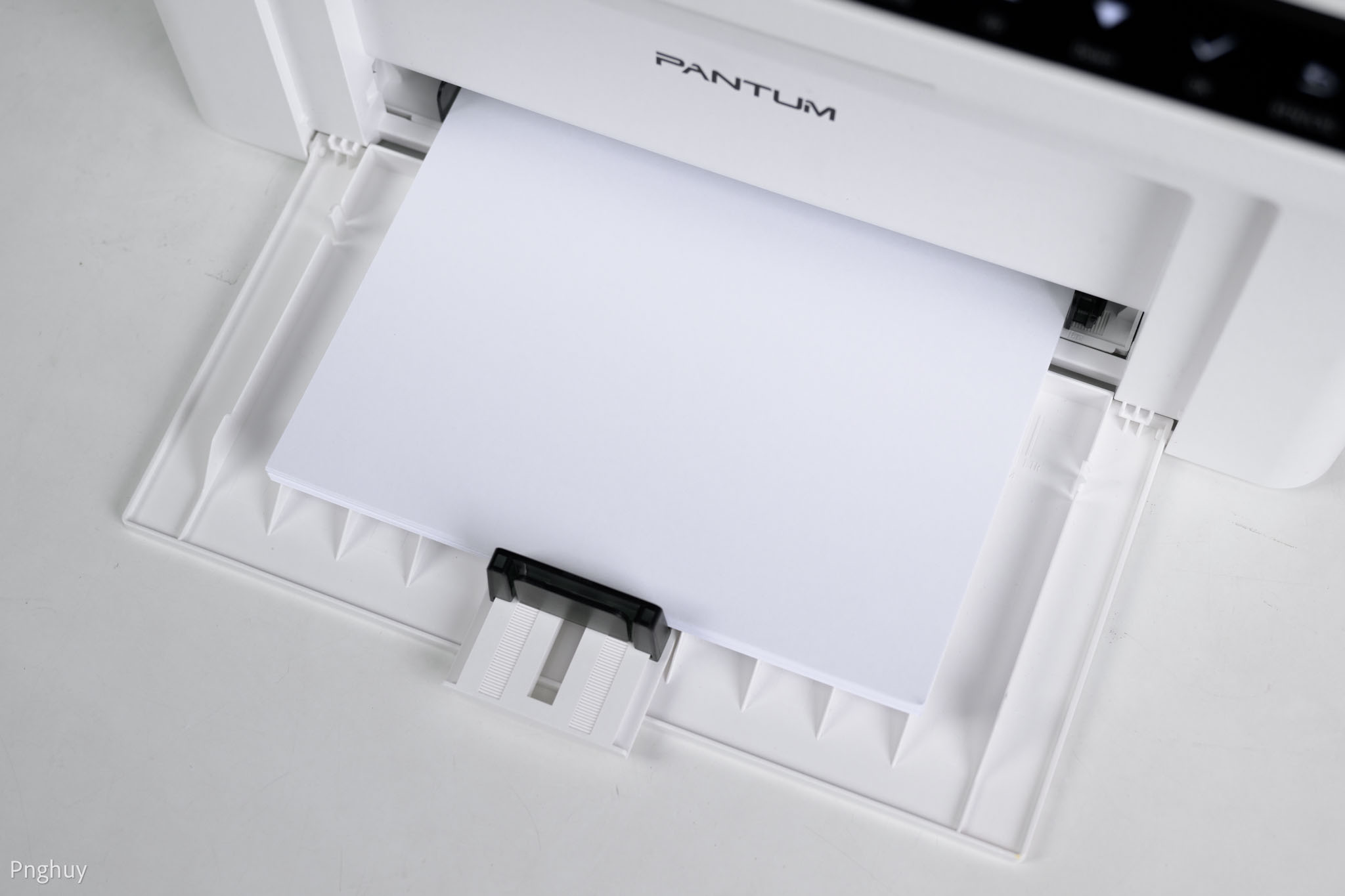
Khay giấy vào của BM2310AW.
Thông số kỹ thuật của PANTUM BM2310AW:
Chức năng: In, Sao chép, Quét
- Khổ giấy: A4
- Mực: Đen trắng
- Tốc độ in: 22ppm (A4) / 23ppm (Letter), trang đầu in ≤ 7.8 giây. Scan hỗ trợ: Flatbed DADF
- Bộ nhớ: 256MB;
- Bộ xử lý: 800MHz;
- Giao tiếp: Hi-speed USB 2.0; 2.4G Wi-Fi; Bluetooth
- Số trang in khuyến nghị hàng tháng: từ 250 đến 2,000 trang (tối đa 10000 trang)
- Kích thước: 415mm*327.5mm*293.7mm
- Chức năng Copy: ID copy, Receipt copy, N-up copy, Clone copy, Copy Auto Correction
- Chức năng Scan: Scan to E-mail, PC, FTP, SMB, iOS, Android
- Hộp mực theo máy: TL-2310E (700 trang)
- Phụ kiện tương thích (độ phủ mực 5%):
- Hộp mực: TL-2310H (600 trang)
Anh em quan tâm sản phẩm có thể xem thêm tại đây.
Khóa học Machine Learning cơ bản- Khoa học dữ liệu - AI 
==***==
Khoá học Quản trị Chiến lược Dành cho Lãnh đạo Doanh nghiệp
==***==
Nơi hội tụ Tinh Hoa Tri Thức - Khơi nguồn Sáng tạo

Để tham gia khóa học công nghệ truy cập link: http://thuvien.hocviendaotao.com
Mọi hỗ trợ về công nghệ email: dinhanhtuan68@gmail.com
---
Khóa học Hacker và Marketing từ A-Z trên ZALO!

Khóa học Hacker và Marketing từ A-Z trên Facebook!

Bảo mật và tấn công Website - Hacker mũ trắng
 KHÓA HỌC LẬP TRÌNH PYTHON TỪ CƠ BẢN ĐẾN CHUYÊN NGHIỆP

Khóa học Lập trình Visual Foxpro 9 - Dành cho nhà quản lý và kế toán 
Khóa học hướng dẫn về Moodle chuyên nghiệp và hay Xây dựng hệ thống đào tạo trực tuyến chuyên nghiệp tốt nhất hiện nay. 

Khóa học AutoIt dành cho dân IT và Marketing chuyên nghiệp 
Khoá học Word từ cơ bản tới nâng cao, học nhanh, hiểu sâu 
Khóa học hướng dẫn sử dụng Powerpoint từ đơn giản đến phức tạp HIỆU QUẢ  Khóa học Thiết kế, quản lý dữ liệu dự án chuyên nghiệp cho doanh nghiệp bằng Bizagi
 Khóa học Phân tích dữ liệu sử dụng Power Query trong Excel
Khóa học Lập trình WEB bằng PHP từ cơ bản đến nâng cao 
Khóa học Phân tích dữ liệu sử dụng SPSS - Chìa khóa thành công!

Khóa học "Thiết kế bài giảng điện tử", Video, hoạt hình kiếm tiền Youtube bằng phần mềm Camtasia Studio  Khóa học HƯỚNG DẪN THIẾT KẾ VIDEO CLIP CHO DÂN MARKETING CHUYÊN NGHIỆP
 HƯỚNG DẪN THIẾT KẾ QUẢNG CÁO VÀ ĐỒ HỌA CHUYÊN NGHIỆP VỚI CANVA Hãy tham gia khóa học để trở thành người chuyên nghiệp. Tuyệt HAY!😲👍

GOOGLE SPREADSHEETS phê không tưởng  Hãy tham gia khóa học để biết mọi thứ
Khóa học Ba, Mẹ và Bé - Cùng bé lập trình TUYỆT VỜI
Khóa học sử dụng Adobe Presenter-Tạo bài giảng điện tử 

Để thành thạo Wordpress bạn hãy tham gia khóa học  Khóa học sử dụng Edmodo để dạy và học hiện đại để thành công
  ==***== Bảo hiểm nhân thọ - Bảo vệ người trụ cột
  Cập nhật công nghệ từ Youtube tại link: congnghe.hocviendaotao.com
Tham gia nhóm Facebook
Để tham gia khóa học công nghệ truy cập link: http://thuvien.hocviendaotao.com
Mọi hỗ trợ về công nghệ email: dinhanhtuan68@gmail.com

Bảo mật và tấn công Website - Hacker mũ trắng
KHÓA HỌC LẬP TRÌNH PYTHON TỪ CƠ BẢN ĐẾN CHUYÊN NGHIỆP

Khóa học AutoIt dành cho dân IT và Marketing chuyên nghiệp

Khoá học Word từ cơ bản tới nâng cao, học nhanh, hiểu sâu

Khóa học hướng dẫn sử dụng Powerpoint từ đơn giản đến phức tạp HIỆU QUẢ

Khóa học Thiết kế, quản lý dữ liệu dự án chuyên nghiệp cho doanh nghiệp bằng Bizagi
Khóa học Phân tích dữ liệu sử dụng Power Query trong Excel
Khóa học Lập trình WEB bằng PHP từ cơ bản đến nâng cao

Khóa học Phân tích dữ liệu sử dụng SPSS - Chìa khóa thành công!

kiếm tiền Youtube bằng phần mềm Camtasia Studio

Khóa học HƯỚNG DẪN THIẾT KẾ VIDEO CLIP CHO DÂN MARKETING CHUYÊN NGHIỆP

HƯỚNG DẪN THIẾT KẾ QUẢNG CÁO VÀ ĐỒ HỌA CHUYÊN NGHIỆP VỚI CANVA
Hãy tham gia khóa học để trở thành người chuyên nghiệp. Tuyệt HAY!😲👍

GOOGLE SPREADSHEETS phê không tưởng


Hãy tham gia khóa học để biết mọi thứ


Khóa học Ba, Mẹ và Bé - Cùng bé lập trình TUYỆT VỜI
Khóa học sử dụng Adobe Presenter-Tạo bài giảng điện tử

Để thành thạo Wordpress bạn hãy tham gia khóa học
Khóa học sử dụng Edmodo để dạy và học hiện đại để thành công
==***==
Bảo hiểm nhân thọ - Bảo vệ người trụ cột
Tham gia nhóm Facebook
Để tham gia khóa học công nghệ truy cập link: http://thuvien.hocviendaotao.com
Mọi hỗ trợ về công nghệ email: dinhanhtuan68@gmail.com
Nguồn: Tinh Tế

Topics: Công nghệ mới


