


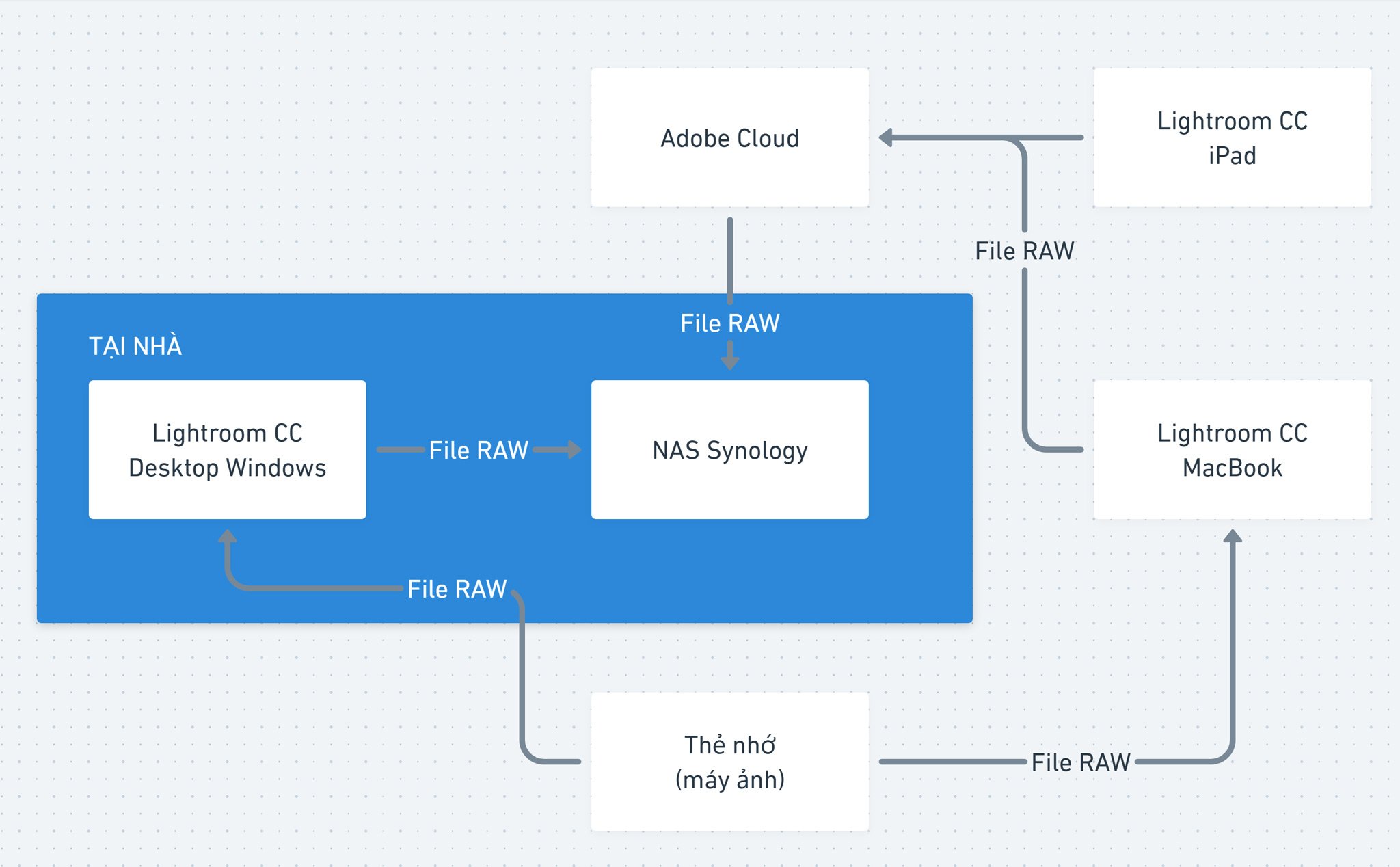
Xin được chia sẻ với các bạn một workflow sử dụng Adobe Lightroom CC, kết hợp chính cloud lưu trữ của Adobe trong gói Photography với hệ thống NAS Synology đặt cố định tại nhà để xài cùng lúc cho 2 máy tính (có thể thêm một iPad).
Nhân tiện có một bộ NAS, mình sẽ dùng nó làm trung tâm chứa ảnh RAW. Chiếc NAS ở đây mình sử dụng là Synology 920 , khá thân thiện để sử dụng và làm được nhiều trò với nó. NAS được đặt ở nhà.
Một chiếc máy tính đặt ở nhà là Desktop Windows. Chiếc máy còn lại đặt trên cty là Macbook Pro. Cả 2 đều đang đăng nhập cùng 1 tài khoản Adobe với dung lượng lưu trữ đám mây của Adobe.
Yêu cầu cụ thể
- Người dùng sử dụng 2 máy tính: 1 máy đặt cố định tại nhà và 1 máy ở công ty, cả 2 đăng nhập cùng 1 tài khoản Adobe. Có thể import và chỉnh nhanh một số ảnh trên iPad khi cần thiết.
- File ảnh RAW được tự động lưu trữ trong NAS dù import vào bằng bất cứ máy nào.
- Sử dụng Adobe Lightroom CC mới để quản lý và chỉnh ảnh
- Chụp ảnh xong cắm thẻ SD vào máy tính, import thẳng vào LR CC để lựa ảnh.
- Lọc ảnh và xóa trong Lightroom. Xóa ảnh trong LR đồng nghĩa với xóa luôn file ảnh gốc dù nó được lưu ở bất cứ đâu.
Sơ một chút về flow đồng bộ bằng NAS Adobe Cloud
Nhân tiện có một bộ NAS, mình sẽ dùng nó làm trung tâm chứa ảnh RAW. Chiếc NAS ở đây mình sử dụng là Synology 920 , khá thân thiện để sử dụng và làm được nhiều trò với nó. NAS được đặt ở nhà.
Một chiếc máy tính đặt ở nhà là Desktop Windows. Chiếc máy còn lại đặt trên cty là Macbook Pro. Cả 2 đều đang đăng nhập cùng 1 tài khoản Adobe với dung lượng lưu trữ đám mây của Adobe.
Bản chất của cách làm ở đây là tận dụng Cloud của Adobe. Mặc định, khi người dùng import hình vào Lighroom CC, nó sẽ luôn tự động copy các file hình RAW đó vào một thư mục ẩn trong ổ cứng của máy tính, sau đó mới upload các hình này lên cloud của Adobe. Mặc định thì đó sẽ là thư mục tên là Lightroom Library.lrlibrary nằm trong folder Pictures.
Khi quá trình upload lên cloud của Adobe hoàn tất, LR CC sẽ tính các hình trên mây là file chính để người dùng quản lý trong giao diện của nó, còn file gốc đã copy lúc đầu vào ổ cứng vẫn sẽ nằm ở đó. Nếu vùng ổ cứng dành cho việc chứa file gốc cạn, LR CC sẽ trự động xóa các file RAW đã chép trên máy tính và chuyển nó thành smart preview khi người dùng coi trong ứng dụng. Khi cần chỉnh lại các hình đó, LR sẽ tự lên Cloud tải hình RAW đó về cho người dùng chỉnh.
Tuy nhiên, dung lượng cloud của Adobe là có giới hạn (hiện tại đã lên giá, tận 15 đô cho gói Photography 20GB, 20 đô mỗi tháng cho gói Photography 1TB, gói riêng Lightroom 1TB thì 12 đô mỗi tháng.) Nếu bạn nào có nhu cầu quản lý lượng file RAW lớn hơn con số 1TB, đã có sẵn NAS với dung lượng ổ cứng lớn và muốn sync file giữa các máy để làm việc thì có thể thử cách như sau.
Workflow này sẽ được minh họa bằng sơ đồ bên dưới cho các bạn dễ hình dung ha.
Các cài đặt
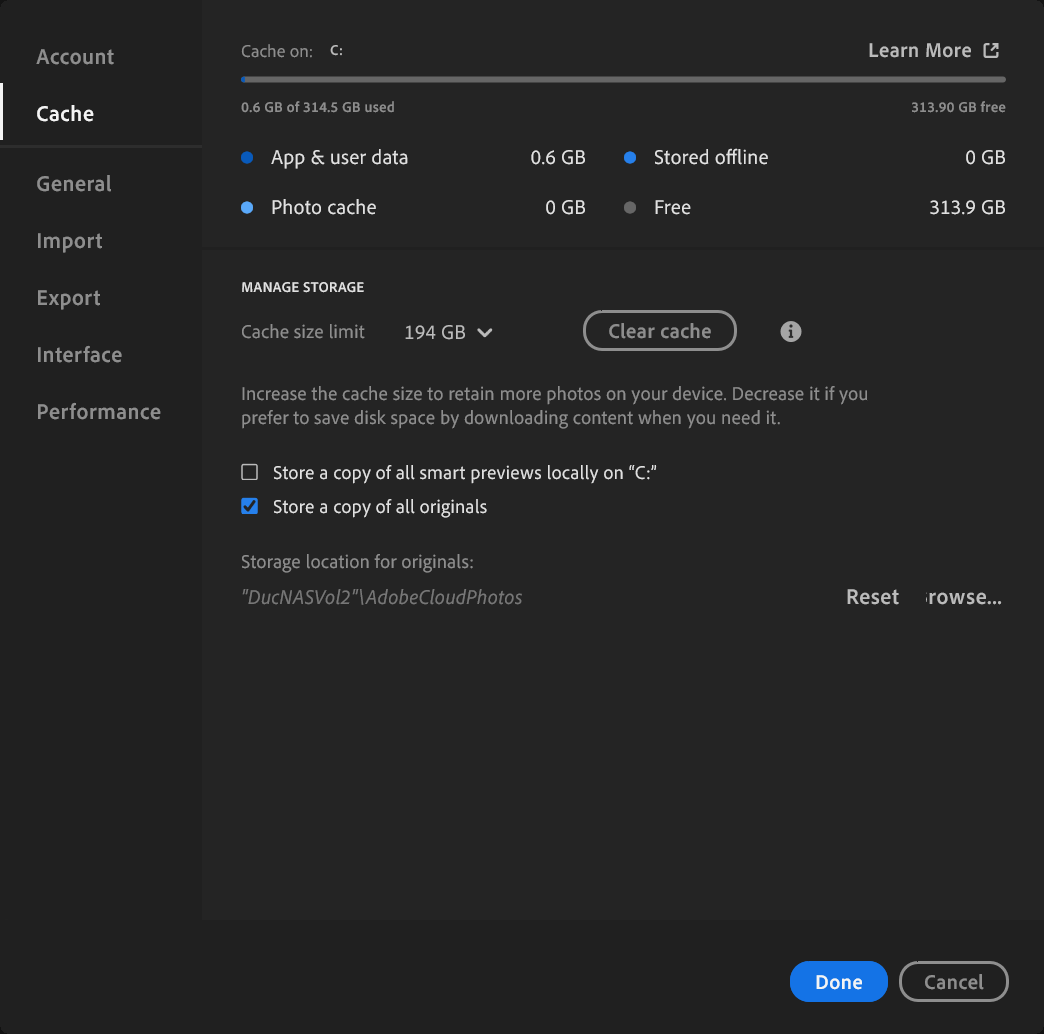
Đối với máy Desktop Windows, trong Lighhtroom CC, mình vào Edit > preferences > Cache, và chọn như sau:
- Tick chọn vào mục "Store a copy of all Originals"
- Ở mục "Storage a copy of all originals", trỏ về thư mục nằm trên NAS mà bạn đã định trước để chứa thư viện file RAW.
- Dung lượng ổ C của mình còn nhiều nên mình tick chọn luôn Store a copy of all smart preview locally on C để preview cho lẹ (mốt khi nào nâng cấp lên card mạng 10Gbps thì bỏ cái này, preview trực tiếp từ file trên NAS luôn)
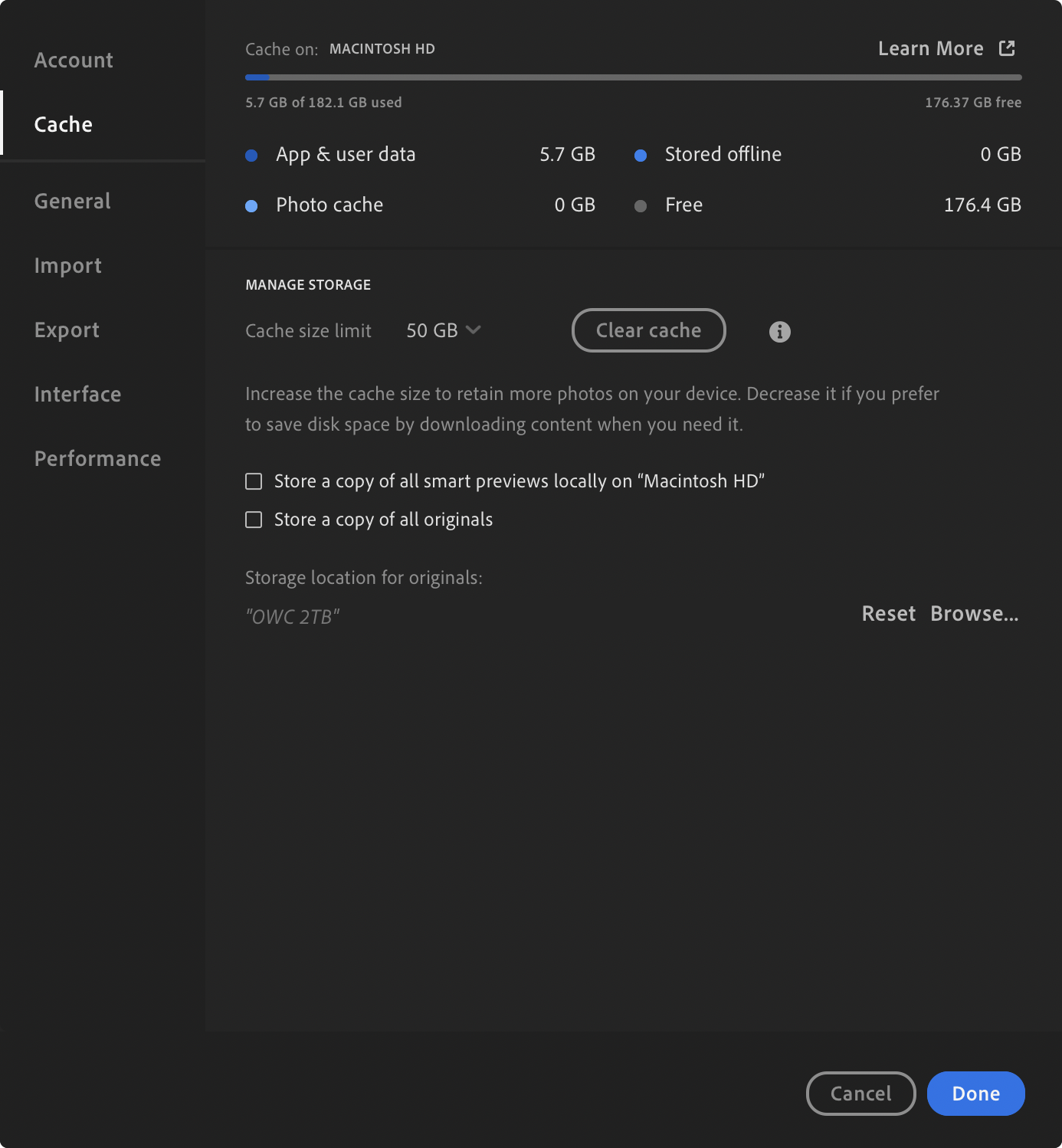
Đối với MacBook Pro thường để trên công ty, mình vào Lighhtroom CC, mình vào Edit > preferences > Cache và chỉnh:
Quảng cáo
- BỎ CHỌN "Storage a copy of all originals"
- Chỗ photo cache size chọn dung lượng tùy vào ổ cứng còn trống trên Macbook.
Trên iPad, vào Lightroom, ở Setting > Cloud Storage & Sync, chọn Only download Smart Previews.
Vận hành
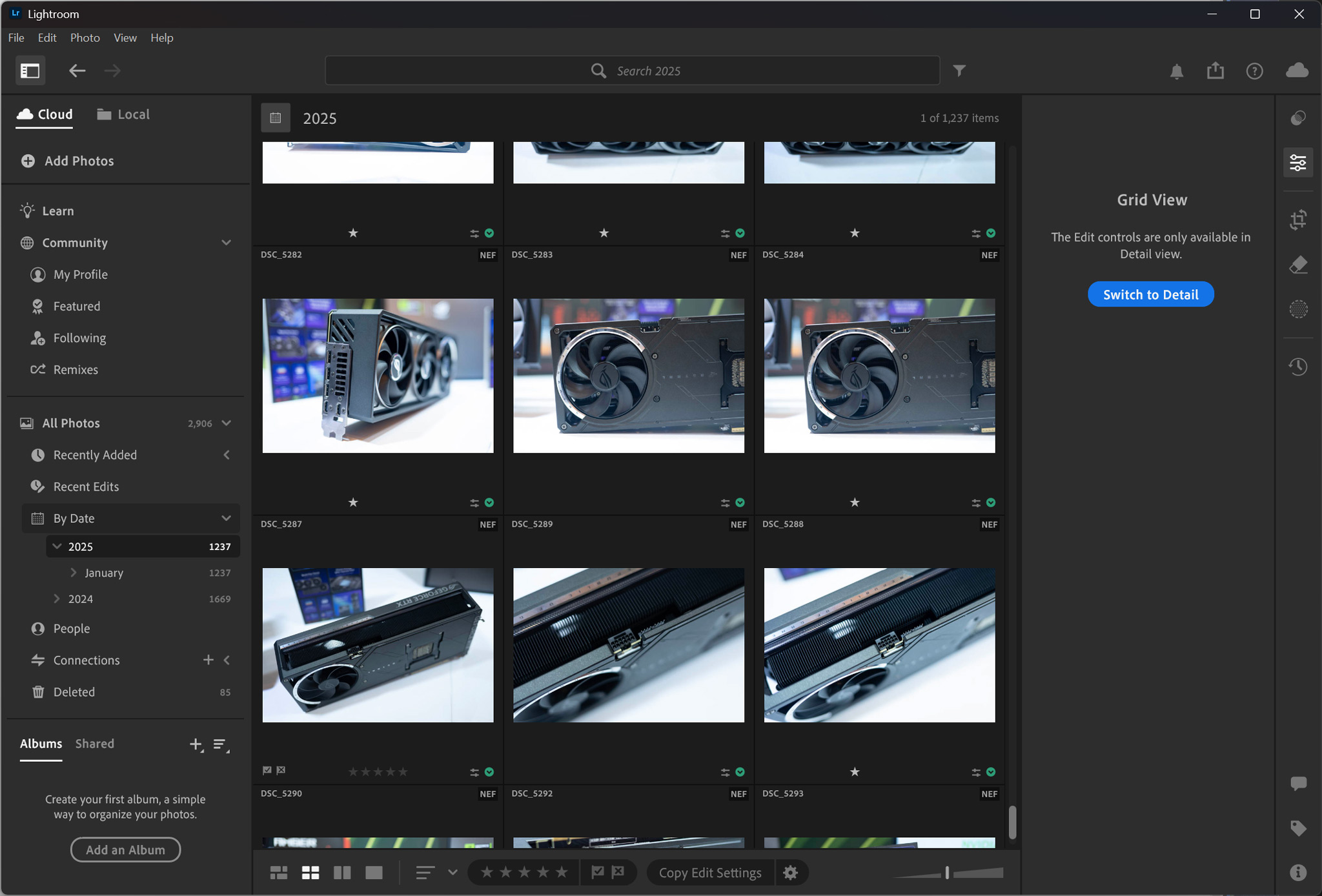
Bây giờ, lúc import hình RAW từ thẻ SD trực tiếp vào Lightroom trên Desktop:
- File RAW sẽ được LR tự động đẩy thẳng vào NAS để lưu ở đó.
- Chỉnh và xóa trong giao diện LR sẽ tác động trực tiếp tới file RAW ảnh đó.
Nếu import hình RAW từ thẻ SD trực tiếp vào Lighroom trên Macbook hoặc iPad:
- File RAW sẽ được tạm thời lưu trữ trên ổ cứng local của các máy này. Lúc lựa hình, chúng ta có thể xóa các file không cần, giữ lại các file cần và bắt đầu chỉnh hình bình thường. Chỉnh xong thì cứ xuất ra và dùng.
- Sau khi quá trình upload lên cloud của Adobe hoàn tất. LR sẽ tự xóa các file RAW đó ra khỏi ổ cứng trên Macbook hoặc iPad để đỡ chiếm dung lượng bộ nhớ. Khi đó nó sẽ tự thay bằng cách smart preview để chúng ta biết rằng vẫn còn các file đó tồn tại trên đời, sau này có dùng lại thì sẽ tìm dễ.
- Lúc này, LR trên desktop Windows ở nhà sẽ tải các file RAW import từ Macbook hay iPad từ cloud Adobe về và lưu trên NAS.
Sau phiên làm việc đó, khi vào Lightroom từ bất cứ thiết bị nào, nếu chúng ta click phải vào ảnh và xóa file ảnh đó, nó sẽ được đưa vào Thùng rác của LR. Nếu chúng ta vào thùng rác của LR và xóa tiếp file đó thì file RAW gốc cũng sẽ được xóa khỏi NAS.
Quảng cáo
Rồi, trên đây chính là workflow mà mình dùng để tận dụng NAS, sync được nhiều hình đã chụp và import dù ở thiết bị nào, ở nhà hoặc công ty đều xài được. Các bạn có cách nào hay có thể bình luận bên dưới để các bạn khác cùng thảo luận ha. Chúc vui vẻ.
Khóa học Machine Learning cơ bản- Khoa học dữ liệu - AI 
==***==
Khoá học Quản trị Chiến lược Dành cho Lãnh đạo Doanh nghiệp
==***==
Nơi hội tụ Tinh Hoa Tri Thức - Khơi nguồn Sáng tạo

Để tham gia khóa học công nghệ truy cập link: http://thuvien.hocviendaotao.com
Mọi hỗ trợ về công nghệ email: dinhanhtuan68@gmail.com
---
Khóa học Hacker và Marketing từ A-Z trên ZALO!

Khóa học Hacker và Marketing từ A-Z trên Facebook!

Bảo mật và tấn công Website - Hacker mũ trắng
 KHÓA HỌC LẬP TRÌNH PYTHON TỪ CƠ BẢN ĐẾN CHUYÊN NGHIỆP

Khóa học Lập trình Visual Foxpro 9 - Dành cho nhà quản lý và kế toán 
Khóa học hướng dẫn về Moodle chuyên nghiệp và hay Xây dựng hệ thống đào tạo trực tuyến chuyên nghiệp tốt nhất hiện nay. 

Khóa học AutoIt dành cho dân IT và Marketing chuyên nghiệp 
Khoá học Word từ cơ bản tới nâng cao, học nhanh, hiểu sâu 
Khóa học hướng dẫn sử dụng Powerpoint từ đơn giản đến phức tạp HIỆU QUẢ  Khóa học Thiết kế, quản lý dữ liệu dự án chuyên nghiệp cho doanh nghiệp bằng Bizagi
 Khóa học Phân tích dữ liệu sử dụng Power Query trong Excel
Khóa học Lập trình WEB bằng PHP từ cơ bản đến nâng cao 
Khóa học Phân tích dữ liệu sử dụng SPSS - Chìa khóa thành công!

Khóa học "Thiết kế bài giảng điện tử", Video, hoạt hình kiếm tiền Youtube bằng phần mềm Camtasia Studio  Khóa học HƯỚNG DẪN THIẾT KẾ VIDEO CLIP CHO DÂN MARKETING CHUYÊN NGHIỆP
 HƯỚNG DẪN THIẾT KẾ QUẢNG CÁO VÀ ĐỒ HỌA CHUYÊN NGHIỆP VỚI CANVA Hãy tham gia khóa học để trở thành người chuyên nghiệp. Tuyệt HAY!😲👍

GOOGLE SPREADSHEETS phê không tưởng  Hãy tham gia khóa học để biết mọi thứ
Khóa học Ba, Mẹ và Bé - Cùng bé lập trình TUYỆT VỜI
Khóa học sử dụng Adobe Presenter-Tạo bài giảng điện tử 

Để thành thạo Wordpress bạn hãy tham gia khóa học  Khóa học sử dụng Edmodo để dạy và học hiện đại để thành công
  ==***== Bảo hiểm nhân thọ - Bảo vệ người trụ cột
  Cập nhật công nghệ từ Youtube tại link: congnghe.hocviendaotao.com
Tham gia nhóm Facebook
Để tham gia khóa học công nghệ truy cập link: http://thuvien.hocviendaotao.com
Mọi hỗ trợ về công nghệ email: dinhanhtuan68@gmail.com

Bảo mật và tấn công Website - Hacker mũ trắng
KHÓA HỌC LẬP TRÌNH PYTHON TỪ CƠ BẢN ĐẾN CHUYÊN NGHIỆP

Khóa học AutoIt dành cho dân IT và Marketing chuyên nghiệp

Khoá học Word từ cơ bản tới nâng cao, học nhanh, hiểu sâu

Khóa học hướng dẫn sử dụng Powerpoint từ đơn giản đến phức tạp HIỆU QUẢ

Khóa học Thiết kế, quản lý dữ liệu dự án chuyên nghiệp cho doanh nghiệp bằng Bizagi
Khóa học Phân tích dữ liệu sử dụng Power Query trong Excel
Khóa học Lập trình WEB bằng PHP từ cơ bản đến nâng cao

Khóa học Phân tích dữ liệu sử dụng SPSS - Chìa khóa thành công!

kiếm tiền Youtube bằng phần mềm Camtasia Studio

Khóa học HƯỚNG DẪN THIẾT KẾ VIDEO CLIP CHO DÂN MARKETING CHUYÊN NGHIỆP

HƯỚNG DẪN THIẾT KẾ QUẢNG CÁO VÀ ĐỒ HỌA CHUYÊN NGHIỆP VỚI CANVA
Hãy tham gia khóa học để trở thành người chuyên nghiệp. Tuyệt HAY!😲👍

GOOGLE SPREADSHEETS phê không tưởng


Hãy tham gia khóa học để biết mọi thứ


Khóa học Ba, Mẹ và Bé - Cùng bé lập trình TUYỆT VỜI
Khóa học sử dụng Adobe Presenter-Tạo bài giảng điện tử

Để thành thạo Wordpress bạn hãy tham gia khóa học
Khóa học sử dụng Edmodo để dạy và học hiện đại để thành công
==***==
Bảo hiểm nhân thọ - Bảo vệ người trụ cột
Tham gia nhóm Facebook
Để tham gia khóa học công nghệ truy cập link: http://thuvien.hocviendaotao.com
Mọi hỗ trợ về công nghệ email: dinhanhtuan68@gmail.com
Nguồn: Tinh Tế

Topics: Công nghệ mới


