


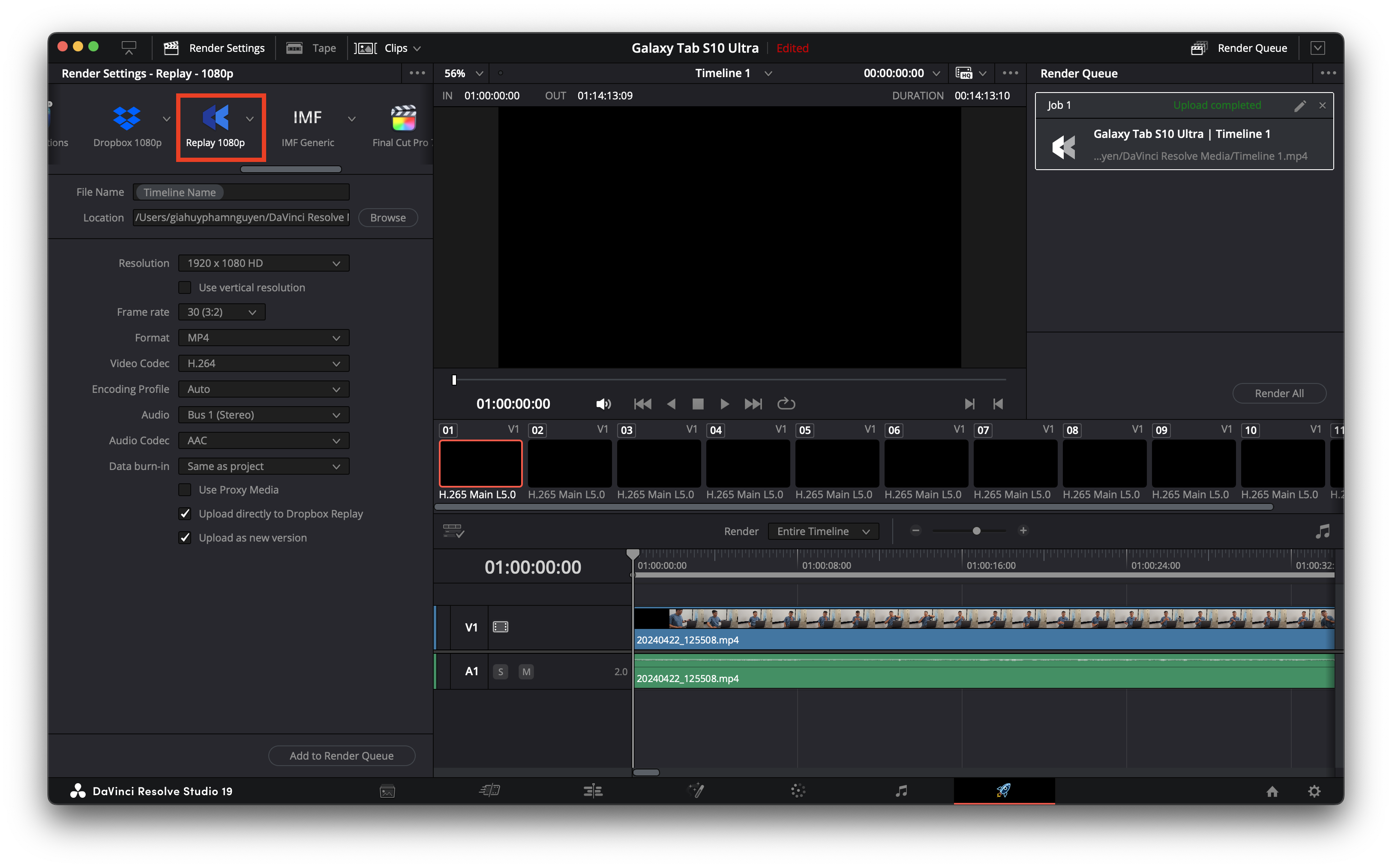
Trong chủ đề lần trước mình đã chia sẻ với anh em những trải nghiệm nhanh về Dropbox Replay trên Premiere Pro, và trong chủ đề đó mình nhận được phản hồi về việc Dropbox Replay có hoạt động trên các phần mềm khác hay không. Tất nhiên là được và chủ đề lần này sẽ chia sẻ với anh em về cách cài đặt Dropbox Replay lên Final Cut Pro hay Davinci Resolve.
Những gì bạn cần chuẩn bị trước khi cài đặt Dropbox Replay lên các platform phổ biến như Final Cut Pro, Adobe Premiere Pro, DaVinci Resolve:
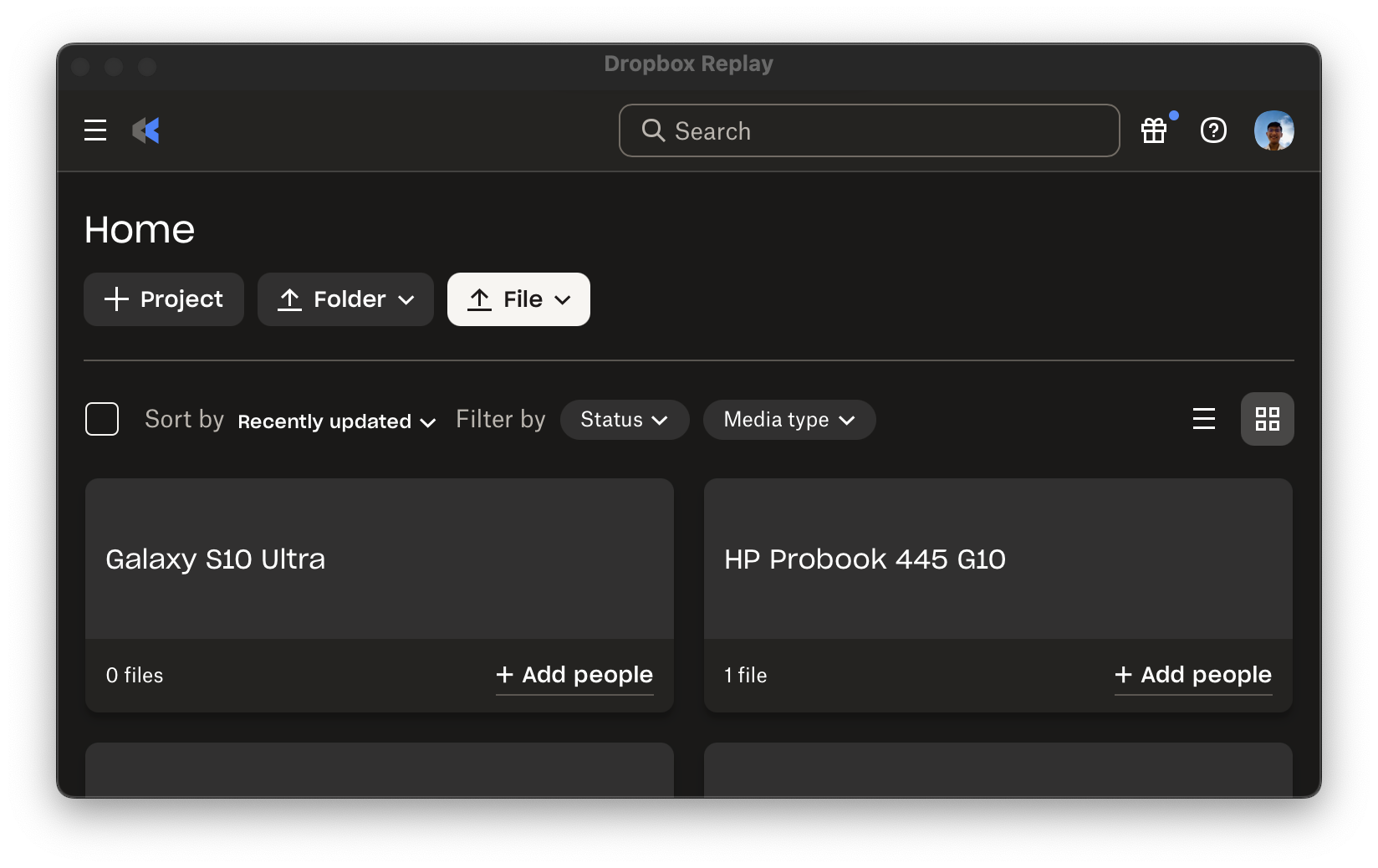
Dropbox Replay có một ứng dụng độc lập khi bạn dùng Replay trên macOS, bạn có thể tải về tại trang chủ của Dropbox, sau đó đăng nhập vào tài khoản và lúc này hãy truy cập vào Window > Extensions > Dropbox Replay và bắt đầu sử dụng Dropbox Replay với Final Cut Pro.
Những gì bạn cần chuẩn bị trước khi cài đặt Dropbox Replay lên các platform phổ biến như Final Cut Pro, Adobe Premiere Pro, DaVinci Resolve:
- Tài khoản Dropbox, có thể sử dụng bản free nhưng sẽ bị hạn chế.
- Cài đặt và thiết lập sẵn Dropbox Replay.
1. Hướng dẫn cài đặt Dropbox Replay trên Final Cut Pro
Dropbox Replay có một ứng dụng độc lập khi bạn dùng Replay trên macOS, bạn có thể tải về tại trang chủ của Dropbox, sau đó đăng nhập vào tài khoản và lúc này hãy truy cập vào Window > Extensions > Dropbox Replay và bắt đầu sử dụng Dropbox Replay với Final Cut Pro.
Chia sẻ video lên Dropbox Replay
Việc chia sẻ video lên Replay trong Final Cut Pro sẽ bao gồm hai bước: bước một là export video và upload lên Replay, bước hai là link playhed với Final Cut Pro để đồng bộ bình luận và các đánh dấu (remark) khác.
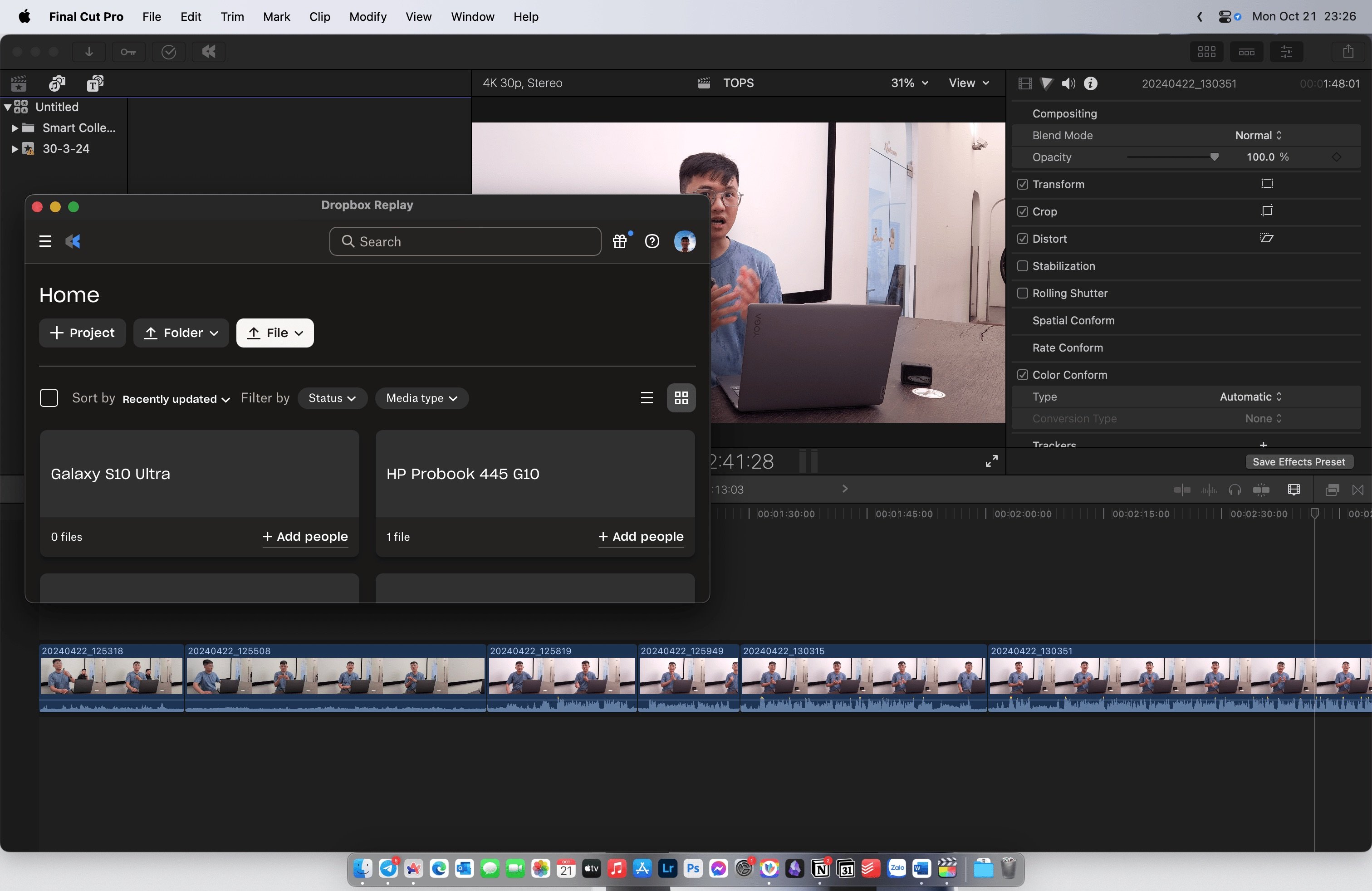
- Trong Final Cut Pro, chọn video bạn muốn upload lên Replay.
- Vào menu Window > Extensions > Dropbox Replay.
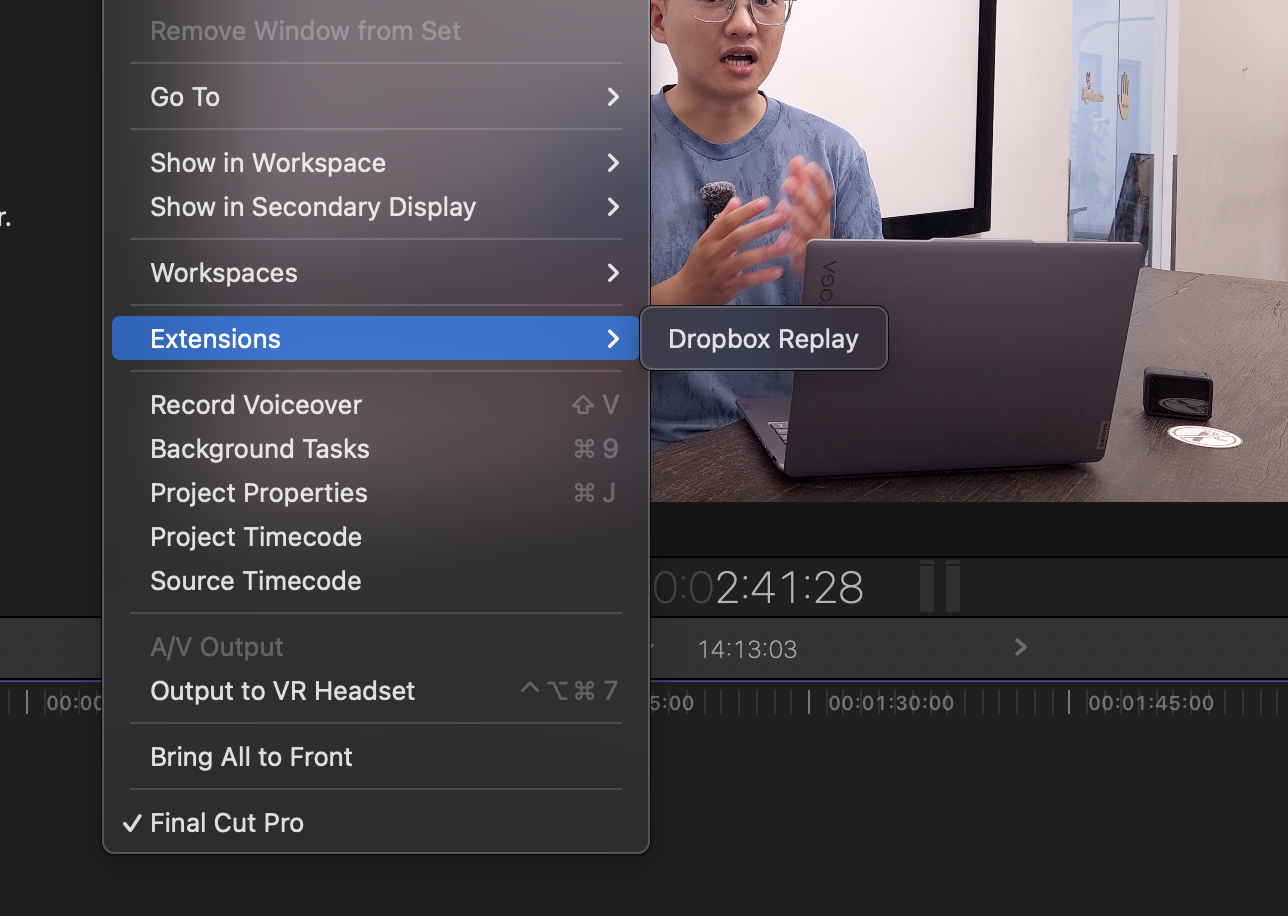
- Đặt tên cho video và chọn thư mục lưu trữ trên Dropbox.
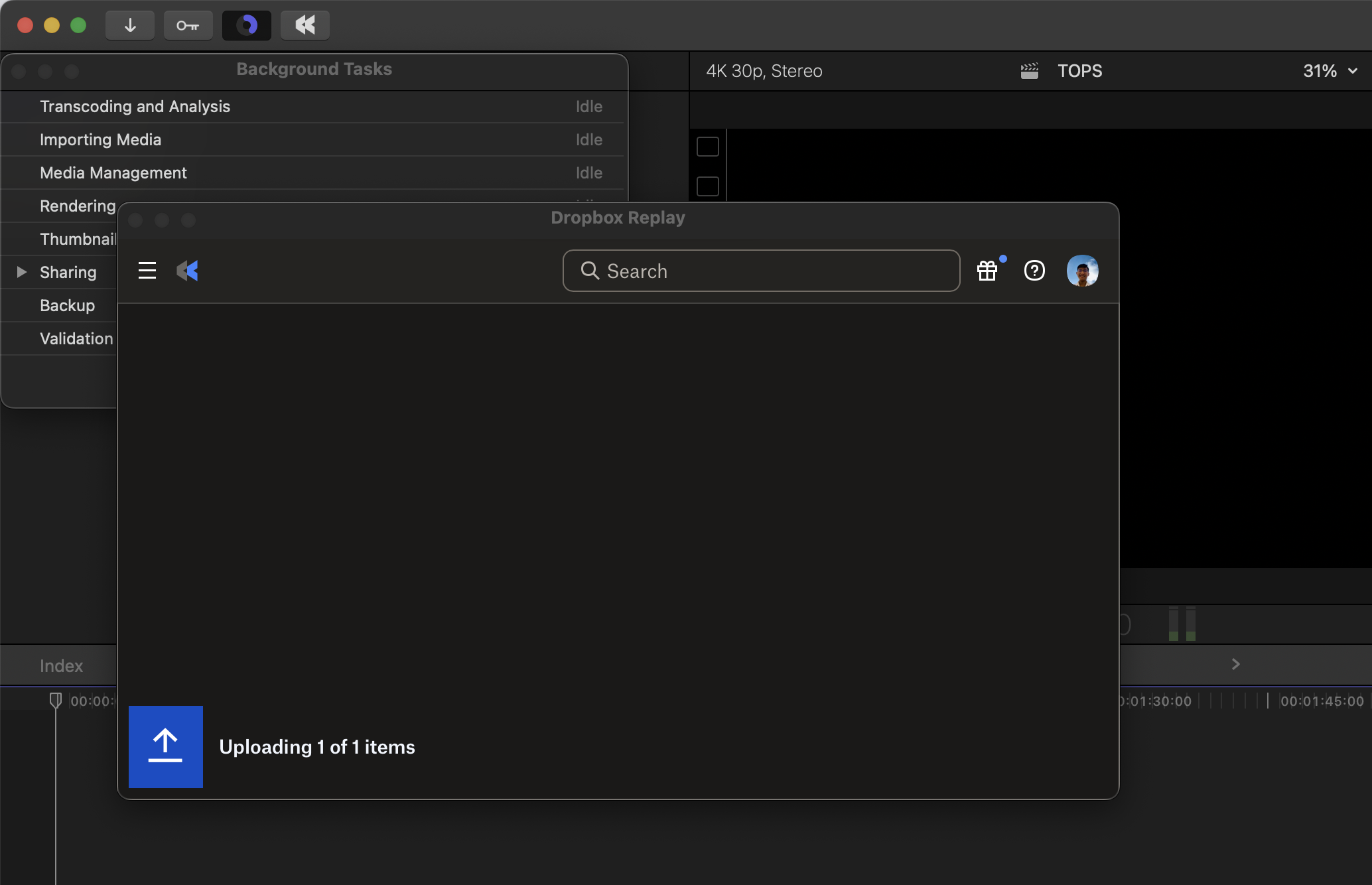
- Sau khi upload video từ máy tính lên Replay xong, tiếp tục mở video trên Replay để thêm các bình luận.
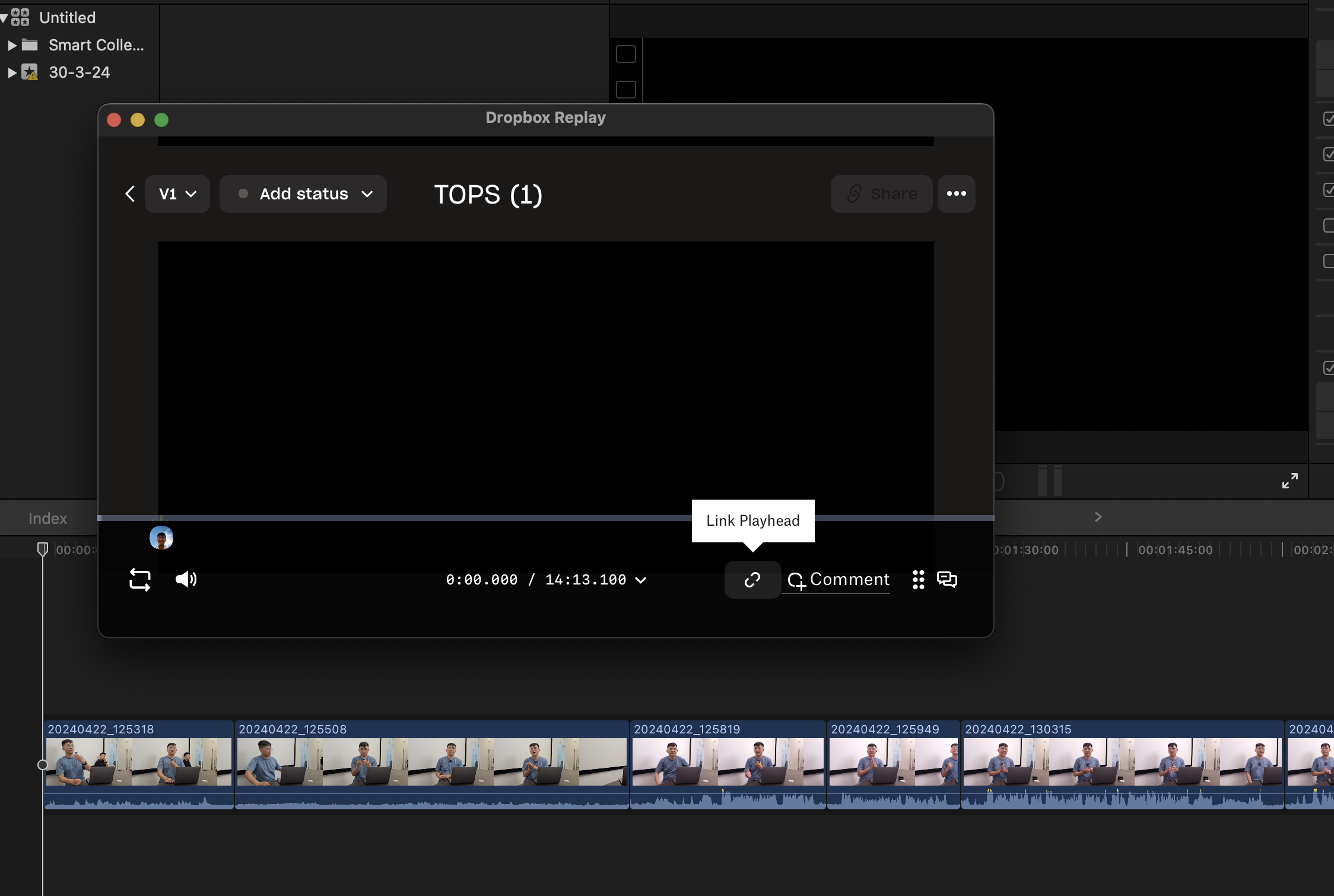
- Tiếp đó, để đồng bộ video trên Replay và ở trong Final Cut Pro, bạn để ý có một icon liên kết ở góc dưới bên phải cửa sổ Replay, chọn vào đó và các remark cũng như bình luận sẽ đồng bộ với timeline của bạn trong Final Cut Pro.
Mời người khác xem và feedback
- Sau khi video được tải lên Dropbox Replay, bạn sẽ nhận được một liên kết chia sẻ.
- Gửi liên kết này cho những người bạn muốn mời xem và feedback.
- Họ có thể xem video, thêm comment, vẽ trực tiếp lên video để đưa ra feedback chi tiết.
2. Hướng dẫn cài đặt Dropbox Replay trên DaVinci Resolve
- Mở DaVinci Resolve và vào DaVinci Resolve > Preferences (hoặc Edit > Preferences trên Windows).
- Chọn tab System và nhấp vào Internet Accounts.
- Bên cạnh Dropbox, nhấp vào Sign in.
![[IMG]](https://photo2.tinhte.vn/data/attachment-files/2024/10/8490641_Screenshot_2024-10-21_at_23.18.56.png)
- Một cửa sổ trình duyệt sẽ mở ra, hãy đăng nhập vào tài khoản Dropbox của bạn.
- Nhấp vào Allow để kết nối DaVinci Resolve với Dropbox.
- Quay lại DaVinci Resolve và nhấp vào Save.
Chia sẻ video lên Dropbox Replay
- Mở dự án của bạn trong DaVinci Resolve.
- Vào Workspace > Switch to Page > Deliver.
- Trong Render Settings, nhấp vào biểu tượng Replay (hai mũi tên màu xanh lam).
Quảng cáo
- Chọn độ phân giải mong muốn.
- Chọn tùy chọn render và nhấp vào Add to Render Queue.
- Nếu timeline đã được tải lên trước đó, hãy chọn Upload as new version để thêm phiên bản mới. Nếu không, bỏ chọn để tạo dự án mới.
- Trong Render Queue, nhấp vào dự án bạn muốn render.
- Nhấp vào Render hoặc Render all.
Mời người khác xem và feedback
- Sau khi video được render và tải lên Dropbox Replay, bạn sẽ nhận được một liên kết chia sẻ.
- Gửi liên kết này cho những người bạn muốn mời xem và feedback.
- Họ có thể xem video, thêm comment, vẽ trực tiếp lên video để đưa ra feedback "chi tiết" nhất.
3. Hướng dẫn cài đặt Dropbox Replay trên Adobe Premiere Pro
![[IMG]](https://photo2.tinhte.vn/data/attachment-files/2024/10/8469184_Screenshot_2024-10-01_at_13.36.38.png)
- Mở Adobe Premiere Pro và vào Window > Extensions > Browse Extensions.
- Cửa sổ Adobe Exchange sẽ hiện ra, hãy tìm kiếm Dropbox Replay.
- Nhấp vào Get hoặc Install để cài đặt extension.
- Khởi động lại Premiere Pro để "kích hoạt" Dropbox Replay.
Kết nối Dropbox Replay với Premiere Pro
- Trong Premiere Pro, vào Window > Extensions > Dropbox Replay.
- Nhấp vào Sign in và đăng nhập vào tài khoản Dropbox của bạn.
- Cho phép Premiere Pro truy cập vào tài khoản Dropbox của bạn.
Chia sẻ video lên Premiere Pro
- Mở dự án bạn muốn chia sẻ trong Premiere Pro.
- Vào File > Export > Media.
- Trong Export Settings, chọn Dropbox Replay từ menu Format.
- Chọn preset mong muốn hoặc "tùy chỉnh" cài đặt "theo ý thích".
- Nhấp vào Queue để thêm video vào hàng đợi render.
- Trong Dropbox Replay panel, chọn thư mục lưu trữ trên Dropbox.
- Nhấp vào Render để bắt đầu "xuất bản" video.
Mời người khác xem và feedback
- Sau khi video được render và tải lên Dropbox Replay, bạn sẽ nhận được một liên kết chia sẻ.
- "Gửi" liên kết này cho "đồng đội" hoặc "khách hàng" để họ xem và feedback.
- Họ có thể "thêm comment", "vẽ vời" trực tiếp lên video để "góp ý" chi tiết.
Một vài chú ý, thủ thuật nhỏ
- "Tạo" nhiều phiên bản "khác nhau" của video (ví dụ: "bản nháp", "bản hoàn thiện"...) để "theo dõi" quá trình chỉnh sửa.
- Sử dụng "timeline markers" để "đánh dấu" những đoạn cần feedback.
- "Tùy chỉnh" cài đặt render (độ phân giải, codec...) để "phù hợp" với nhu cầu.
Anh em tìm hiểu thêm về Dropbox cho doanh nghiệp, nhận thông tin ưu đãi và hỗ trợ từ đội ngũ Dropbox tại Việt Nam, anh em có thể xem tại Nhà phân phối Dropbox tại Việt Nam, Dropbox Fanpage hoặc Cộng đồng Dropbox Việt Nam.
Khóa học Machine Learning cơ bản- Khoa học dữ liệu - AI 
==***==
Khoá học Quản trị Chiến lược Dành cho Lãnh đạo Doanh nghiệp
==***==
Nơi hội tụ Tinh Hoa Tri Thức - Khơi nguồn Sáng tạo

Để tham gia khóa học công nghệ truy cập link: http://thuvien.hocviendaotao.com
Mọi hỗ trợ về công nghệ email: dinhanhtuan68@gmail.com
---
Khóa học Hacker và Marketing từ A-Z trên ZALO!

Khóa học Hacker và Marketing từ A-Z trên Facebook!

Bảo mật và tấn công Website - Hacker mũ trắng
 KHÓA HỌC LẬP TRÌNH PYTHON TỪ CƠ BẢN ĐẾN CHUYÊN NGHIỆP

Khóa học Lập trình Visual Foxpro 9 - Dành cho nhà quản lý và kế toán 
Khóa học hướng dẫn về Moodle chuyên nghiệp và hay Xây dựng hệ thống đào tạo trực tuyến chuyên nghiệp tốt nhất hiện nay. 

Khóa học AutoIt dành cho dân IT và Marketing chuyên nghiệp 
Khoá học Word từ cơ bản tới nâng cao, học nhanh, hiểu sâu 
Khóa học hướng dẫn sử dụng Powerpoint từ đơn giản đến phức tạp HIỆU QUẢ  Khóa học Thiết kế, quản lý dữ liệu dự án chuyên nghiệp cho doanh nghiệp bằng Bizagi
 Khóa học Phân tích dữ liệu sử dụng Power Query trong Excel
Khóa học Lập trình WEB bằng PHP từ cơ bản đến nâng cao 
Khóa học Phân tích dữ liệu sử dụng SPSS - Chìa khóa thành công!

Khóa học "Thiết kế bài giảng điện tử", Video, hoạt hình kiếm tiền Youtube bằng phần mềm Camtasia Studio  Khóa học HƯỚNG DẪN THIẾT KẾ VIDEO CLIP CHO DÂN MARKETING CHUYÊN NGHIỆP
 HƯỚNG DẪN THIẾT KẾ QUẢNG CÁO VÀ ĐỒ HỌA CHUYÊN NGHIỆP VỚI CANVA Hãy tham gia khóa học để trở thành người chuyên nghiệp. Tuyệt HAY!😲👍

GOOGLE SPREADSHEETS phê không tưởng  Hãy tham gia khóa học để biết mọi thứ
Khóa học Ba, Mẹ và Bé - Cùng bé lập trình TUYỆT VỜI
Khóa học sử dụng Adobe Presenter-Tạo bài giảng điện tử 

Để thành thạo Wordpress bạn hãy tham gia khóa học  Khóa học sử dụng Edmodo để dạy và học hiện đại để thành công
  ==***== Bảo hiểm nhân thọ - Bảo vệ người trụ cột
  Cập nhật công nghệ từ Youtube tại link: congnghe.hocviendaotao.com
Tham gia nhóm Facebook
Để tham gia khóa học công nghệ truy cập link: http://thuvien.hocviendaotao.com
Mọi hỗ trợ về công nghệ email: dinhanhtuan68@gmail.com

Bảo mật và tấn công Website - Hacker mũ trắng
KHÓA HỌC LẬP TRÌNH PYTHON TỪ CƠ BẢN ĐẾN CHUYÊN NGHIỆP

Khóa học AutoIt dành cho dân IT và Marketing chuyên nghiệp

Khoá học Word từ cơ bản tới nâng cao, học nhanh, hiểu sâu

Khóa học hướng dẫn sử dụng Powerpoint từ đơn giản đến phức tạp HIỆU QUẢ

Khóa học Thiết kế, quản lý dữ liệu dự án chuyên nghiệp cho doanh nghiệp bằng Bizagi
Khóa học Phân tích dữ liệu sử dụng Power Query trong Excel
Khóa học Lập trình WEB bằng PHP từ cơ bản đến nâng cao

Khóa học Phân tích dữ liệu sử dụng SPSS - Chìa khóa thành công!

kiếm tiền Youtube bằng phần mềm Camtasia Studio

Khóa học HƯỚNG DẪN THIẾT KẾ VIDEO CLIP CHO DÂN MARKETING CHUYÊN NGHIỆP

HƯỚNG DẪN THIẾT KẾ QUẢNG CÁO VÀ ĐỒ HỌA CHUYÊN NGHIỆP VỚI CANVA
Hãy tham gia khóa học để trở thành người chuyên nghiệp. Tuyệt HAY!😲👍

GOOGLE SPREADSHEETS phê không tưởng


Hãy tham gia khóa học để biết mọi thứ


Khóa học Ba, Mẹ và Bé - Cùng bé lập trình TUYỆT VỜI
Khóa học sử dụng Adobe Presenter-Tạo bài giảng điện tử

Để thành thạo Wordpress bạn hãy tham gia khóa học
Khóa học sử dụng Edmodo để dạy và học hiện đại để thành công
==***==
Bảo hiểm nhân thọ - Bảo vệ người trụ cột
Tham gia nhóm Facebook
Để tham gia khóa học công nghệ truy cập link: http://thuvien.hocviendaotao.com
Mọi hỗ trợ về công nghệ email: dinhanhtuan68@gmail.com
Nguồn: Tinh Tế

Topics: Công nghệ mới


