


Khi nhập dữ liệu bảng tính trong Google Sheets, việc sử dụng các hàm hay các công thức là điều cần thiết để chúng ta có thể thực hiện nhanh các phép tính, hay nhập nhanh dữ liệu như các hàm ngày tháng trong Google Sheets chẳng hạn. Thay vì phải nhập trực tiếp ngày tháng hiện tại thì chúng ta chỉ cần nhập hàm để hiển thị thời gian là được.
Cho dù tài liệu của bạn có ít nội dung hay nhiều nội dung thì chúng ta vẫn nên sử dụng hàm ngày tháng, không nên dùng cách nhập thủ công để tiết kiệm thời gian. Bài viết dưới đây sẽ hướng dẫn bạn đọc cách chèn thời gian hiện tại vào Google Sheets.
Video hướng dẫn chèn thời gian vào Google Sheets
1. Chèn ngày, thời gian vào Google Sheets bằng NOW
Tại ô muốn chèn thời gian hiện tại người dùng nhập công thức hàm =NOW() rồi nhấn Enter.

Lúc này hiển thị ngày tháng năm và thời gian hiện tại khi chúng nhập hàm thời gian NOW. Google Sheets tự động điều chỉnh định dạng thời gian phù hợp với ngôn ngữ cũng như vị trí mà chúng ta đang sử dụng.
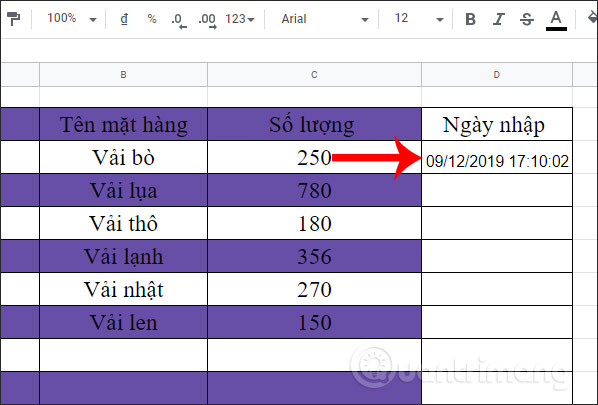
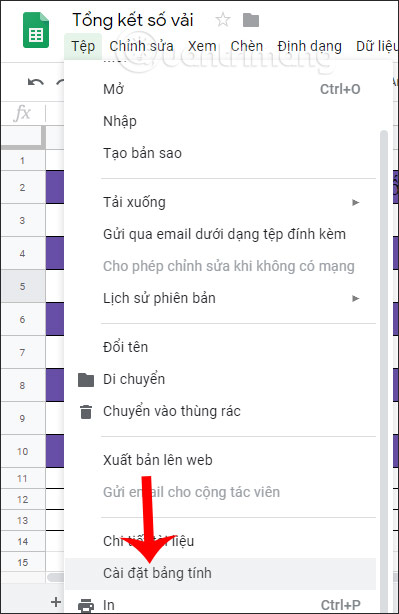
Thời gian mà chúng ta chèn vào Google Sheets sẽ không tự động thay đổi thời gian trừ khi chính bạn đổi. Nếu người dùng muốn thời gian tự động đổi và cập nhật, bạn nhấn vào mục Tệp rồi chọn Cài đặt bảng tính ở phía cuối danh sách.
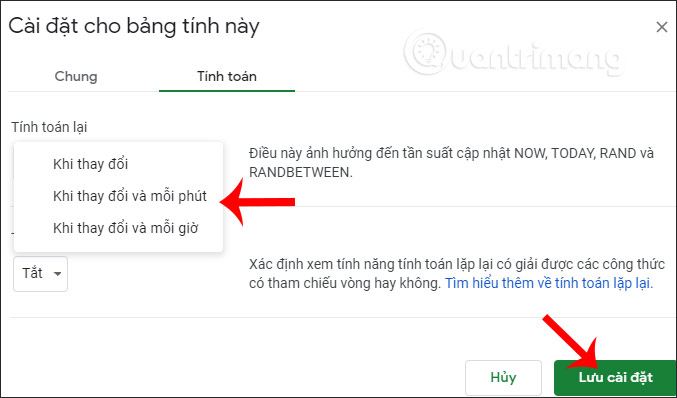
Click và mục Tính toán rồi nhìn xuống bên dưới click vào menu tại phần Tính toán lại. Lúc này chúng ta chọn kiểu thời gian muốn cập nhật hàm NOW rồi nhấn Lưu cài đặt bên dưới. Khi đó kết quả tại hàm NOW tự động đổi thời gian mà chúng ta không cần phải thao tác gì thêm.
2. Chèn ngày tháng vào Google Sheets qua hàm TODAY
Hàm TODAY khác với hàm NOW khi chỉ hiển thị ngày tháng hiện tại mà thôi, và cũng hiện định dạng ngày tháng trùng với ngôn ngữ mà chúng ta đang sử dụng.
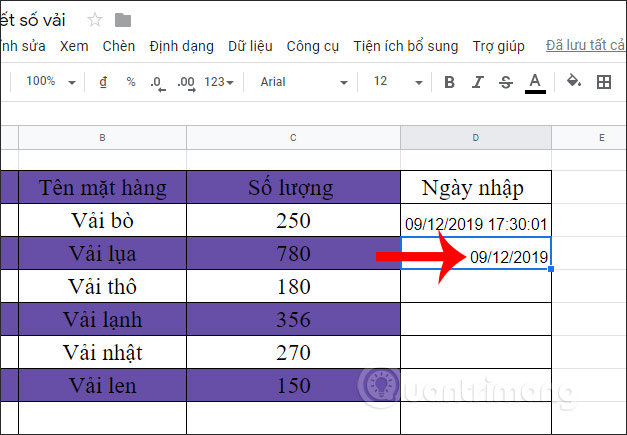
Tại ô muốn chèn thời gian, chúng ta nhập hàm =TODAY() rồi nhấn Enter.
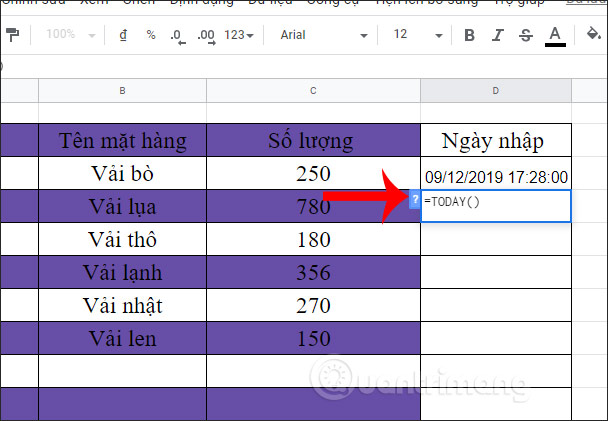
Kết quả bạn được thời gian cho ngày hiện tại hiển thị như hình dưới đây.
3. Sử dụng phím tắt chèn thời gian trong Sheets
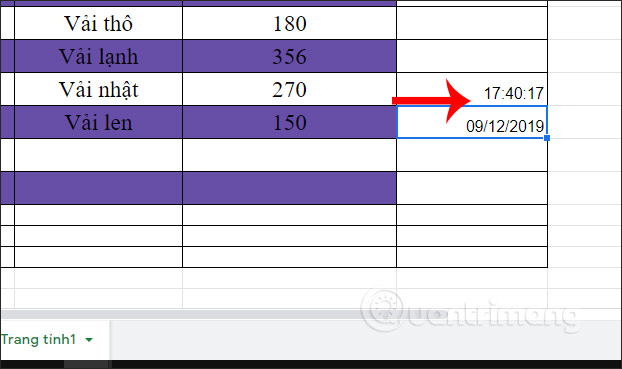
Khi dùng phím tắt chèn thời gian trong Google Sheets sẽ không có thêm mục cập nhật tự động, nên chỉ áp dụng với trường hợp chèn thời gian cho ngày và giờ hiện tại mà thôi.
Để chèn ngày hiện tại vào trong bảng tính Google Sheets, chúng ta nhập tổ hợp phím Ctrl + ; rồi nhấn Enter. Để hiển thị thời gian trong bảng tính nhấn tổ hợp phím Ctrl + Shift + :. Kết quả cũng cho ra thời gian như khi bạn nhập bằng hàm.
4. Tùy chỉnh định dạng ngày tháng Google Sheets
Thường thì Google Sheets sẽ hiển thị thời gian, ngày tháng theo đúng định dạng mà Google Sheets tự động thiết lập theo ngôn ngữ mà bạn đang dùng. Tuy nhiên chúng ta cũng có thể thay đổi lại định dạng ngày tháng tùy theo mục đích của bạn.
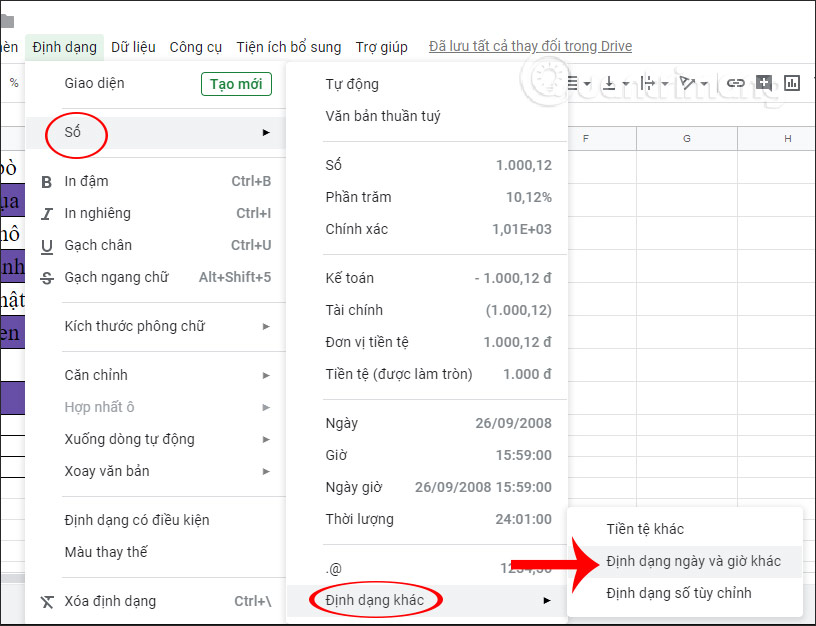
Để chỉ định dạng hiển thị ngày hiện tại, chúng ta nhấn vào Định dạng, chọn Số > Định dạng khác> Định dạng ngày và giờ khác.
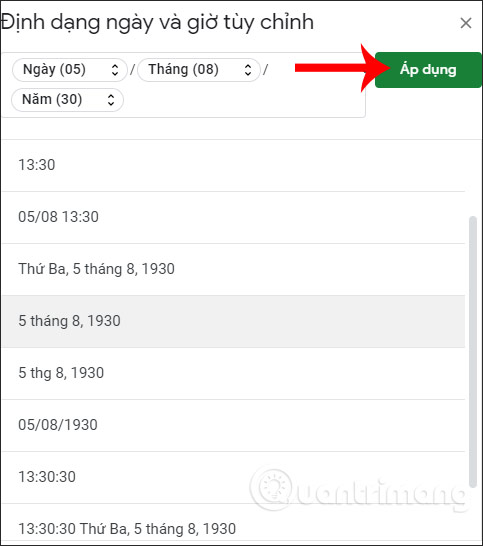
Hiển thị giao diện để chỉnh định dạng thời gian trên Google Sheets. Bạn chọn vào kiểu ngày tháng muốn hiển thị rồi nhấn Áp dụng để sử dụng.
Ngay lập tức định dạng mới sẽ được áp dụng cho hàm TODAY mà bạn đã sử dụng cho bảng dữ liệu Google Sheets. Với hàm NOW chúng ta cũng thực hiện cách thay đổi định dạng tương tự như trên.
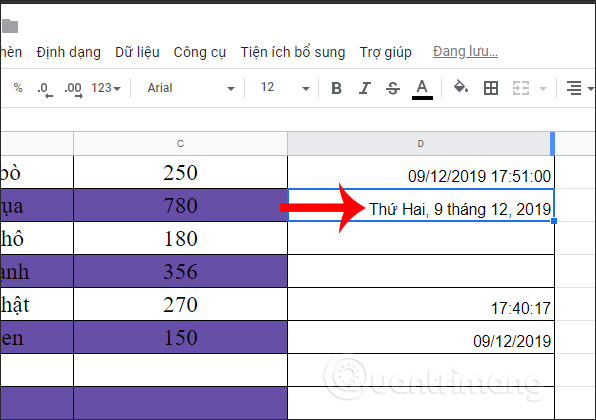
Như vậy chúng ta đã biết cách chèn thời gian hiện tại vào bảng tính tại Google Sheets theo các cách khác nhau. Định dạng thời gian có thể thay đổi lại theo mục đích và yêu cầu của bảng tính.
Chúc các bạn thực hiện thành công!






