


Thao tác sao chép nội dung trong Word hay sao chép 1 trang tài liệu Word là thao tác cơ bản và rất đơn giản. Hầu như mọi người khi làm việc với Word đều biết tới sao chép copy và paste nội dung. Tuy nhiên trên Word có nhiều kiểu sao chép khác nhau, có thể sao chép style giữa hai văn bản Word, sao chép dữ liệu từ Word sang Excel,...
Với việc chỉ sao chép nội dung trong 1 trang tài liệu Word về cơ bản rất đơn giản và quen thuộc với người dùng. Vậy trong trường hợp file tài liệu có nhiều trang thì bạn làm cách nào để tìm tới đúng trang cần sao chép. Nếu cuộn chuột theo cách thủ công để tìm tới được trang sao chép thì tương đối mất thời gian. Bài viết dưới đây sẽ hướng dẫn bạn đọc cách sao chép 1 trang tài liệu trong Word với trường hợp tài liệu có 1 trang và có nhiều trang Word.
Video hướng dẫn sao chép 1 trang trong Word
1. Sao chép tài liệu Word có 1 trang
Cách 1: Sử dụng phím tắt sao chép
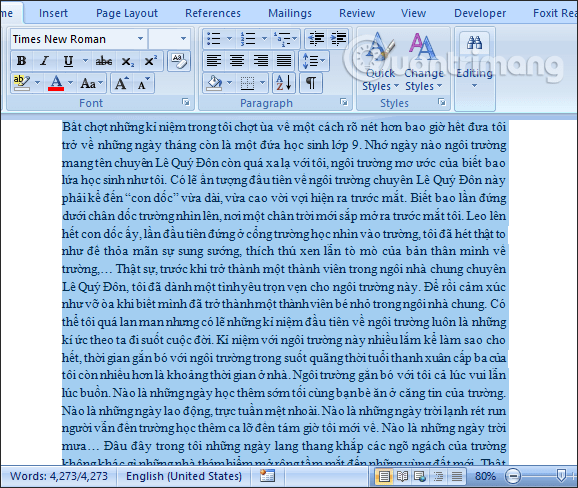
Nếu file Word của bạn chỉ có 1 trang duy nhất thì chỉ cần click chuột vào trang đó rồi nhấn tổ hợp phím Ctrl + A để sao chép toàn bộ nội dung tại 1 trang Word. Sau đó nhấn tổ hợp phím Ctrl + C để sao chép và Ctrl + V để paste nội dung.
Cách 2: Sử dụng nháy chuột
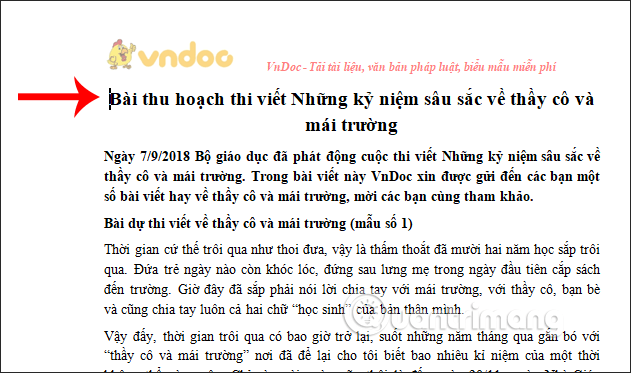
Đầu tiên bạn click trỏ chuột tại dòng đầu tiên trong trang muốn sao chép. Sau đó chờ trỏ chuột màu trắng nghiêng sang phải thì chúng ta nhấn chuột trái 3 lần liên tiếp để chọn toàn bộ trang. Sau đó cũng nhấn Ctrl + C để copy nội dung đã chọn và nhấn Ctrl + V để paste nội dung.
2. Sao chép với file Word có nhiều trang
Nếu chúng ta thực hiện 1 trong 2 cách bên trên thì toàn bộ các trang trong tài liệu Word sẽ được bôi đen toàn bộ mà không phải là 1 trang như theo mục đích của bạn.
Bước 1:
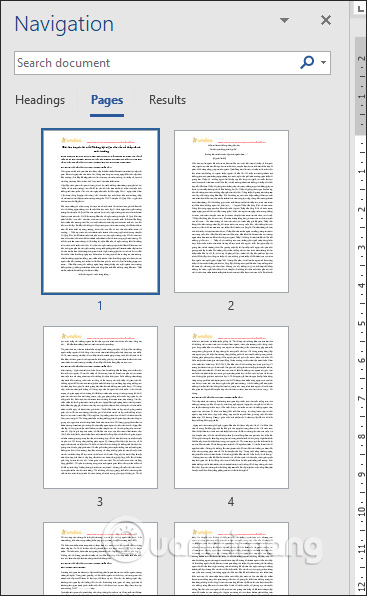
Tại giao diện tài liệu Word chúng ta sẽ nhấn vào phần Page ở bên dưới cùng giao diện.

Bước 2:
Lúc này hiển thị thanh Navigation với toàn bộ các trang Word có trong tài liệu. Tại đây bạn chỉ cần click vào trang Word muốn sao chép nội dung để di chuyển tới.
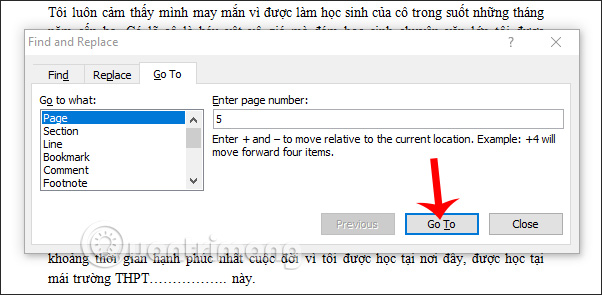
Với bản Word 2007 trở xuống, chúng ta cũng nhấn vào mục Page bên dưới màn hình. Khi đó hiển thị giao diện Find and Replace. Người dùng nhấn vào tab Go, rồi tại phần Go to what chọn Page. Nhìn sang bên phải nhập số trang muốn tìm rồi nhấn Go To để di chuyển tới trang tài liệu đó.
Bước 3:
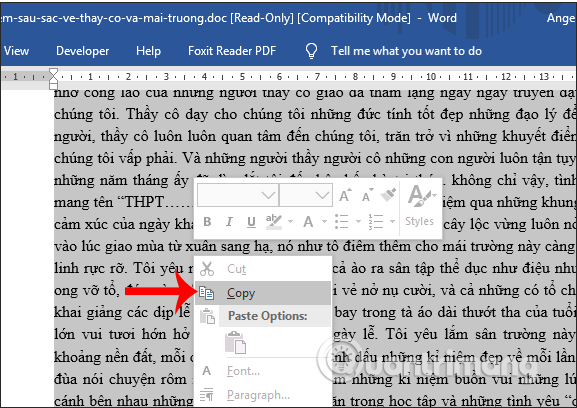
Khi đã di chuyển được tới vị trí trang cần sao chép, người dùng di chuyển con trỏ đến dòng đầu tiên của trang, rồi kéo và giữ chuột trái tới hết trang để chọn toàn bộ nội dung trang. Sau đó nhấn chuột phải chọn Copy để sao chép nội dung.
Việc sao chép nội dung 1 trang Word tưởng chừng đơn giản nhưng không phải ai cũng biết khi copy trong trường hợp nhiều trang tài liệu. Mỗi một trường hợp copy nội dung đều có cách làm khác nhau để đạt được hiệu quả mà bạn cần.
Chúc các bạn thực hiện thành công!






