


Để ẩn đi những nội dung quan trọng, cá nhân trên điện thoại thì người dùng cần cài ứng dụng hỗ trợ. Tuy nhiên nếu đang dùng điện thoại Samsung thì chúng ta đã có ngay tính năng Secure Folder (Thư mục ẩn), giúp bạn chuyển ứng dụng hoặc tệp đặt trong thư mục này để tăng cường bảo mật hơn thông qua mật khẩu do bạn cài đặt. Hiện tại tính năng Secure Folder chỉ được cung cấp ở một số loại thiết bị gồm Galaxy S Series, từ S6 đến S10, Galaxy Note Series, từ Note 8 đến Note 10, Galaxy Fold, Galaxy A Series, gồm các model A20, A50, A70, và A90, Galaxy Tab S Series, từ S3 trở đi. Từ dòng S10 hay Note 10 trở đi Thư mục ẩn sẽ xuất hiện mặc định.
Hướng dẫn dùng Secure Folder trên Samsung
Bước 1:
Trước hết người dùng cần có tài khoản Samsung. Sau đó truy cập vào Settings > Biometrics and Security > Secure Folder, hoặc Settings > Lock Screen and Security hoặc chỉ nhấn Security tùy vào từng điện thoại.
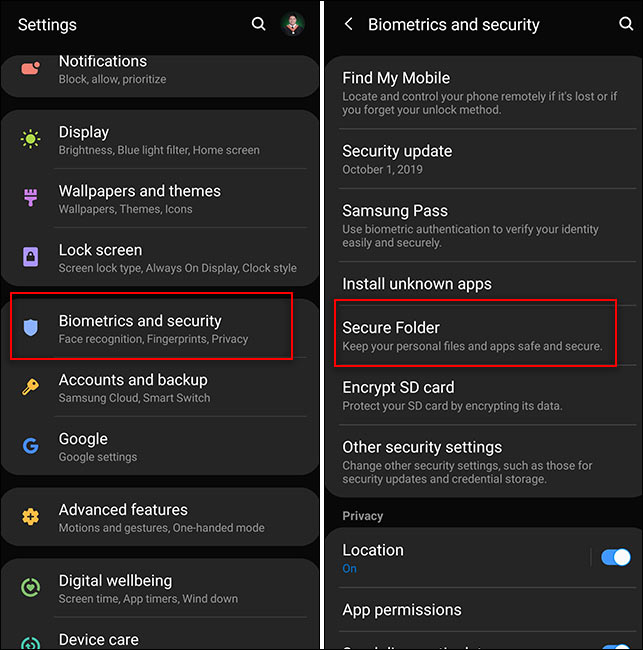
Trong trường hợp thiết bị không có thì chúng ta tải ứng dụng Secure Folder theo link dưới đây.
Bước 2:
Hiển thị giao diện nhập tài khoản Samsung cá nhân và sau đó thiết bị sẽ tự tạo thư mục ẩn. Khi quá trình này tạo xong sẽ hiển thị giao diện chọn phương thức bảo mật cho Thư mục ẩn, gồm vẽ hình, mã PIN, mật khẩu hoặc xác thực bằng dấu vân tay.
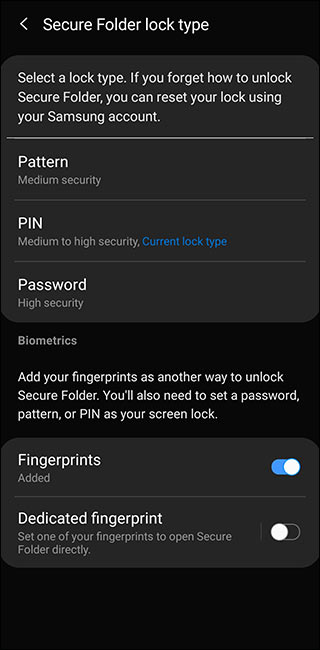
Bước 3:
Kết quả hiển thị Thư mục ẩn ở ngoài giao diện màn hình để sử dụng. Để thêm ứng dụng vào Thư mục ẩn, chúng ta nhấn vào nút Add Apps. Lúc này xuất hiện các thư mục có sẵn trên điện thoại để bạn thêm vào Thư mục ẩn, hoặc tải ứng dụng trực tiếp từ Play Store/Galaxy Store.
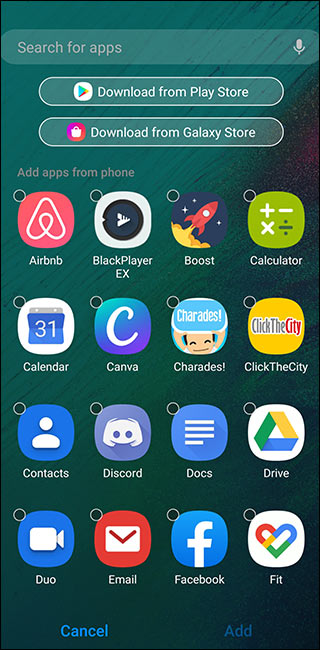
Lưu ý nếu chọn ứng dụng có sẵn sẽ tạo bản sao ứng dụng để lưu dữ liệu cache tách biệt với ứng dụng gốc, ứng dụng mới tải sẽ không có. Ứng dụng tin nhắn sẽ có thêm phần đăng nhập tài khoản khác trong Thư mục ẩn. Trình duyệt web, lịch sử duyệt web và bookmark không hiện ở trình duyệt gốc bên ngoài.
Để chuyển tệp vào Thư mục ẩn sẽ có 2 cách thực hiện khác nhau.
Cách đầu tiên đó là vào My Files hoặc Thư viện, rồi nhấn và giữ lên tệp muốn chuyển. Nhấn tiếp vào biểu tượng 3 dấu chấm ở góc phải trên cùng rồi chọn Move to Secure Folder và xác nhận chuyển.
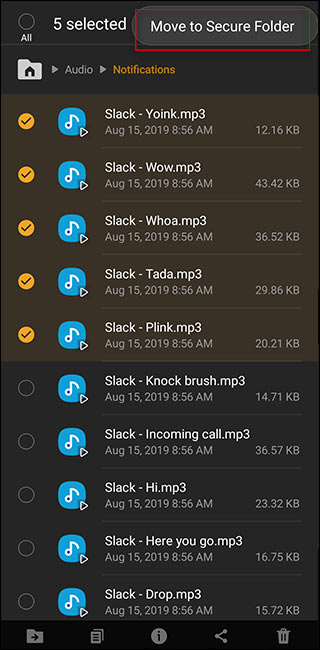
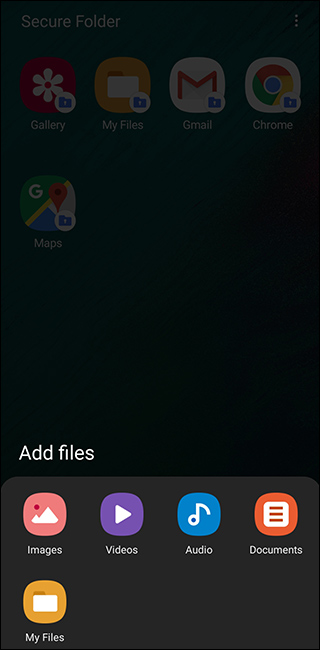
Cách 2 là dùng nút Add Files ngay bên trong Thư mục ẩn. Khi đó hiển thị ngay một menu bên dưới để bạn truy cập vào My Files, Images, Audio,... để chúng ta thêm vào Thư mục ẩn.
Bước 4:
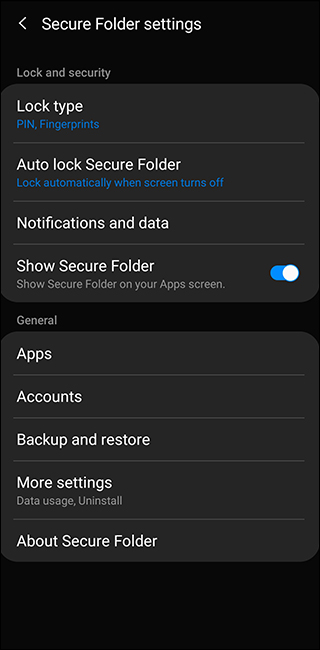
Trong Thư mục ẩn bạn có thể thay đổi lại cài đặt với một số nội dung như chỉnh sửa kiểu khóa, cài đặt tự động khóa, cài đặt tài khoản và thông báo, thay đổi giao diện hiển thị và biểu tượng của Thư mục ẩn.
Xem thêm:
- Cách giấu ảnh riêng tư trên Android
- Cách giấu văn bản, thông tin vào hình ảnh
- Cách dùng MixNote tạo ghi chú bảo mật trên Android
- Cách giấu ảnh, video trên iPhone bằng SafeVault
Chúc các bạn thực hiện thành công!






