Header ads

Header ads
» » Cách chèn ảnh vào Header, Footer trên Word

Header, Footer trên Word hay trên Excel sẽ thường dùng để chèn số ngày, tên trang web hoặc chèn số trang trên Word hoặc bất cứ thông tin nào đó. Người dùng có thể lựa chọn tự nhập nội dung Header, Footer hoặc sử dụng những mẫu chèn đầu trang và chân trang có sẵn.

Bên cạnh việc chèn nội dung chữ trên Header, Footer như thông thường, chúng ta có thể chèn hình ảnh như logo để làm nổi bật công ty hay trang web của mình. Như vậy ngoài việc chèn watermark trên Word để chèn logo chìm ở giữa nội dung tài liệu, thì bạn có thể chèn logo trên đầu tiêu đề tài liệu. Bài viết dưới đây sẽ hướng dẫn chèn ảnh vào Header, Footer trên Word.

    Hướng dẫn chèn ảnh vào Header, Footer Word

    Bước 1:

    Bạn nhấn vào Insert rồi chọn chèn đầu trang Header hoặc chèn ở chân trang Footer cho tài liệu.
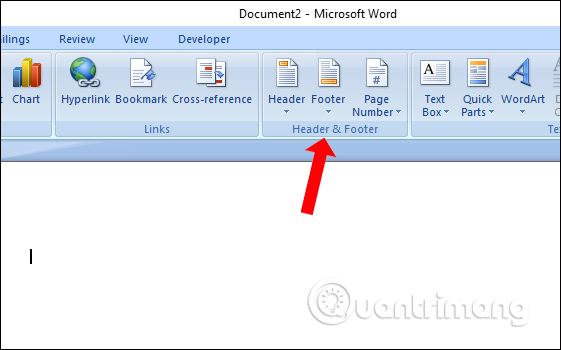
    Chọn vị trí chèn

    Hiển thị danh sách các vị trí chèn tiêu đề, ở đây là đầu trang. Bạn nên chọn kiểu tiêu đề đầu tiên do khá cơ bản và không kèm thêm những định dạng khác.
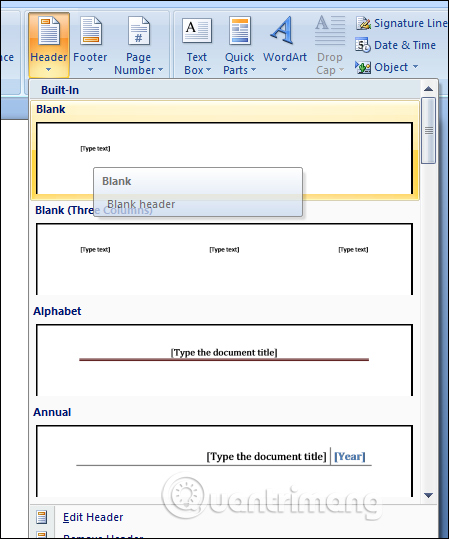
    Vị trí chèn tiêu đề

    Bước 2:

    Người dùng có thể nhập nội dung thêm vào tiêu đề. Nếu chỉ muốn chèn ảnh thì xóa dòng chèn nội dung đi.
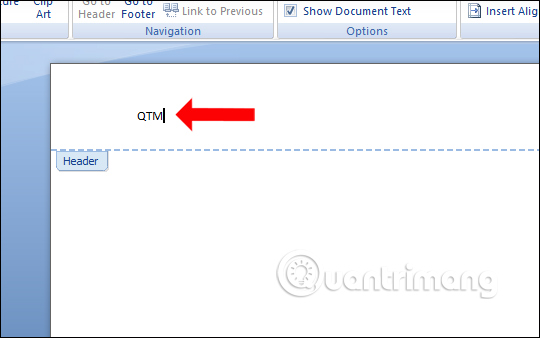
    Chèn nội dung

    Bước 3:

    Tiếp tục đặt chuột tại vị trí muốn chèn hình ảnh cho tiêu đề, rồi nhấn vào mục Design. Sau đó nhấn vào phần Picture bên dưới.
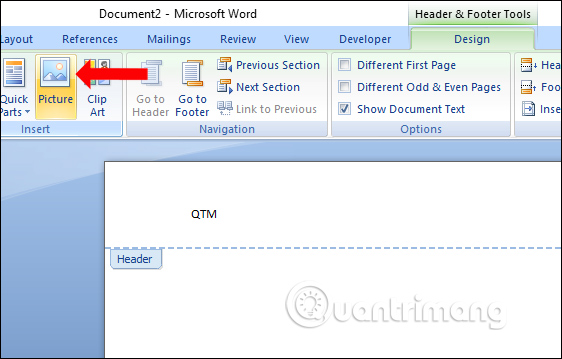
    Chọn hình ảnh

    Với một số bản Word 2010 trở lên sẽ có thêm tùy chọn Online Picture như hình dưới đây để bạn có thể tìm hình ảnh trực tuyến.
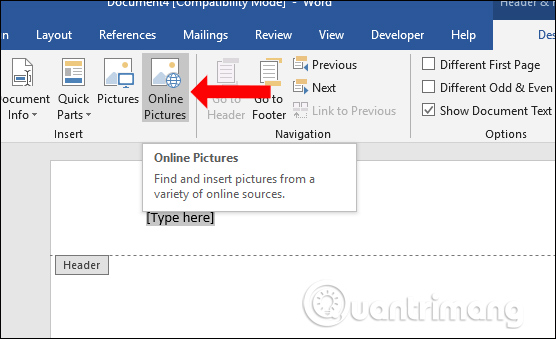
    Online Picture

    Bước 4:

    Nhấn chọn vào hình ảnh muốn chèn vào tiêu đề đầu trang hay chân trang. Khi đó bao quanh ảnh sẽ có khung để chỉnh kích thước, phóng to hoặc thu nhỏ tùy vào nhu cầu của người dùng.
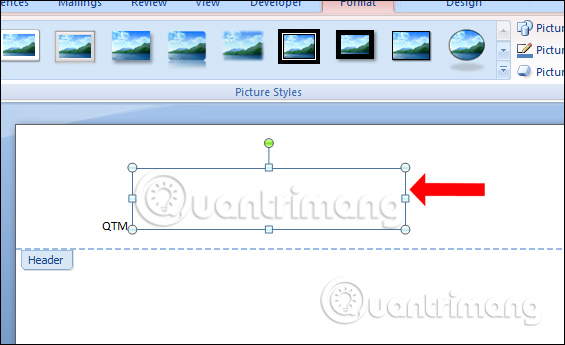
    Chỉnh kích thước

    Khi đã ưng ý với vị trí cũng như kích thước của ảnh chèn trên tiêu đề nhấn Close Header and Footer để đóng giao diện chèn tiêu đề.
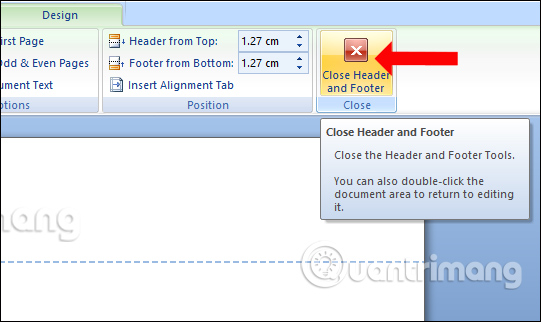
    Tắt Header  & Footer

    Hình ảnh được chèn ở đầu trang sẽ hiển thị như dưới đây. Những trang còn lại cũng sẽ hiện tiêu đề có ảnh như trang đầu tiên. Nếu muốn thay đổi lại người dùng chỉ cần click đúp chuột vào tiêu đề để chỉnh, hoặc nếu muốn xóa Header, Footer trên Word thì nhấn vào Remove Header hoặc Footer.
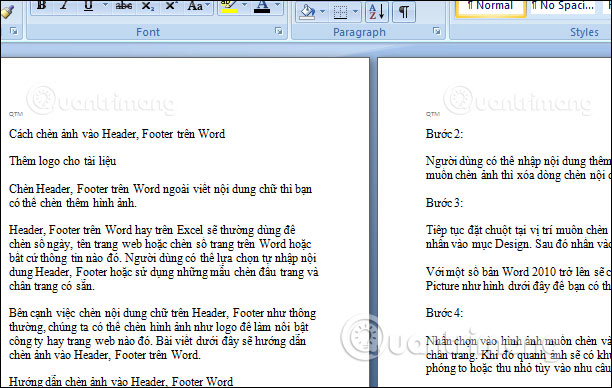
    Hình ảnh ở đầu trang

    Việc chèn thêm hình ảnh vào Header, Footer trên Word thường được sử dụng với những trường hợp chèn logo hay biểu tượng công ty, trang web vào trong tài liệu. Người dùng không nên để hình ảnh quá to, nên điều chỉnh để có kích thước vừa phải trên Word.

    Video hướng dẫn chèn ảnh trong Header, Footer Word

    Xem thêm:

    Chúc các bạn thực hiện thành công!


    ---

    Khóa học Hacker và Marketing từ A-Z trên ZALO!

    Khóa học Hacker và Marketing từ A-Z trên Facebook!

    Khóa đào tạo Power BI phân tích báo cáo để bán hàng thành công

    Bảo mật và tấn công Website - Hacker mũ trắng
    Hacker mũ trắng
    KHÓA HỌC LẬP TRÌNH PYTHON TỪ CƠ BẢN ĐẾN CHUYÊN NGHIỆP

    Khóa học Lập trình Visual Foxpro 9 - Dành cho nhà quản lý và kế toán

    Khóa học hướng dẫn về Moodle chuyên nghiệp và hay
    Xây dựng hệ thống đào tạo trực tuyến chuyên nghiệp tốt nhất hiện nay.


    Khóa học AutoIt dành cho dân IT và Marketing chuyên nghiệp

    Khoá học Word từ cơ bản tới nâng cao, học nhanh, hiểu sâu


    Khóa học hướng dẫn sử dụng Powerpoint từ đơn giản đến phức tạp HIỆU QUẢ
    Khóa học Thiết kế, quản lý dữ liệu dự án chuyên nghiệp cho doanh nghiệp bằng Bizagi
     Khoa hoc hay
    Khóa học Phân tích dữ liệu sử dụng Power Query trong Excel


    Khóa học Phân tích dữ liệu sử dụng TableAU - Chìa khóa thành công!
    Nhấn vào đây để bắt đầu khóa học


    Khóa học Phân tích dữ liệu sử dụng SPSS - Chìa khóa thành công!


    Khóa học "Thiết kế bài giảng điện tử", Video, hoạt hình 
    kiếm tiền Youtube bằng phần mềm Camtasia Studio
    Khóa học HƯỚNG DẪN THIẾT KẾ VIDEO CLIP CHO DÂN MARKETING CHUYÊN NGHIỆP
     Xây dựng website​​​​
    HƯỚNG DẪN THIẾT KẾ QUẢNG CÁO VÀ ĐỒ HỌA CHUYÊN NGHIỆP VỚI CANVA
    Hãy tham gia khóa học để trở thành người chuyên nghiệp. Tuyệt HAY!😲👍
     Khoa hoc hay
    MICROSOFT ACCESS


    GOOGLE SPREADSHEETS phê không tưởng
     Khoa hoc hay
    Khóa hoc lập trình bằng Python tại đây

    Hãy tham gia khóa học để biết mọi thứ

    Để tham gia tất cả các bài học, Bạn nhấn vào đây 
    Khóa học sử dụng Adobe Presenter-Tạo bài giảng điện tử
     Khoa hoc hay
    Design Website

    Để thành thạo Wordpress bạn hãy tham gia khóa học 
    Khóa học sử dụng Edmodo để dạy và học hiện đại để thành công


    Cập nhật công nghệ từ Youtube tại link: congnghe.hocviendaotao.com
    Tham gia nhóm Facebook
    Để tham gia khóa học công nghệ truy cập link: http://thuvien.hocviendaotao.com
    Mọi hỗ trợ về công nghệ email: dinhanhtuan68@gmail.com

    About Học viện đào tạo trực tuyến

    Xinh chào bạn. Tôi là Đinh Anh Tuấn - Thạc sĩ CNTT. Email: dinhanhtuan68@gmail.com .
    - Nhận đào tạo trực tuyến lập trình dành cho nhà quản lý, kế toán bằng Foxpro, Access 2010, Excel, Macro Excel, Macro Word, chứng chỉ MOS cao cấp, IC3, tiếng anh, phần mềm, phần cứng .
    - Nhận thiết kế phần mềm quản lý, Web, Web ứng dụng, quản lý, bán hàng,... Nhận Thiết kế bài giảng điện tử, số hóa tài liệu...
    HỌC VIỆN ĐÀO TẠO TRỰC TUYẾN:TẬN TÂM-CHẤT LƯỢNG.
    «
    Next
    Bài đăng Mới hơn
    »
    Previous
    Bài đăng Cũ hơn


