


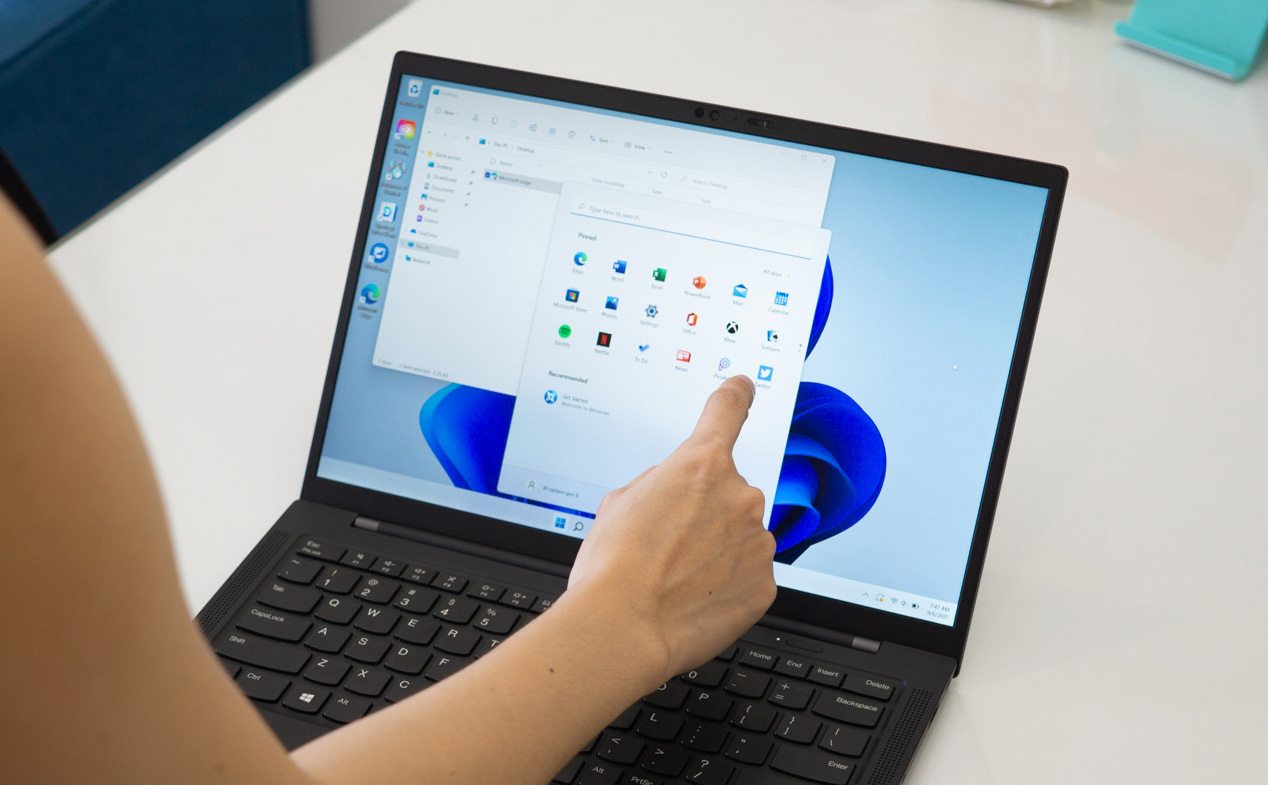
Windows 11 có một số cải tiến để việc sử dụng màn hình cảm ứng trở nên dễ dàng và thuận tiện hơn. Mình tò mò xem thử những cải tiến này có gì hay, nó có làm cho Windows "touch-friendly" hơn hay không và liệu nó đã chạy tốt hay chưa. Mời các bạn xem chi tiết. Mình có đính kèm cả video để bạn dễ hình dung.
Khu vực nhấn bạn không thấy được bằng mắt, nhưng nó là cái quyết định ngón tay của bạn sẽ dùng để kích hoạt, tương tác với đối tượng nào trên màn hình. Windows 11 cải thiện vụ này, các khu vực dùng để chạm sẽ rộng hơn nên bạn sẽ cảm thấy những thứ như việc kéo cửa sổ, việc resize kích thước các window trên màn hình có vẻ nhạy và ít bị hụt hơn. Ở Windows 10, bạn phải nhấn vào khá là chính xác thì nó mới ăn.
Đối với những ứng dụng mà Windows có sẵn, ví dụ như File Explorer, Microsoft Store, Microsoft Edge… các icon, nút nhấn đều được làm to hơn so với trước. Nếu bạn đang dùng Windows 11 trên một cái máy tính không có cảm ứng, hẳn bạn cũng đã thấy điều này. Việc thiết kế to, rõ ràng và sử dụng icon đơn giản hơn, dễ nhìn hơn giúp rất nhiều cho thao tác cảm ứng của chúng ta. Nhìn Windows 11 giờ đây "muốn nhấn" hơn so với Windows 10. Hồi Microsoft đưa ra video nói về thiết kế của Windows 11 họ cũng đề cập đến việc làm cho bạn muốn tương tác tốt hơn với các đối tượng đồ họa bằng cách nâng cấp thiết kế.
Khu vực nhấn rộng hơn
Khu vực nhấn bạn không thấy được bằng mắt, nhưng nó là cái quyết định ngón tay của bạn sẽ dùng để kích hoạt, tương tác với đối tượng nào trên màn hình. Windows 11 cải thiện vụ này, các khu vực dùng để chạm sẽ rộng hơn nên bạn sẽ cảm thấy những thứ như việc kéo cửa sổ, việc resize kích thước các window trên màn hình có vẻ nhạy và ít bị hụt hơn. Ở Windows 10, bạn phải nhấn vào khá là chính xác thì nó mới ăn.
Các icon trên màn hình cũng rộng hơn
Đối với những ứng dụng mà Windows có sẵn, ví dụ như File Explorer, Microsoft Store, Microsoft Edge… các icon, nút nhấn đều được làm to hơn so với trước. Nếu bạn đang dùng Windows 11 trên một cái máy tính không có cảm ứng, hẳn bạn cũng đã thấy điều này. Việc thiết kế to, rõ ràng và sử dụng icon đơn giản hơn, dễ nhìn hơn giúp rất nhiều cho thao tác cảm ứng của chúng ta. Nhìn Windows 11 giờ đây "muốn nhấn" hơn so với Windows 10. Hồi Microsoft đưa ra video nói về thiết kế của Windows 11 họ cũng đề cập đến việc làm cho bạn muốn tương tác tốt hơn với các đối tượng đồ họa bằng cách nâng cấp thiết kế.
Quảng cáo
Tất nhiên, đây chỉ là những app của Microsoft và Windows. Còn ứng dụng bên thứ 3 thì vẫn đi theo cách riêng của họ, nên không chắc mọi app Windows sẽ tương thích tốt với màn hình cảm ứng. Và theo mình thấy thì trong đa số các app mình dùng để làm việc thì chúng vẫn được thiết kế chủ yếu cho việc xài chuột và bàn phím thôi.
Chỉnh kích thước cửa sổ trong chế độ Snap tiện hơn
Khi bạn kéo thanh ở giữa hai app khi đang Snap hai ứng dụng trên màn hình, nó sẽ resize cả hai cho phù hợp. Điều này giúp bạn nào thích đặt 2 cửa sổ trên màn hình có thể thao tác tiện và nhanh hơn.
Những thao tác tương tự như trackpad
Trên Windows 11, những cử chỉ bạn có thể làm với trackpad thì bạn cũng có thể thực hiện nó trên màn hình cảm ứng. Ví dụ, bạn có thể:
- Dùng 3 hoặc 4 ngón tay vuốt xuống để minimize tất cả app cùng lúc
- Dùng 3 hoặc 4 ngón tay vuốt lên để xem giao diện Task View
- Dùng 3 hoặc 4 ngón tay vuốt sang trái / phải để chuyển giữa các desktop với nhau
- Dùng 1 ngón tay vuốt từ cạnh trái vào màn hình để xem widget
- Dùng 1 ngón tay vuốt từ cạnh phải vào màn hình để xem thông báo, lịch
Tuy nhiên trên con ThinkPad X1 Carbon Gen 9 mà mình đang cài Windows 11 để thử nghiệm thì những thao tác này chưa được mượt. Phải vuốt vài lần mới ăn, và nhiều lần vuốt thì Windows nhầm thao tác của mình là thao tác cuộn trong các app. Hi vọng trong bản chính thức sẽ đỡ hơn. Còn hiện tại thì dùng các gesture vuốt trên trackpad là đủ, vuốt trên màn hình vẫn còn khó chịu quá.
Quảng cáo
Không còn Touch Mode riêng
Ở Windows 10 và Windows 8 có một giao diện riêng tối ưu cho tablet, tên nó là Touch Mode. Nhưng ở Windows 11 thì chế độ này không còn nữa, mỗi khi bạn chuyển chiếc máy tính của mình sang chế độ tablet thì nó sẽ tự động được kích hoạt, trong đó dễ thấy nhất là icon trên taskbar sẽ cách xa nhau hơn. Còn lại thì bản thân Winodws 11 dù có touch hay không thì nó cũng đã làm giao diện thân thiện hơn với cảm ứng rồi nên không cần chế độ riêng nữa.
Với bản Windows 11 Insider mà mình đang trải nghiệm, mình vẫn chưa thấy nhiều giá trị của màn hình cảm ứng khi dùng với Windows và ngón tay trong các thao tác điều hướng, nhất là khi nó lại được đặt trên một con laptop truyền thống như là ThinkPad X1 Carbon. Ở đây mình có cái trackpad thì dùng luôn cho sướng, và rõ ràng là nó nhạy hơn, chính xác hơn nhiều so với thao tác cảm ứng trên màn hình, chưa kể tay bạn luôn nằm ở chuột và bàn phím nên thao tác cũng tiện, không phải với tay lên màn hình.
Mình cũng hay khuyên anh em đã mua laptop dạng clamshell bình thường thì không cần cảm ứng làm gì. Nếu đã muốn dùng màn hình cảm ứng để vẽ, để viết… thì phải mua các máy tablet hoặc các chiếc 2 trong 1 có thể gập hẳn màn hình thì có lý hơn.
CHUYÊN MỤC NGHỆ THUẬT LÀM GIÀU BỀN VỮNG
Khóa học Machine Learning cơ bản- Khoa học dữ liệu - AI 
==***==
Khoá học Quản trị Chiến lược Dành cho Lãnh đạo Doanh nghiệp
==***==
Nơi hội tụ Tinh Hoa Tri Thức - Khơi nguồn Sáng tạo

Để tham gia khóa học công nghệ truy cập link: http://thuvien.hocviendaotao.com
Mọi hỗ trợ về công nghệ email: dinhanhtuan68@gmail.com
---
Khóa học Hacker và Marketing từ A-Z trên ZALO!

Khóa học Hacker và Marketing từ A-Z trên Facebook!

Bảo mật và tấn công Website - Hacker mũ trắng
 KHÓA HỌC LẬP TRÌNH PYTHON TỪ CƠ BẢN ĐẾN CHUYÊN NGHIỆP

Khóa học Lập trình Visual Foxpro 9 - Dành cho nhà quản lý và kế toán 
Khóa học hướng dẫn về Moodle chuyên nghiệp và hay Xây dựng hệ thống đào tạo trực tuyến chuyên nghiệp tốt nhất hiện nay. 

Khóa học AutoIt dành cho dân IT và Marketing chuyên nghiệp 
Khoá học Word từ cơ bản tới nâng cao, học nhanh, hiểu sâu 
Khóa học hướng dẫn sử dụng Powerpoint từ đơn giản đến phức tạp HIỆU QUẢ  Khóa học Thiết kế, quản lý dữ liệu dự án chuyên nghiệp cho doanh nghiệp bằng Bizagi
 Khóa học Phân tích dữ liệu sử dụng Power Query trong Excel
Khóa học Lập trình WEB bằng PHP từ cơ bản đến nâng cao 
Khóa học Phân tích dữ liệu sử dụng SPSS - Chìa khóa thành công!

Khóa học "Thiết kế bài giảng điện tử", Video, hoạt hình kiếm tiền Youtube bằng phần mềm Camtasia Studio  Khóa học HƯỚNG DẪN THIẾT KẾ VIDEO CLIP CHO DÂN MARKETING CHUYÊN NGHIỆP
 HƯỚNG DẪN THIẾT KẾ QUẢNG CÁO VÀ ĐỒ HỌA CHUYÊN NGHIỆP VỚI CANVA Hãy tham gia khóa học để trở thành người chuyên nghiệp. Tuyệt HAY!😲👍

GOOGLE SPREADSHEETS phê không tưởng  Hãy tham gia khóa học để biết mọi thứ
Khóa học Ba, Mẹ và Bé - Cùng bé lập trình TUYỆT VỜI
Khóa học sử dụng Adobe Presenter-Tạo bài giảng điện tử 

Để thành thạo Wordpress bạn hãy tham gia khóa học  Khóa học sử dụng Edmodo để dạy và học hiện đại để thành công
  ==***== Bảo hiểm nhân thọ - Bảo vệ người trụ cột
  Cập nhật công nghệ từ Youtube tại link: congnghe.hocviendaotao.com
Tham gia nhóm Facebook
Để tham gia khóa học công nghệ truy cập link: http://thuvien.hocviendaotao.com
Mọi hỗ trợ về công nghệ email: dinhanhtuan68@gmail.com

Bảo mật và tấn công Website - Hacker mũ trắng
KHÓA HỌC LẬP TRÌNH PYTHON TỪ CƠ BẢN ĐẾN CHUYÊN NGHIỆP

Khóa học AutoIt dành cho dân IT và Marketing chuyên nghiệp

Khoá học Word từ cơ bản tới nâng cao, học nhanh, hiểu sâu

Khóa học hướng dẫn sử dụng Powerpoint từ đơn giản đến phức tạp HIỆU QUẢ

Khóa học Thiết kế, quản lý dữ liệu dự án chuyên nghiệp cho doanh nghiệp bằng Bizagi
Khóa học Phân tích dữ liệu sử dụng Power Query trong Excel
Khóa học Lập trình WEB bằng PHP từ cơ bản đến nâng cao

Khóa học Phân tích dữ liệu sử dụng SPSS - Chìa khóa thành công!

kiếm tiền Youtube bằng phần mềm Camtasia Studio

Khóa học HƯỚNG DẪN THIẾT KẾ VIDEO CLIP CHO DÂN MARKETING CHUYÊN NGHIỆP

HƯỚNG DẪN THIẾT KẾ QUẢNG CÁO VÀ ĐỒ HỌA CHUYÊN NGHIỆP VỚI CANVA
Hãy tham gia khóa học để trở thành người chuyên nghiệp. Tuyệt HAY!😲👍

GOOGLE SPREADSHEETS phê không tưởng


Hãy tham gia khóa học để biết mọi thứ


Khóa học Ba, Mẹ và Bé - Cùng bé lập trình TUYỆT VỜI
Khóa học sử dụng Adobe Presenter-Tạo bài giảng điện tử

Để thành thạo Wordpress bạn hãy tham gia khóa học
Khóa học sử dụng Edmodo để dạy và học hiện đại để thành công
==***==
Bảo hiểm nhân thọ - Bảo vệ người trụ cột
Tham gia nhóm Facebook
Để tham gia khóa học công nghệ truy cập link: http://thuvien.hocviendaotao.com
Mọi hỗ trợ về công nghệ email: dinhanhtuan68@gmail.com
Nguồn: Tinh Tế

Topics: AI Công nghệ mới


