


Các ô trống trong Excel, ô thừa trong bảng Excel sẽ khiến bảng của bạn mất tính chuyên nghiệp và thẩm mỹ. Những ô trống này sẽ ảnh hưởng tới việc bạn tính toán hay áp dụng các hàm trong Excel. Để dễ dàng tìm kiếm và tính toán những ô trống trong Excel thì bạn có thể thực hiện theo nhiều cách khác nhau. Chúng ta có thể sử dụng hàm để tìm ô trống trong Excel, hay sử dụng ngay tính năng tìm kiếm trong Excel. Bài viết dưới đây sẽ hướng dẫn bạn tìm ô trống trong Excel.
1. Tìm ô trống trong Excel bằng Find
Bước 1:
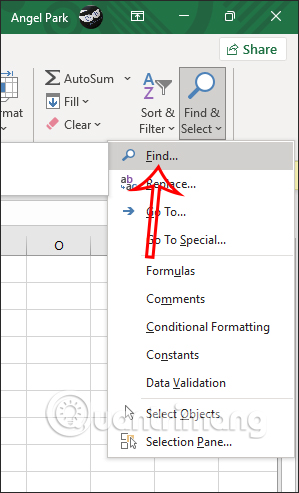
Tại giao diện trong bảng dữ liệu Excel, chúng ta khoanh vùng dữ liệu cần tìm ô trống, sau đó nhấn tiếp vào Find&Select rồi chọn tiếp tính năng Find.
Bước 2:
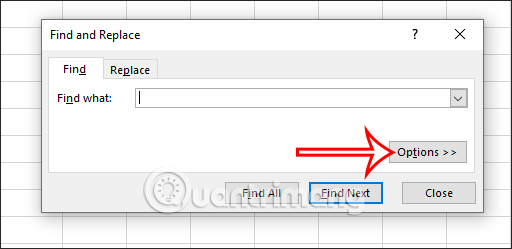
Hiển thị giao diện tìm kiếm nội dung, bạn nhấn vào nút Options để mở rộng tùy chọn tìm kiếm trong bảng Excel.
Bước 3:
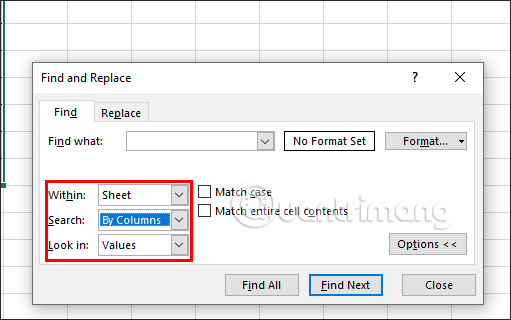
Lúc này chúng ta sẽ thấy có 3 tùy chọn đề điều chỉnh gồm:
Khi đã thiết lập xong thì bạn nhấn vào Find Next để tìm kiếm dữ liệu theo những thiết lập đã tạo.
Bước 4:
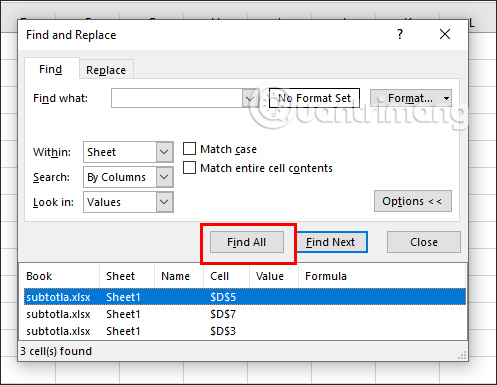
Kết quả những ô trống sẽ được hiển thị để chúng ta được biết. Khi bạn nhấn lần lượt vào Find Next thì chúng ta sẽ được di chuyển ngay tới những ô trống và được làm nổi bật hơn so với những ô có dữ liệu khác trong bảng Excel.
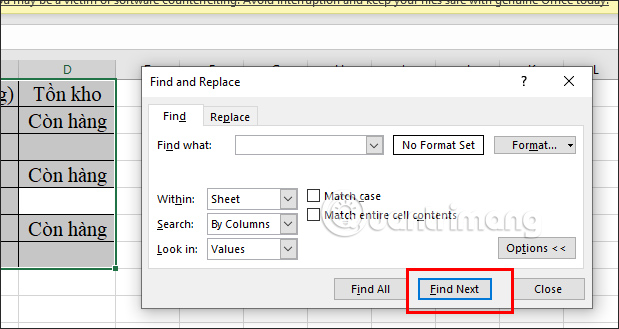
Nếu nhấn vào Find All sẽ hiện nhanh số lượng ô trống và vị trí của những ô trống đó tại cột Cell như hình dưới đây.
Hướng dẫn tìm ô trống Excel bằng hàm COUNTBLANK
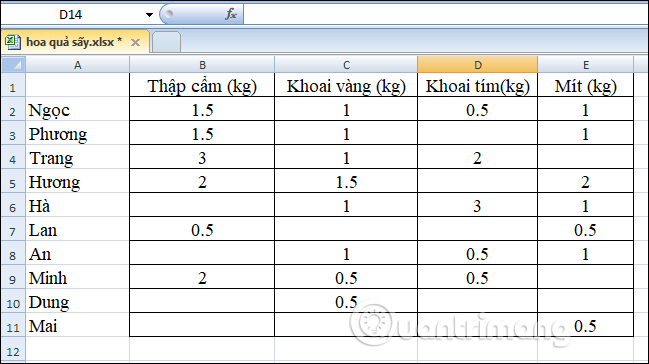
Chúng ta có bảng thống kê số lượng dưới đây với nhiều ô trống ngẫu nhiên.
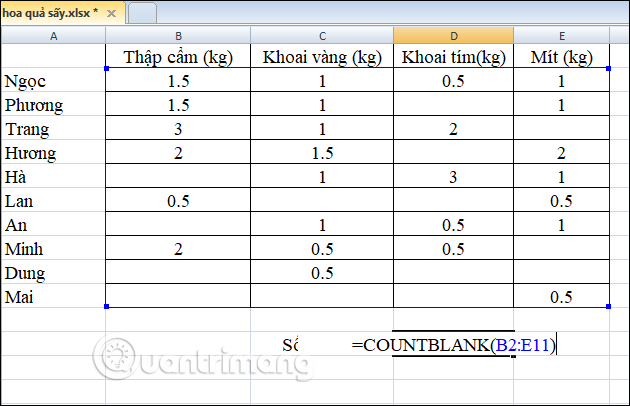
Tại ô nhập số lượng ô trống không có giá trị, người dùng nhập công thức =COUNTBLANK(B2:E11) rồi nhấn Enter, trong đó B2:E11 là vùng dữ liệu mà người dùng cần đếm số ô trống dữ liệu.
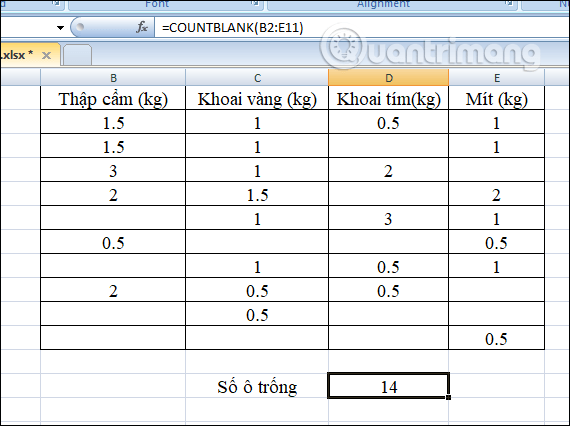
Kết quả chúng ta đã có được số lượng ô trống không có giá trị trong bảng dữ liệu Excel.
Bước 2:
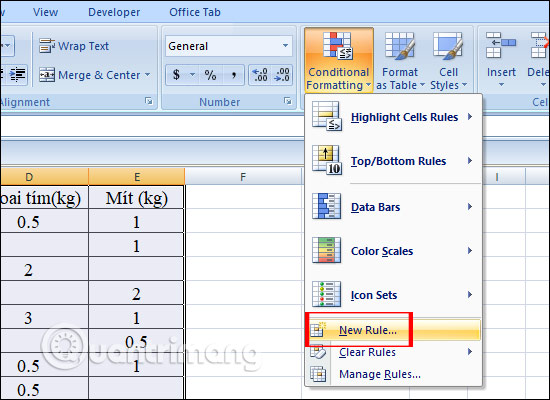
Để phân biệt rõ các ô trống trong bảng Excel, người dùng có thể tô màu thông qua tính năng điều kiện trong Excel. Trước hết người dùng bôi đen toàn bộ bảng tính Excel rồi nhấn tiếp vào Conditional Formatting rồi chọn tiếp New Rule.
Bước 3:
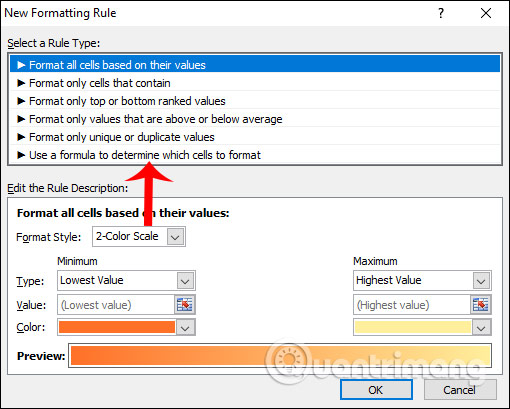
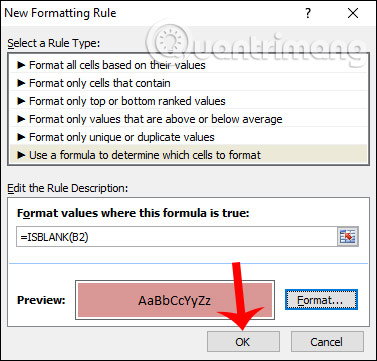
Hiển thị giao diện New Formatting Rule để chúng ta đặt điều kiện cho bảng tính. Chúng ta click chọn Use a formula to determine which Cells to format trong danh sách bên dưới.
Bước 4:
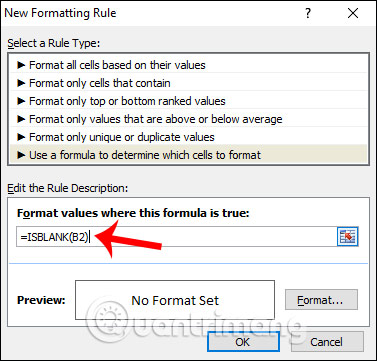
Chuyển sang giao diện mới chúng ta nhập hàm =ISBLANK(B2), trong đó B2 là ô đầu tiên trong bảng tính cần sử dụng điều kiện rồi nhấn tiếp vào nút Format.
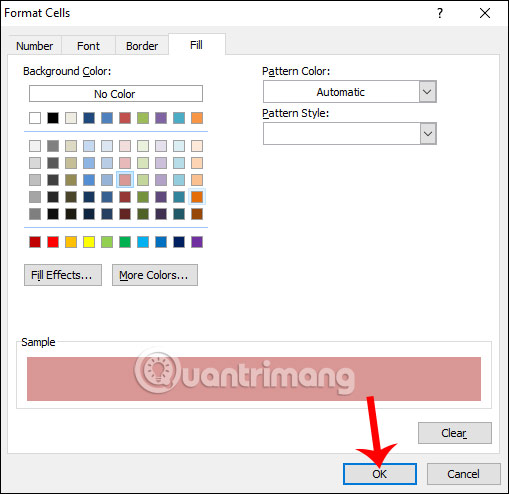
Hiển thị giao diện Format Cells rồi nhấn vào tab Fill và chọn màu sắc để phân biệt với những ô trống không có giá trị.
Bước 5:
Cuối cùng người dùng nhấn OK để xác nhận điều kiện mới cho bảng dữ liệu, tô màu các ô chứa giá trị rỗng trong bảng.
Kết quả bảng số liệu đã có sự phân biệt giữa những ô có giá trị và những ô rỗng qua màu sắc mà chúng ta đã chọn.
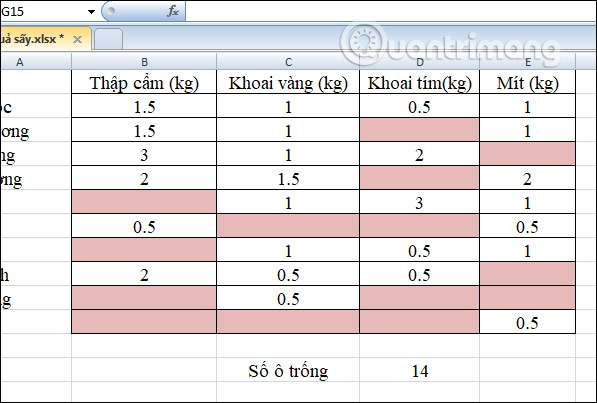
Chỉ với thao tác rất đơn giản mà chúng ta đã xác định được số lượng ô trống, không có giá trị trong bảng dữ liệu Excel. Những ô trống đó cũng đã được phân biệt thông qua màu sắc dựa vào định dạng có điều kiện mà chúng ta thiết lập.
Video hướng dẫn tính và tô màu ô trống Excel
Khoá học Quản trị Chiến lược Dành cho Lãnh đạo Doanh nghiệp

Khóa học Hacker và Marketing từ A-Z trên ZALO!

Khóa học Hacker và Marketing từ A-Z trên Facebook!

Bảo mật và tấn công Website - Hacker mũ trắng
 KHÓA HỌC LẬP TRÌNH PYTHON TỪ CƠ BẢN ĐẾN CHUYÊN NGHIỆP

Khóa học Lập trình Visual Foxpro 9 - Dành cho nhà quản lý và kế toán 
Khóa học hướng dẫn về Moodle chuyên nghiệp và hay Xây dựng hệ thống đào tạo trực tuyến chuyên nghiệp tốt nhất hiện nay. 

Khóa học AutoIt dành cho dân IT và Marketing chuyên nghiệp 
Khoá học Word từ cơ bản tới nâng cao, học nhanh, hiểu sâu 
Khóa học hướng dẫn sử dụng Powerpoint từ đơn giản đến phức tạp HIỆU QUẢ  Khóa học Thiết kế, quản lý dữ liệu dự án chuyên nghiệp cho doanh nghiệp bằng Bizagi
 Khóa học Phân tích dữ liệu sử dụng Power Query trong Excel
Khóa học Lập trình WEB bằng PHP từ cơ bản đến nâng cao 
Khóa học Phân tích dữ liệu sử dụng SPSS - Chìa khóa thành công!

Khóa học "Thiết kế bài giảng điện tử", Video, hoạt hình kiếm tiền Youtube bằng phần mềm Camtasia Studio  Khóa học HƯỚNG DẪN THIẾT KẾ VIDEO CLIP CHO DÂN MARKETING CHUYÊN NGHIỆP
 HƯỚNG DẪN THIẾT KẾ QUẢNG CÁO VÀ ĐỒ HỌA CHUYÊN NGHIỆP VỚI CANVA Hãy tham gia khóa học để trở thành người chuyên nghiệp. Tuyệt HAY!😲👍

GOOGLE SPREADSHEETS phê không tưởng  Hãy tham gia khóa học để biết mọi thứ
Khóa học Ba, Mẹ và Bé - Cùng bé lập trình TUYỆT VỜI
Khóa học sử dụng Adobe Presenter-Tạo bài giảng điện tử 

Để thành thạo Wordpress bạn hãy tham gia khóa học  Khóa học sử dụng Edmodo để dạy và học hiện đại để thành công
  ==***== Bảo hiểm nhân thọ - Bảo vệ người trụ cột
  Cập nhật công nghệ từ Youtube tại link: congnghe.hocviendaotao.com
Tham gia nhóm Facebook
Để tham gia khóa học công nghệ truy cập link: http://thuvien.hocviendaotao.com
Mọi hỗ trợ về công nghệ email: dinhanhtuan68@gmail.com

Bảo mật và tấn công Website - Hacker mũ trắng


Tham gia nhóm Facebook
Để tham gia khóa học công nghệ truy cập link: http://thuvien.hocviendaotao.com
Mọi hỗ trợ về công nghệ email: dinhanhtuan68@gmail.com

Topics:


