


Mình chia ra 3 phần cho dễ đọc gồm:
Link tải: https://syncthing.net/downloads/ (nếu biết tiếng anh nên tải nguồn này để có ứng dụng mới nhất, hoặc các bản cho Arm, Linux…) 
Android:
https://play.google.com/store/apps/details?id=com.nutomic.syncthingandroid 
hoặc Fdroid Apk: https://f-droid.org/packages/com.nutomic.syncthingandroid/ 
MacOS: https://github.com/syncthing/syncthing/releases/download/v1.26.1/syncthing-macos-universal-v1.26.1.zip
Windows:
- Cơ bản: Đơn giản nhất là đồng bộ hai chiều, dữ liệu luôn nhân đôi trên 2 máy, với cách này khi một bức ảnh được chụp, copy vào một trong hai thiết bị thì sẽ xuất hiện trên thiết bị kia.
- Nâng cao: Mình sẽ hướng dẫn cách setup cho nhiều máy
- Chuyên sâu: Dành cho anh em chụp cả máy ảnh và muốn kết hợp thêm Cloud như OneDrive hay Google Drive
Link tải: https://syncthing.net/downloads/ (nếu biết tiếng anh nên tải nguồn này để có ứng dụng mới nhất, hoặc các bản cho Arm, Linux…)
Syncthing | Downloads
syncthing.net
Android:
https://play.google.com/store/apps/details?id=com.nutomic.syncthingandroid
Syncthing - Apps on Google Play
Open, trustworthy and decentralized file synchronization
play.google.com
hoặc Fdroid Apk: https://f-droid.org/packages/com.nutomic.syncthingandroid/
Syncthing | F-Droid - Free and Open Source Android App Repository
Open, trustworthy and decentralized file synchronization
f-droid.org
MacOS: https://github.com/syncthing/syncthing/releases/download/v1.26.1/syncthing-macos-universal-v1.26.1.zip
Windows:
https://github.com/syncthing/syncthing/releases/download/v1.26.1/syncthing-windows-amd64-v1.26.1.zip
Cơ bản:
Đồng bộ Win <-> Android (MacOS cũng tương tự, Linux chỉ có giao diện web, anh em linux quá sành nên cứ đọc hướng dẫn và nhớ cài daemon vì nó không tự chạy đâu, xem doc)
Trước tiên mình cài Syncthing trên cả 2 máy.
- Kết nối thiết bị:

Hoặc kết nối bằng cách sao chép key, hoặc gõ giữa hai thiết bị
- Tạo thư mục:

Quay lại PC, lúc này để tránh trùng lặp dữ liệu, khuyến cáo anh em tạo một folder mới có tên DCIM để nhận dữ liệu từ điện thoại

Sau khi bấm save. Dữ liệu trên điện thoại sẽ có mặt trên máy tính trong thư mục DCIM anh em vừa tạo. Anh em thử xóa hay sửa. Ngay lập tức ảnh trên điện thoại cũng sẽ thay đổi theo.
Bây giờ thử lấy điện thoại chụp. Lúc này lập tức trong thư mục DCIM > Camera sẽ xuất hiện ảnh vừa chụp
Vài lưu ý khi dùng Syncthing ở mức đơn giản này
1.Nếu Android 7.1 về trước sẽ không hỗ trợ đồng bộ lên thẻ nhớ, cố chấp add vào sẽ có thể mất file ở nguồn, ví dụ trên nguồn là thư mục DCIM và không cứu được (còn trước 7.1 dùng bộ nhớ trong thì ok, có cảnh báo trong app)
2.Không hỗ trợ IOS( Tại vì iOS không hỗ trợ tệp tin, nhưng MacOS thì có)
Quảng cáo
3.Trong mục Advance có 3 lựa chọn là Send & Receive (Gởi và nhận) Send (Chỉ gởi) và Receive(Chỉ nhận). Nhờ đó có thể tạo đồng bộ một chiều an toàn hơn, ví dụ điện thoại chọn Send và PC chọn Receive chẳng hạn. Anh em có thể đọc thêm ở đây. https://docs.syncthing.net/v1.26.0/users/foldertypes

Folder Types — Syncthing v1.26.0 documentation
docs.syncthing.net
Nâng cao cho hơn 2 thiết bị:
Phần này mình tập tành dùng một cái VSmart Cũ gắn thẻ 512Gb làm NAS chính. Ưu điểm là rất tiết kiệm điện, nhưng đồng bộ chậm do tốc độ đọc ghi không cao. Wifi không nhanh. Rủi ro mất dữ liệu lớn
Ở trên mình đã hướng dẫn đồng bộ 1←→1 thì mọi thứ rất ổn. Nhưng nhu cầu nhiều máy tính. Nhiều điện thoại lại xuất hiện vấn đề. Khi một file được xóa trên thiết bị nào đó, sẽ có khả năng một trong số những thiết bị còn lại không được xóa do mất kết và khi kết nối lại thiết bị kia sẽ đồng bộ cái file đã bị xóa đó, nên hay xảy ra bất đồng bộ, trùng lặp ngẫu nhiên rất khó chịu. Việc đó xảy ra khi anh em dùng mạng đồng bộ dạng ring ví dụ a đồng bộ b, b đồng bộ c, c đồng bộ a.
Mình tìm ra giải pháp đó là, chỉ đồng bộ với một thiết bị máy chủ luôn online chính như trên. Lúc này mình có Vsmart đồng bộ A, B, và C. Ba máy A B C không đồng bộ với nhau cũng không kết nối với nhau,
lúc này khi A có file A sẽ đẩy lên VSmart rồi VSmart đẩy xuống B và C, rất hiệu quả nhưng sẽ hơi chậm một chút.
Cài đặt cũng dễ như ở trên nhưng nhớ. Các máy phụ không được kết nối với nhau mà chỉ kết nối với máy chính (Mình chọn cài là VSmart)
Chuyên sâu:
Mình chuyển sang PC 2 ổ 1T chạy RAID 1 để đảm bảo dữ liệu an toàn và tạo 1 Schedure tự di chuyển dữ liệu ít dùng ở dạng đồng bộ P2P sang dạng lưu trữ lâu dài (Cloud) để tránh điện thoại chứa nhiều ảnh quá mức.
Quảng cáo
Dùng 1 năm giải pháp trên rất ổn. Mình chụp nhiều quay nhiều, cứ chụp xong copy qua đầu đọc thẻ Type C hoặc dùng App Nikon Snapbridge hay Camera remote của Fuji vào DCIM là ảnh sẽ nhảy lên PC NAS trước, sau đó qua mạng Lan 2.4Gb và Wifi AX, gần như không bao giờ phải quan tâm tốc độ cả. Chỉ cần về nhà là nó tự xuất hiện ngay trên tất cả các máy mình đang dùng. Mình có thể ngồi vào PC hoặc mở Lap lên edit, cũng cũng không cần phải dùng SMB để chia sẻ gì hết. Edit xong xóa đi thì mọi nơi đều bị xóa
- Xuất hiện vấn đề thứ hai, ảnh gương quá nhiều. Điện thoại nào cũng chứa mấy chục k ảnh, cần tìm thì nhanh (vì nó lưu sẵn lên máy mà, không chờ kết nối internet) nhưng nhiều quá. Mình nghĩ ra cách Archived như sau
- Mình tạo 1 thư mục Archived và Cloud Archived trong DCIM, ảnh nào cần lưu trữ thì bỏ vào đấy
- Mình mua Google One để lưu trữ cho Cloud và cài lên máy PC Nas
- Mình viết 1 Schedure hàng ngày vào 23h59 bằng Powershell sẽ di chuyển file bất kì có trong Archived qua một thư mục khác trên Nas có tên thư mục Ngày/Tháng/Năm để tránh bị ghi đè, nếu Archived trống thì bỏ qua không làm gì cả. Còn với Cloud Archived thì mình cũng làm như trên nhưng chuyển vào thư mục đồng bộ của Google One. Ngon lành, giờ mình giải phóng được bộ nhớ quá trời. 1 là ảnh chụp khách, mấy cái linh tinh mình cho vào Local Archived, muốn xem thì mở máy tính truy cập vào NAS xem. Còn chuyển vào Cloud thì chỉ cần mở Google One lên là xem được nhưng giới hạn vài chục GB thôi, chán thì tải về lại ném vào Local Archived chỉ sao lưu trên NAS
- Hư ổ cứng, Rail1 cứu mình. Nhưng lỡ tay xóa ngu, phải nhờ Syncthing cứu. Anh em để ý mục File version của Syncthing anh em có thể bật Trash can file versioning và chọn clean out after nhập 7 ngày. Như vậy nếu lỡ xóa ngu, trước 7 ngày anh em vẫn vào Nas để tìm lại (Nhưng nó sẽ làm tăng dung lượng nhiều, nếu anh em hay thêm xóa dữ liệu)
https://gitlab.com/-/snippets/3624597

move archived ($3624597) · Snippets · GitLab
GitLab.com
gitlab.com
Tạo 1 schedure cho NAS như ảnh
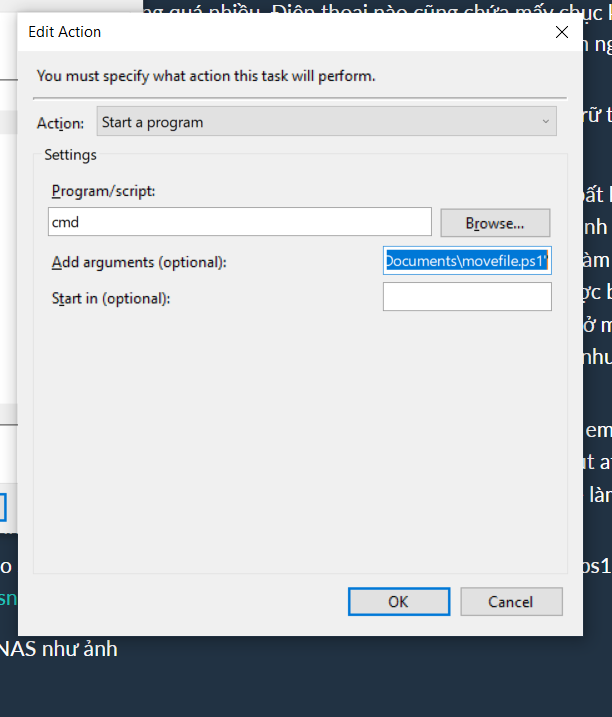
program: cmd
arguments: start /c "pwsh đường dẫn đến file ps1"
Mình chỉ viết cách cài đặt và kinh nghiệm. Anh em nếu cần hướng dẫn cứ để lại bình luận ở dưới. Mình sẽ rep
CHUYÊN MỤC NGHỆ THUẬT LÀM GIÀU BỀN VỮNG
Khóa học Machine Learning cơ bản- Khoa học dữ liệu - AI 
==***==
Khoá học Quản trị Chiến lược Dành cho Lãnh đạo Doanh nghiệp
==***==
Nơi hội tụ Tinh Hoa Tri Thức - Khơi nguồn Sáng tạo

Để tham gia khóa học công nghệ truy cập link: http://thuvien.hocviendaotao.com
Mọi hỗ trợ về công nghệ email: dinhanhtuan68@gmail.com
---
Khóa học Hacker và Marketing từ A-Z trên ZALO!

Khóa học Hacker và Marketing từ A-Z trên Facebook!

Bảo mật và tấn công Website - Hacker mũ trắng
 KHÓA HỌC LẬP TRÌNH PYTHON TỪ CƠ BẢN ĐẾN CHUYÊN NGHIỆP

Khóa học Lập trình Visual Foxpro 9 - Dành cho nhà quản lý và kế toán 
Khóa học hướng dẫn về Moodle chuyên nghiệp và hay Xây dựng hệ thống đào tạo trực tuyến chuyên nghiệp tốt nhất hiện nay. 

Khóa học AutoIt dành cho dân IT và Marketing chuyên nghiệp 
Khoá học Word từ cơ bản tới nâng cao, học nhanh, hiểu sâu 
Khóa học hướng dẫn sử dụng Powerpoint từ đơn giản đến phức tạp HIỆU QUẢ  Khóa học Thiết kế, quản lý dữ liệu dự án chuyên nghiệp cho doanh nghiệp bằng Bizagi
 Khóa học Phân tích dữ liệu sử dụng Power Query trong Excel
Khóa học Lập trình WEB bằng PHP từ cơ bản đến nâng cao 
Khóa học Phân tích dữ liệu sử dụng SPSS - Chìa khóa thành công!

Khóa học "Thiết kế bài giảng điện tử", Video, hoạt hình kiếm tiền Youtube bằng phần mềm Camtasia Studio  Khóa học HƯỚNG DẪN THIẾT KẾ VIDEO CLIP CHO DÂN MARKETING CHUYÊN NGHIỆP
 HƯỚNG DẪN THIẾT KẾ QUẢNG CÁO VÀ ĐỒ HỌA CHUYÊN NGHIỆP VỚI CANVA Hãy tham gia khóa học để trở thành người chuyên nghiệp. Tuyệt HAY!😲👍

GOOGLE SPREADSHEETS phê không tưởng  Hãy tham gia khóa học để biết mọi thứ
Khóa học Ba, Mẹ và Bé - Cùng bé lập trình TUYỆT VỜI
Khóa học sử dụng Adobe Presenter-Tạo bài giảng điện tử 

Để thành thạo Wordpress bạn hãy tham gia khóa học  Khóa học sử dụng Edmodo để dạy và học hiện đại để thành công
  ==***== Bảo hiểm nhân thọ - Bảo vệ người trụ cột
  Cập nhật công nghệ từ Youtube tại link: congnghe.hocviendaotao.com
Tham gia nhóm Facebook
Để tham gia khóa học công nghệ truy cập link: http://thuvien.hocviendaotao.com
Mọi hỗ trợ về công nghệ email: dinhanhtuan68@gmail.com

Bảo mật và tấn công Website - Hacker mũ trắng
KHÓA HỌC LẬP TRÌNH PYTHON TỪ CƠ BẢN ĐẾN CHUYÊN NGHIỆP

Khóa học AutoIt dành cho dân IT và Marketing chuyên nghiệp

Khoá học Word từ cơ bản tới nâng cao, học nhanh, hiểu sâu

Khóa học hướng dẫn sử dụng Powerpoint từ đơn giản đến phức tạp HIỆU QUẢ

Khóa học Thiết kế, quản lý dữ liệu dự án chuyên nghiệp cho doanh nghiệp bằng Bizagi
Khóa học Phân tích dữ liệu sử dụng Power Query trong Excel
Khóa học Lập trình WEB bằng PHP từ cơ bản đến nâng cao

Khóa học Phân tích dữ liệu sử dụng SPSS - Chìa khóa thành công!

kiếm tiền Youtube bằng phần mềm Camtasia Studio

Khóa học HƯỚNG DẪN THIẾT KẾ VIDEO CLIP CHO DÂN MARKETING CHUYÊN NGHIỆP

HƯỚNG DẪN THIẾT KẾ QUẢNG CÁO VÀ ĐỒ HỌA CHUYÊN NGHIỆP VỚI CANVA
Hãy tham gia khóa học để trở thành người chuyên nghiệp. Tuyệt HAY!😲👍

GOOGLE SPREADSHEETS phê không tưởng


Hãy tham gia khóa học để biết mọi thứ


Khóa học Ba, Mẹ và Bé - Cùng bé lập trình TUYỆT VỜI
Khóa học sử dụng Adobe Presenter-Tạo bài giảng điện tử

Để thành thạo Wordpress bạn hãy tham gia khóa học
Khóa học sử dụng Edmodo để dạy và học hiện đại để thành công
==***==
Bảo hiểm nhân thọ - Bảo vệ người trụ cột
Tham gia nhóm Facebook
Để tham gia khóa học công nghệ truy cập link: http://thuvien.hocviendaotao.com
Mọi hỗ trợ về công nghệ email: dinhanhtuan68@gmail.com
Nguồn: Tinh Tế

Topics: Công nghệ mới


