


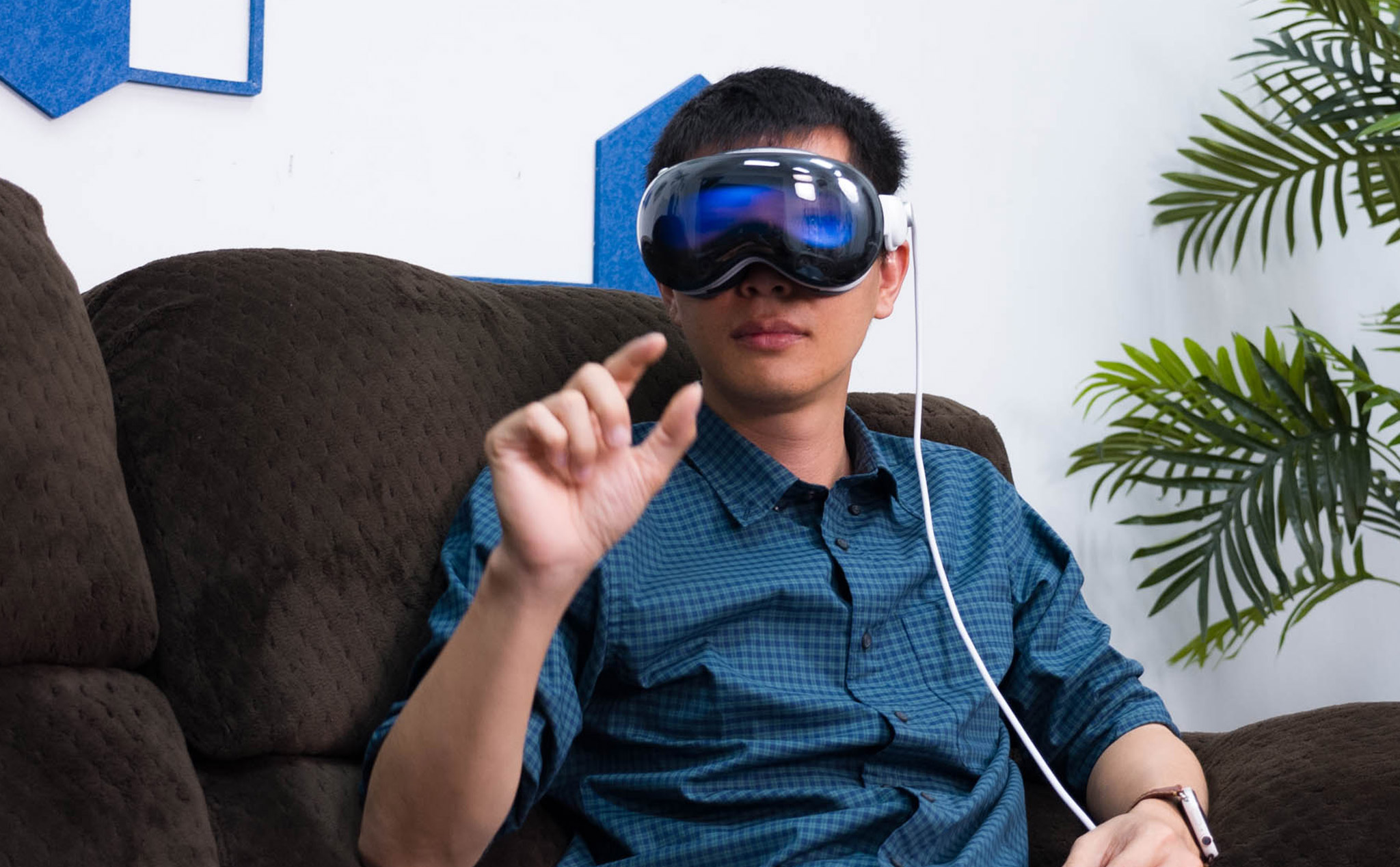
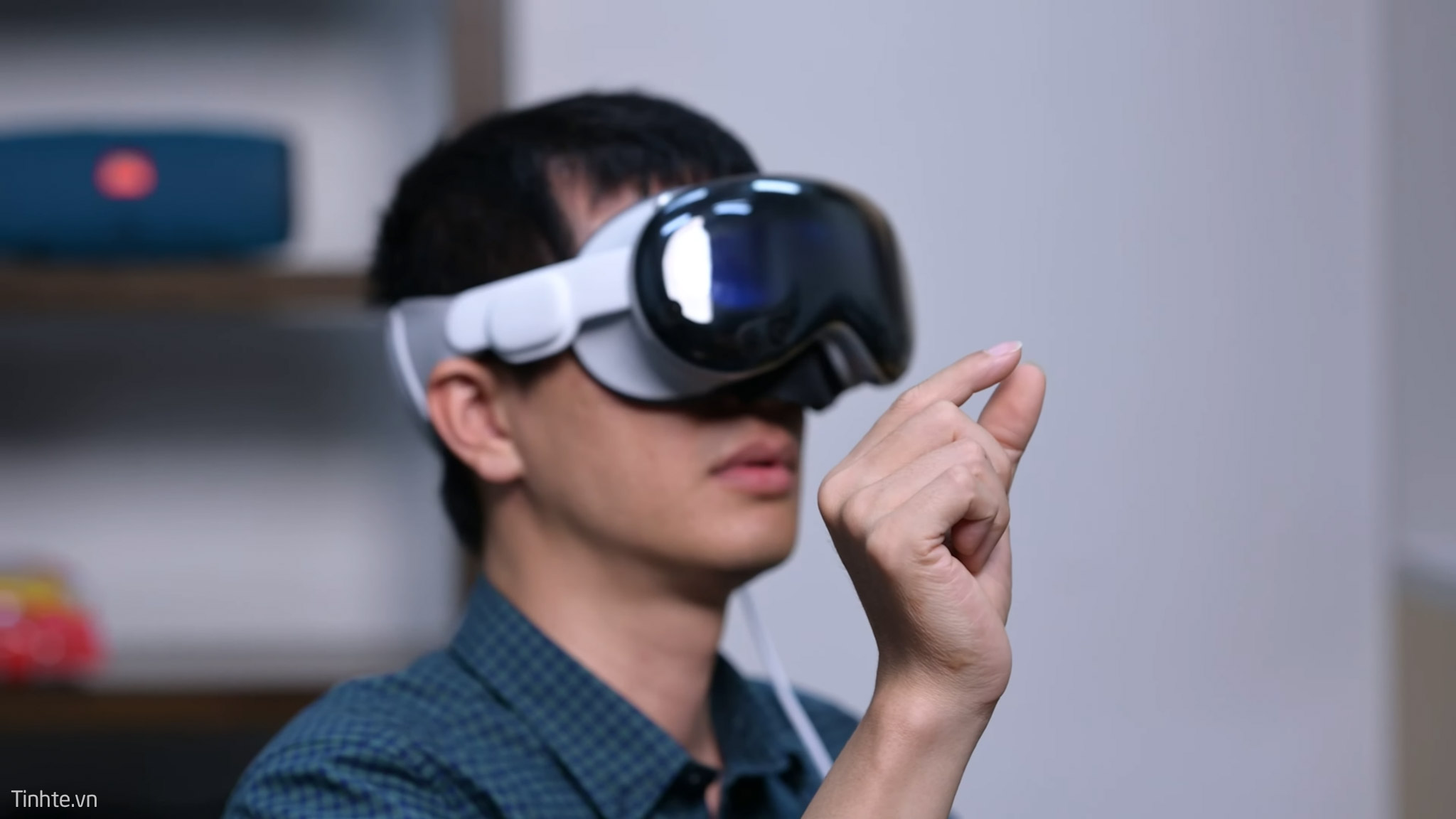
Hai thứ quan trọng để sử dụng hay điều khiển Apple Vision Pro đó chính là con mắt và tay của bạn, cả hai sẽ cùng kết hợp với nhau để hoàn thiện cho các thao tác. Khi con mắt của bạn nhìn vào 1 icon, 1 thanh công cụ hay tác vụ nào đó thì cũng là lúc Apple Vision Pro hiểu rằng bạn đang muốn chọn thao tác đó, việc còn lại là xác nhận chúng bằng cách khép 2 ngón tay lại với nhau trong phạm vi mà Camera / Cảm biến có thể thấy tay của bạn.
Mô tả hay tự hình dung nó sẽ thấy hơi lằng nhằng phức tạp, nhưng thực tế sau khi mình kích hoạt máy, trải qua hướng dẫn cơ bản trên màn hình của Vision Pro xong là có thể sử dụng nhanh nhạy linh hoạt mà không gặp bất kỳ trở ngại nào. Tổng cộng sẽ có 6 thao tác tay để điều khiển Apple Vision Pro, nhưng thực tế 2 ngày sử dụng vừa qua thì sẽ chỉ có thao tác Chạm, Chạm và giữ, Chạm và kéo là 3 thao tác thường xuyên được sử dụng nhất, các thao tác còn lại rất ít khi sử dụng đến.
 Lưu ý rằng, các cử chỉ tay mà Apple Vision Pro nhận được sẽ có giới hạn phạm vi trong tầm camera/cảm biến có thể quyét được, bạn cũng sẽ không cần với tay đến biểu tượng (trong môi trường ảo mà kính tạo ra) mà chỉ cần nhìn bằng mắt chụm 2 ngón tay là thao tác sẽ được thực thi.
Ngoài các thao tác trên ra, các bạn sẽ còn 1 thao tác khác đó là nhấn bằng ngón tay khi gõ phím ảo. Apple Vision sẽ hiển thị 1 bàn phím ảo trong khoảng cách mà bạn có thể điều khỉnh xa gần, bạn sẽ đưa tay ra phía trước và gõ/nhấn (trong không khí) đối với bàn phím ảo. Đây sẽ là thao tác kém tự nhiên và có thể là thao tác sử dụng chậm nhất khi điều khiển Apple Vision Pro.
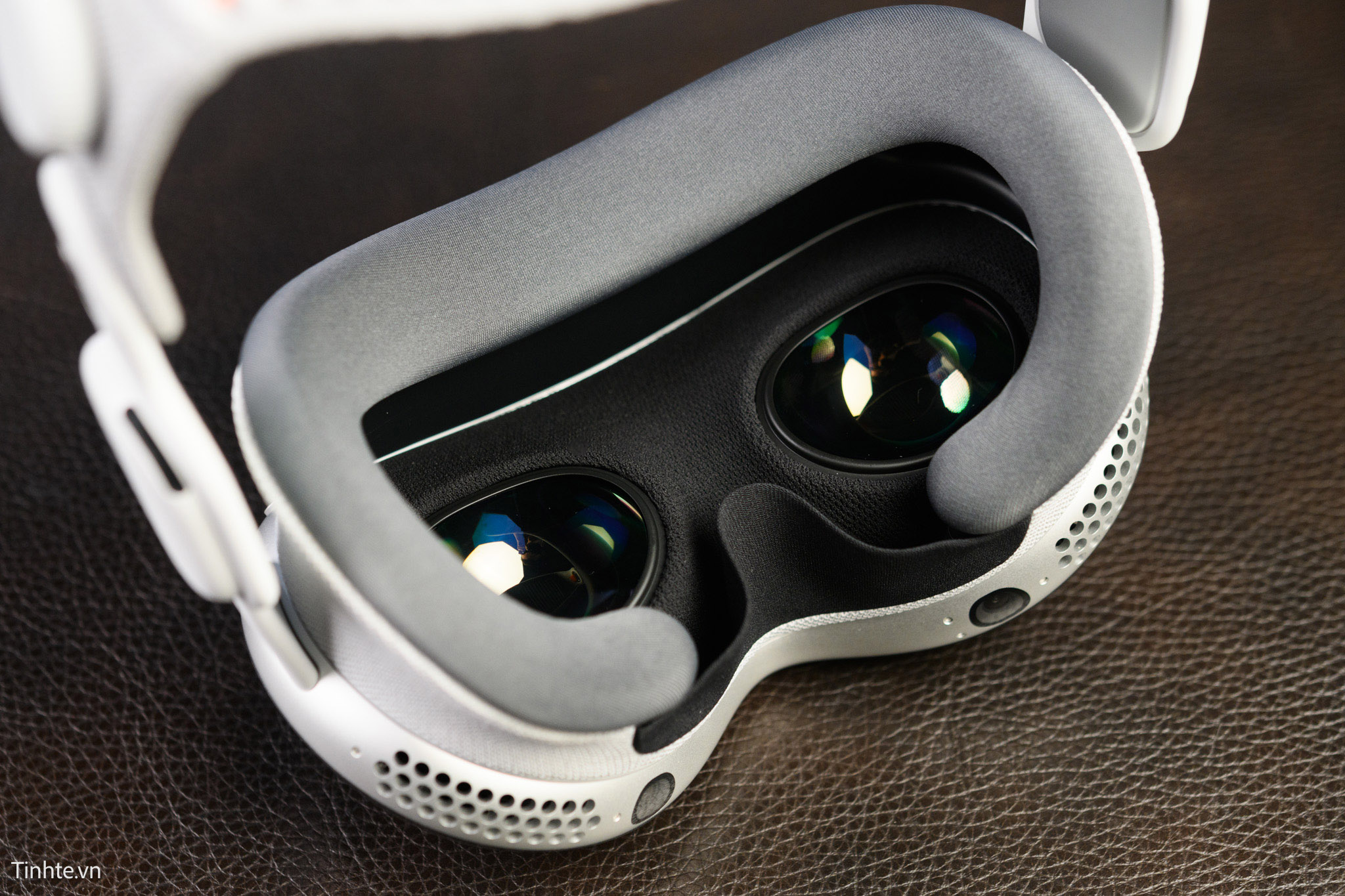 Quá trình điều khiển đối với mình là rất dễ dàng, thậm chí nhiều tác vụ rất nhỏ trong màn hình cũng có thể điều khiển rất nhanh bằng mắt nhìn kết hợp với thao tác. Yêu cầu duy nhất là mắt bạn nhìn thấy rõ nét, thiết lập kính cân chỉnh theo đúng mắt của bạn thì thao tác điều khiển sẽ luôn chính xác và nhanh.
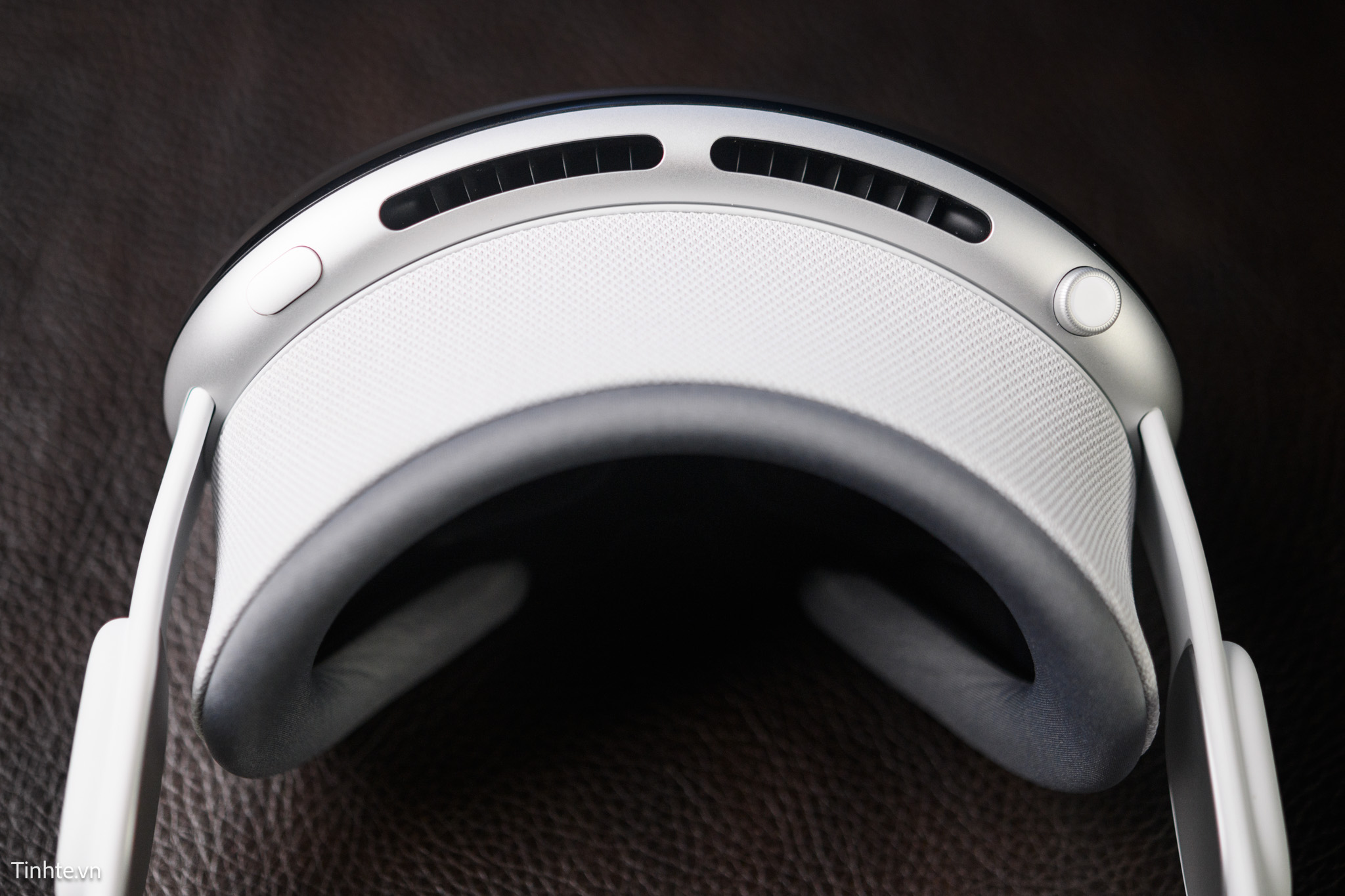 Ở phía bên ngoài Apple Vision Pro sẽ có 2 nút vật lý, nút bên phải giống như nút Digital Crown có chức năng như: Nhấn để về Menu ứng dụng chính, hoặc nhấn để thay đổi vị trí cửa sổ khi bạn di chuyển vị trí, xoay để tăng giảm âm lượng hoặc tăng giảm mức độ Transparent của phông nền.
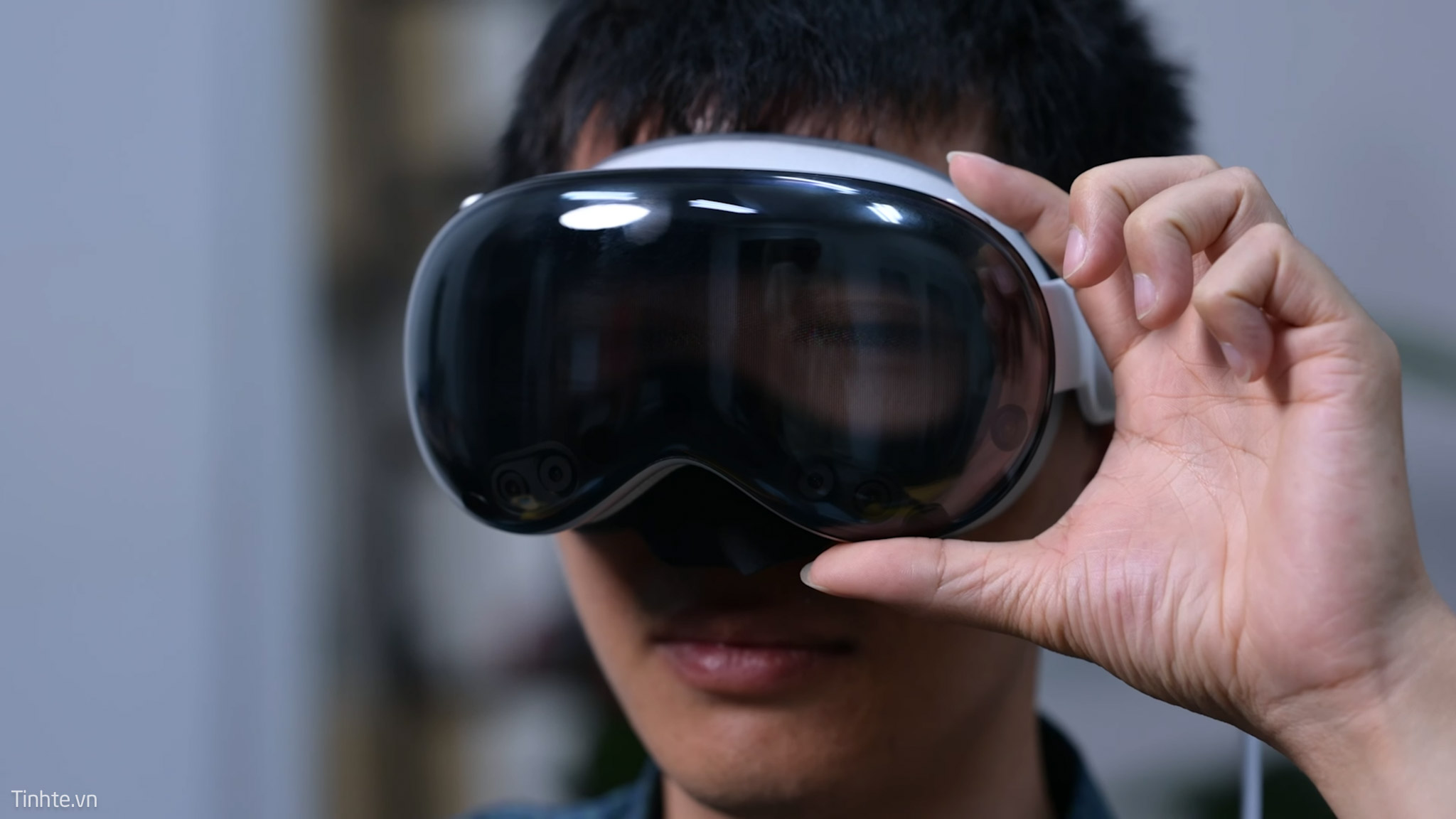 Nút bên trái là Camera chụp ảnh hoặc quay phim. Tương tự như nút bên phải, các bạn cũng sẽ cần dùng mắt để nhìn vào 1 trong 2 biểu tượng sau đó nhấn nút thực thi, ví dụ bạn nhìn vào biểu tượng chụp ảnh thì đó sẽ là chế độ chụp ảnh, để chụp thì bạn nhấn nút vật lý một lần là được.
 Sẽ khó để mô tả nó bằng chữ, phiền anh em xem video để dễ hình dung hơn về cách điều khiển. Ngoài các thao tác điều khiển cơ bản bên trên ra, các bạn cũng có thể kết nối phím, chuột không dây để điều khiển Apple Vision Pro.
Nếu như bạn là người làm việc chuyên nghiệp hay chi tiết hơn chắc chắn sẽ cần dùng đến phím và chuột, nhưng với các thao tác cơ bản cho giải trí thì Apple Vision Pro có hệ thống điều khiển quá dễ để làm quen hay sử dụng, nó không phức tạp và yêu cầu quá tỉ mỉ như trước đó mình nghĩ. Thứ hoạt động hiệu quả nhất mà mình đã nghi ngờ trước đó chính là việc chiếc kính này nhận dạng con mắt của mình thì thực tế trải nghiệm cho thấy Apple làm quá tốt, dù con mắt nhìn nhanh đến đâu hay đẩy tốc độ điều khiển cao lên mức nào thì vẫn được đáp ứng tức thì, tất nhiên là rất chính xác.
Mô tả hay tự hình dung nó sẽ thấy hơi lằng nhằng phức tạp, nhưng thực tế sau khi mình kích hoạt máy, trải qua hướng dẫn cơ bản trên màn hình của Vision Pro xong là có thể sử dụng nhanh nhạy linh hoạt mà không gặp bất kỳ trở ngại nào. Tổng cộng sẽ có 6 thao tác tay để điều khiển Apple Vision Pro, nhưng thực tế 2 ngày sử dụng vừa qua thì sẽ chỉ có thao tác Chạm, Chạm và giữ, Chạm và kéo là 3 thao tác thường xuyên được sử dụng nhất, các thao tác còn lại rất ít khi sử dụng đến.
- Chạm: Chụm ngón tay cái và ngón tay trỏ lại với nhau để chọn ứng dụng hoặc thao tác mà mắt anh em đang nhìn vào. Để dễ hiểu thì anh em cứ hiểu là cử chỉ chụm này nó tương đương với việc anh em chọn bằng touch trên iPhone
- Chạm hai lần: Chụm ngón tay cái và ngón tay trỏ lại với nhau 2 lần liên tục sẽ tương đương với thao tác chuột phải trên Mac (thao tác này rất ít dùng)
- Chụm và giữ: Thao tác này tương tự như cử chỉ chạm và giữ trên iPhone để xoá ứng dụng hoặc xem nhanh gì đó.
- Chụm và kéo: Thao tác này có thể được sử dụng để cuộn và di chuyển cửa sổ xung quanh. Anh em có thể cuộn theo chiều ngang hoặc dọc tuỳ vào trường hợp sử dụng.
- Zoom: Đây là một cử chỉ phải sử dụng cả 2 tay. Anh em có thể chụm các ngón tay lại với nhau và kéo tay ra để phóng to hoặc kéo 2 tay lại gần để thu nhỏ. Kích thước các cửa sổ ứng dụng cũng có thể được điều chỉnh bằng cách kéo ở góc, có biểu tưởng giống trên iPad hiện tại.
- Xoay: Cử chỉ này mô tả việc chụm các ngón tay lại với nhau và xoay để điều khiển các đối tượng ảo, ví dụ như các vật thể ảo như chuột Mickey, con chó ảo, đồ vật ảo trong nhà, v.v. Các cử chỉ sẽ hoạt động kết hợp với chuyển động mắt thông qua các cảm biến theo dõi mống mắt.
Lưu ý rằng, các cử chỉ tay mà Apple Vision Pro nhận được sẽ có giới hạn phạm vi trong tầm camera/cảm biến có thể quyét được, bạn cũng sẽ không cần với tay đến biểu tượng (trong môi trường ảo mà kính tạo ra) mà chỉ cần nhìn bằng mắt chụm 2 ngón tay là thao tác sẽ được thực thi.Ngoài các thao tác trên ra, các bạn sẽ còn 1 thao tác khác đó là nhấn bằng ngón tay khi gõ phím ảo. Apple Vision sẽ hiển thị 1 bàn phím ảo trong khoảng cách mà bạn có thể điều khỉnh xa gần, bạn sẽ đưa tay ra phía trước và gõ/nhấn (trong không khí) đối với bàn phím ảo. Đây sẽ là thao tác kém tự nhiên và có thể là thao tác sử dụng chậm nhất khi điều khiển Apple Vision Pro.
Quá trình điều khiển đối với mình là rất dễ dàng, thậm chí nhiều tác vụ rất nhỏ trong màn hình cũng có thể điều khiển rất nhanh bằng mắt nhìn kết hợp với thao tác. Yêu cầu duy nhất là mắt bạn nhìn thấy rõ nét, thiết lập kính cân chỉnh theo đúng mắt của bạn thì thao tác điều khiển sẽ luôn chính xác và nhanh. Ở phía bên ngoài Apple Vision Pro sẽ có 2 nút vật lý, nút bên phải giống như nút Digital Crown có chức năng như: Nhấn để về Menu ứng dụng chính, hoặc nhấn để thay đổi vị trí cửa sổ khi bạn di chuyển vị trí, xoay để tăng giảm âm lượng hoặc tăng giảm mức độ Transparent của phông nền. Nút bên trái là Camera chụp ảnh hoặc quay phim. Tương tự như nút bên phải, các bạn cũng sẽ cần dùng mắt để nhìn vào 1 trong 2 biểu tượng sau đó nhấn nút thực thi, ví dụ bạn nhìn vào biểu tượng chụp ảnh thì đó sẽ là chế độ chụp ảnh, để chụp thì bạn nhấn nút vật lý một lần là được. Sẽ khó để mô tả nó bằng chữ, phiền anh em xem video để dễ hình dung hơn về cách điều khiển. Ngoài các thao tác điều khiển cơ bản bên trên ra, các bạn cũng có thể kết nối phím, chuột không dây để điều khiển Apple Vision Pro.Nếu như bạn là người làm việc chuyên nghiệp hay chi tiết hơn chắc chắn sẽ cần dùng đến phím và chuột, nhưng với các thao tác cơ bản cho giải trí thì Apple Vision Pro có hệ thống điều khiển quá dễ để làm quen hay sử dụng, nó không phức tạp và yêu cầu quá tỉ mỉ như trước đó mình nghĩ. Thứ hoạt động hiệu quả nhất mà mình đã nghi ngờ trước đó chính là việc chiếc kính này nhận dạng con mắt của mình thì thực tế trải nghiệm cho thấy Apple làm quá tốt, dù con mắt nhìn nhanh đến đâu hay đẩy tốc độ điều khiển cao lên mức nào thì vẫn được đáp ứng tức thì, tất nhiên là rất chính xác.
Di Động Việt là là Đại lý uỷ quyền chính thức của Apple tại Việt Nam, với phương châm Chuyển giao giá trị vượt trội, cam kết rẻ hơn các loại rẻ, hiện Di Động Việt là nơi bán iPhone uy tín top đầu với ưu đãi hấp dẫn lên đến 10 triệu & bảo hành độc quyền lên đến 2.5 năm. Bên cạnh đó, Di Động Việt cũng là đối tác toàn diện của Samsung, OPPO, Xiaomi, JBL, Garmin… Hệ thống luôn mang đến cho người dùng chính sách độc quyền & vô cùng hấp dẫn như: Dùng thử 14 ngày miễn phí, bảo hành 2 năm, trả góp 4 không: không lãi suất, không phí phát sinh, không trả trước, không chờ đợi và các ưu đãi luôn tốt nhất. Ngoài ra, Di Động Việt còn là hệ thống tiên phong trong chương trình thu cũ đổi mới: Cam kết giá thu cao nhất, Trợ giá cho máy mới lên đời, Thủ tục đơn giản chỉ trong 5 phút và Không lo bù tiền. Hệ thống gần 15 năm tuổi này trở thành sự lựa chọn của hàng triệu khách hàng và hàng ngàn Người nổi tiếng.
Khóa học Machine Learning cơ bản- Khoa học dữ liệu - AI 
==***==
Khoá học Quản trị Chiến lược Dành cho Lãnh đạo Doanh nghiệp
==***==
Nơi hội tụ Tinh Hoa Tri Thức - Khơi nguồn Sáng tạo

Để tham gia khóa học công nghệ truy cập link: http://thuvien.hocviendaotao.com
Mọi hỗ trợ về công nghệ email: dinhanhtuan68@gmail.com
---
Khóa học Hacker và Marketing từ A-Z trên ZALO!

Khóa học Hacker và Marketing từ A-Z trên Facebook!

Bảo mật và tấn công Website - Hacker mũ trắng
 KHÓA HỌC LẬP TRÌNH PYTHON TỪ CƠ BẢN ĐẾN CHUYÊN NGHIỆP

Khóa học Lập trình Visual Foxpro 9 - Dành cho nhà quản lý và kế toán 
Khóa học hướng dẫn về Moodle chuyên nghiệp và hay Xây dựng hệ thống đào tạo trực tuyến chuyên nghiệp tốt nhất hiện nay. 

Khóa học AutoIt dành cho dân IT và Marketing chuyên nghiệp 
Khoá học Word từ cơ bản tới nâng cao, học nhanh, hiểu sâu 
Khóa học hướng dẫn sử dụng Powerpoint từ đơn giản đến phức tạp HIỆU QUẢ  Khóa học Thiết kế, quản lý dữ liệu dự án chuyên nghiệp cho doanh nghiệp bằng Bizagi
 Khóa học Phân tích dữ liệu sử dụng Power Query trong Excel
Khóa học Lập trình WEB bằng PHP từ cơ bản đến nâng cao 
Khóa học Phân tích dữ liệu sử dụng SPSS - Chìa khóa thành công!

Khóa học "Thiết kế bài giảng điện tử", Video, hoạt hình kiếm tiền Youtube bằng phần mềm Camtasia Studio  Khóa học HƯỚNG DẪN THIẾT KẾ VIDEO CLIP CHO DÂN MARKETING CHUYÊN NGHIỆP
 HƯỚNG DẪN THIẾT KẾ QUẢNG CÁO VÀ ĐỒ HỌA CHUYÊN NGHIỆP VỚI CANVA Hãy tham gia khóa học để trở thành người chuyên nghiệp. Tuyệt HAY!😲👍

GOOGLE SPREADSHEETS phê không tưởng  Hãy tham gia khóa học để biết mọi thứ
Khóa học Ba, Mẹ và Bé - Cùng bé lập trình TUYỆT VỜI
Khóa học sử dụng Adobe Presenter-Tạo bài giảng điện tử 

Để thành thạo Wordpress bạn hãy tham gia khóa học  Khóa học sử dụng Edmodo để dạy và học hiện đại để thành công
  ==***== Bảo hiểm nhân thọ - Bảo vệ người trụ cột
  Cập nhật công nghệ từ Youtube tại link: congnghe.hocviendaotao.com
Tham gia nhóm Facebook
Để tham gia khóa học công nghệ truy cập link: http://thuvien.hocviendaotao.com
Mọi hỗ trợ về công nghệ email: dinhanhtuan68@gmail.com

Bảo mật và tấn công Website - Hacker mũ trắng
KHÓA HỌC LẬP TRÌNH PYTHON TỪ CƠ BẢN ĐẾN CHUYÊN NGHIỆP

Khóa học AutoIt dành cho dân IT và Marketing chuyên nghiệp

Khoá học Word từ cơ bản tới nâng cao, học nhanh, hiểu sâu

Khóa học hướng dẫn sử dụng Powerpoint từ đơn giản đến phức tạp HIỆU QUẢ

Khóa học Thiết kế, quản lý dữ liệu dự án chuyên nghiệp cho doanh nghiệp bằng Bizagi
Khóa học Phân tích dữ liệu sử dụng Power Query trong Excel
Khóa học Lập trình WEB bằng PHP từ cơ bản đến nâng cao

Khóa học Phân tích dữ liệu sử dụng SPSS - Chìa khóa thành công!

kiếm tiền Youtube bằng phần mềm Camtasia Studio

Khóa học HƯỚNG DẪN THIẾT KẾ VIDEO CLIP CHO DÂN MARKETING CHUYÊN NGHIỆP

HƯỚNG DẪN THIẾT KẾ QUẢNG CÁO VÀ ĐỒ HỌA CHUYÊN NGHIỆP VỚI CANVA
Hãy tham gia khóa học để trở thành người chuyên nghiệp. Tuyệt HAY!😲👍

GOOGLE SPREADSHEETS phê không tưởng


Hãy tham gia khóa học để biết mọi thứ


Khóa học Ba, Mẹ và Bé - Cùng bé lập trình TUYỆT VỜI
Khóa học sử dụng Adobe Presenter-Tạo bài giảng điện tử

Để thành thạo Wordpress bạn hãy tham gia khóa học
Khóa học sử dụng Edmodo để dạy và học hiện đại để thành công
==***==
Bảo hiểm nhân thọ - Bảo vệ người trụ cột
Tham gia nhóm Facebook
Để tham gia khóa học công nghệ truy cập link: http://thuvien.hocviendaotao.com
Mọi hỗ trợ về công nghệ email: dinhanhtuan68@gmail.com
Nguồn: Tinh Tế

Topics: Công nghệ mới


