


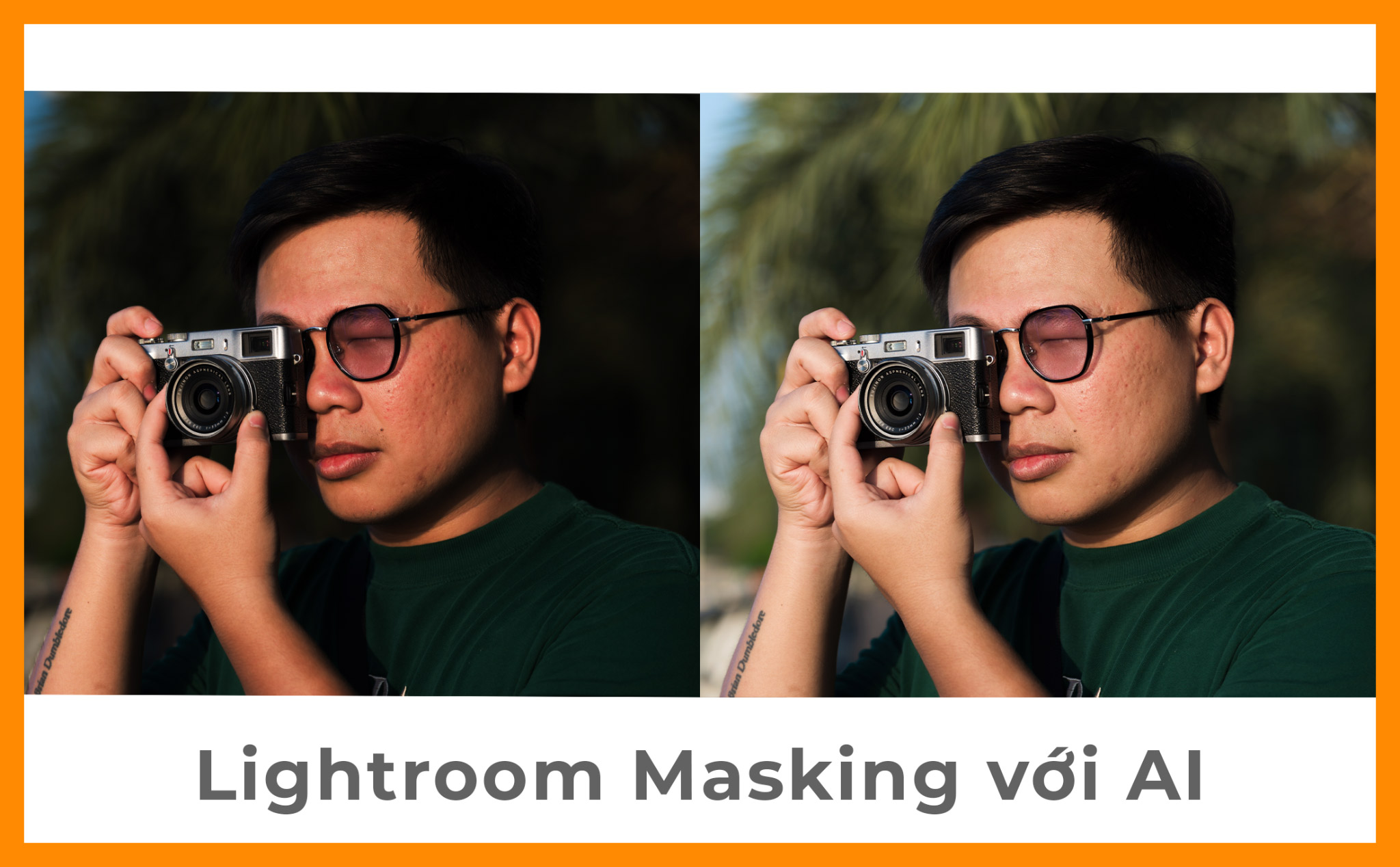
Lightroom Classic thì mình nghĩ chắc ai cũng biết rồi, chỉnh ảnh, màu mè, ánh sáng, khá tiện và cách dùng thì đơn giản. Trong bài viết này mình sẽ nói về công cụ Masking - tạo vùng chọn với AI, làm cho Lightroom càng bá đạo hơn.
![[IMG]](https://photo2.tinhte.vn/data/attachment-files/2024/05/8326786_Masking-AI-lightroom-tao-vung-chon-1.jpg)
Ở khu vực thanh công cụ, icon của Mask nằm ở vị trí cuối cùng, bộ công cụ này sẽ bao gồm:

Ngày trước khi chưa có các tuỳ chọn AI thì phần tạo vùng chọn này chỉ bao gồm Radial và Linear Gradient và sử dụng chỉ ở mức ổn chứ không bá đạo như các công cụ mới.
Bộ công cụ Mask trên Lightroom gồm những gì?
Ở khu vực thanh công cụ, icon của Mask nằm ở vị trí cuối cùng, bộ công cụ này sẽ bao gồm:
- Đặc biệt và bá đạo nhất là "People", có thể chọn từng vùng da, quần áo, tay chân, body các thứ… và tác động riêng lẻ lên vùng này. Không hiểu sao tính năng hay nhất lại đặt dưới cùng.
- Chọn "Subject" - tuỳ chọn này cho phép chọn nhanh chủ thể chính trong ảnh, nhanh và chính xác nhất là chọn người, vẫn nhận đồ vật và động vật.
- Chọn "Sky" - tùy chọn này sẽ chọn toàn bộ vùng bầu trời, cả trời xanh, vàng, đỏ, hồng và chọn cả mây.
- Chọn "Background" - Tuỳ chọn này sẽ chọn vào vùng hậu cảnh, nó sẽ cố không chọn tiền cảnh và chủ thể. Nhưng trong quá trình sử dụng thì mình thấy cái này không chính xác lắm.
- Chọn "Objects" - Sử dụng bằng cách dùng công cụ này khoanh vùng vật thể mà bạn muốn chọn. Đây là một công cụ cực mạnh, chính xác và mình dùng cực kì nhiều.
- Brush - công cụ này là cọ vẽ, vẽ đến đâu thì tuỳ chọn đến đó.
- Radial và Linear Gradient là chọn theo vùng hình tròn và phân vùng đã quá quen thuộc mình sẽ chỉ nói sơ qua.
- Range là công cụ cho phép chọn theo màu hoặc ánh sáng, pick được màu và cường độ ánh sáng, công cụ này mình ít dùng nên cũng chỉ nói sơ qua.
Ngày trước khi chưa có các tuỳ chọn AI thì phần tạo vùng chọn này chỉ bao gồm Radial và Linear Gradient và sử dụng chỉ ở mức ổn chứ không bá đạo như các công cụ mới.
Các công cụ này tên như thế nào thì công dụng y vậy, khá trực quan và dễ sử dụng. Hãy tập trung vào công cụ "People" và "Object" nhé, vì hay nhất và mình cũng thấy hiệu quả nhất.
Trường hợp sử dụng
Bên dưới đây là các trường hợp của từng công cụ.Chọn người - "People"

Đang chọn "Entire Person" đang chọn cả người, vùng màu đỏ là vùng đang chọn.
Cái nào hay nhất nói trước - "People" - công cụ này có thể chọn bất cứ gì liên quan đến con người trong ảnh. Không chỉ một người mà có thể cùng lúc nhiều người, rồi còn có thể chọn theo nhóm là người 1 và 3 hoặc người 2 và 3.

Cái này mình đang chọn phần da cơ thể, nên vùng màu đỏ nằm ở da tay và cổ.
Trong hình là các tuỳ chọn trên cơ thể, chi tiết đến mức có chân mày, mắt, rồi tròng mắt, vùng da mặt, da body, môi, tóc, quần áo…
Quảng cáo

Đang chọn môi và chân mày.
Tức là bạn có thể chỉnh sáng hoặc màu cho một vùng rất nhỏ như chân mày chứ không phải cả một vùng - khá chán, như trước.

Ví dụ ảnh trên, mình thấy da của mod Huy quá tối, da có nhiều khuyết điểm, nhưng vấn đề là ánh sáng của bàn và sản phẩm mình ok rồi, không muốn nó sáng hơn.

Bây giờ đơn giản là mình chọn riêng vùng da mặt và da body, sau đó tăng sáng làm mịn là xong, quá đơn giản, trước đây đến khúc này là phải đưa qua Photoshop mà làm.

Quảng cáo
Kết quả trước (ảnh trái) và sau (ảnh phải).

Tương tự như ảnh này, áo của mod Huy đen thui, mất hết chi tiết, còn lại mình muốn giữ nguyên.

Bây giờ chỉ việc chọn quần áo, tăng shadow lên chút, trường hợp này quay lưng lại nhưng vẫn nhận diện được nha anh em.

Ví dụ như ảnh này mình chụp ngoài nắng, mặt bị sáng, background tối thui, thì làm sao?
Mình sẽ không dùng công cụ chọn background mà bây giờ có một mẹo:

Bước 1: chọn full người


Bước 2: chọn Invert để đảo vùng chọn từ người thành background, cách này nhanh và chính xác hơn là chọn công cụ "background".

Bước 3: là chỉnh sáng cho ưng mắt là ổn thôi. Kết quả trước (ảnh trái) và sau (ảnh phải), ảnh phải background được làm sáng hơn, shape tóc rõ ràng hơn, người tách bạch ra khỏi background hơn một chút.


Cũng có thể làm giảm khuyết điểm da bằng cách giảm Clarity, kết quả trước (ảnh trên) và sau (ảnh dưới). Cách này hiệu quả không cao, nhưng phù hợp với người lười như mình, với cả mình cũng không muốn mặt mình quá bóng bẩy cũng phải có chút khuyết điểm mới giống mình ngoài đời thật.
Nói chung là chỉnh cái gì liên quan đến người thì có thể dùng công cụ chọn "People" này, mình chắc phải có 100 cách ứng dụng liên quan đến nó: làm trắng, mịn da, mặt sáng hơn, tròng mặt sáng hoặc tối hơn, chân mày đậm hơn, áo trắng bớt cháy sáng…
Công cụ "Objects"

Công cụ bá đạo tiếp theo là chọn vật thể "Objects" (OJ), khoanh vùng bất cứ thứ gì, AI sẽ nhận diện và chọn nó giúp bạn.
Cái này thì mình sử dụng khi vật cần chọn không phải là "people", cơ bản là cũng nhận chính xác và nhanh. OJ mình ứng dụng nhiều nhất trong việc chụp máy tính, ti vi, màn hình điện thoại…

Ví dụ với ảnh này màn hình tivi cháy sáng và lệch màu, do ánh sáng môi trường quá vàng, mà ánh sáng tivi thì quá xanh dẫn đến màu lệch rất nhiều. Bây giờ mà chụp tivi đúng sáng thì ngoài tối thui, còn chụp ở ngoài đúng sáng thì tivi cháy sáng, quá khổ.

Đời bớt khổ khi có OJ, mình chọn vào màn hình tivi, sau đó thì cân bằng trắng, kéo sáng cho đúng sáng, và một lần nữa - chúng ta chỉ tác động vào đúng cái màn hình tivi thôi - cái nơi mà đang bị xanh quá.

Tương tự, khi mình chụp cái gimbal trên, do thân gimbal quá đen, không ăn sáng, bây giờ chụp gimbal đúng sáng thì background cháy, còn chụp background đúng sáng thì gimbal tối thui.


Okay vào việc, dùng OJ chọn vào cái gimbal, sau đó tăng tí shadow lên là xong, quá đơn giản.


Giảm ánh sáng mặt bàn một tẹo để ảnh hài hoà nhất.
Cũng tương tự vậy với cái laptop này, với góc ánh sáng này, laptop màu đen, bàn màu sáng, cái này đúng sáng thì cái kia cháy. Trường hợp này mình chọn chụp laptop đúng sáng, nên bàn bị cháy sáng.
Thực hiện theo cách tương tự, mình dùng OJ để chọn vào laptop, sau đó invert để chọn mặt bàn. Sau đó mình giảm tí highlight thế là xong.
Kết hợp nhiều công cụ

Trường hợp này công cụ Objects chỉ chính xác khoảng 90%, còn một vài chỗ chưa chọn được.
Riêng công cụ "People" mình sử dụng là 99% chính xác ra thì các công cụ còn lại thì chưa ngon lắm. Objects độ chính xác cũng cao nhưng cũng tầm 80% thôi, còn các công cụ còn lại thì thấp hơn nhiều.

Ở phần layer mask, có thể chọn (để thêm vùng chọn) hoặc - (để bớt vùng chọn).
Điều này được khắc phục bằng việc bạn có thể kết hợp nhiều công cụ với nhiều layer khác nhau.

Công cụ sẽ chọn nhầm một phần nhỏ ở bên dưới tivi.
Ví dụ ở hình trên, khi mình chọn vào cái tivi thì nó không hoàn toàn đúng, sẽ có một góc nhỏ bị sai, mình thường sẽ dùng công cụ brush để bù vào:

Bước 1 chọn dấu trừ - Bước 2 chọn công cụ bạn cần, chọn brush sau đó xoá bớt vùng chọn không đúng. Ngược lại nếu vùng chọn bị thiếu thì chọn vào dấu " " để thêm.
Các công cụ còn lại
Đối với các công cụ còn lại thì mình tương đối ít dùng hơn, phần vì Subject, Sky, Background tương đối ít chính xác, phần vì Radial và Linear Gradient là chọn cả một vùng chứ không tác động vào vùng cụ thể.
Tuy vậy, các công cụ này khá trực quan và dễ sử dụng bạn có thể thử nhé, chỉ là do nó hơi ít chính xác nên mình sẽ không nói trong bài viết này thôi.
Kết
Lightroom Classic không phải phầm mềm chỉnh ảnh mạnh, hay nhất mà mình biết, nhưng mình dùng vì nó đơn giản, phổ biến, và tương thích với cách làm việc của mình. Hi vọng qua bài viết bạn sẽ hiểu hơn về công cụ để làm chủ được bức ảnh của mình thật nhanh và chính xác.
Khóa học Machine Learning cơ bản- Khoa học dữ liệu - AI 
==***==
Khoá học Quản trị Chiến lược Dành cho Lãnh đạo Doanh nghiệp
==***==
Nơi hội tụ Tinh Hoa Tri Thức - Khơi nguồn Sáng tạo

Để tham gia khóa học công nghệ truy cập link: http://thuvien.hocviendaotao.com
Mọi hỗ trợ về công nghệ email: dinhanhtuan68@gmail.com
---
Khóa học Hacker và Marketing từ A-Z trên ZALO!

Khóa học Hacker và Marketing từ A-Z trên Facebook!

Bảo mật và tấn công Website - Hacker mũ trắng
 KHÓA HỌC LẬP TRÌNH PYTHON TỪ CƠ BẢN ĐẾN CHUYÊN NGHIỆP

Khóa học Lập trình Visual Foxpro 9 - Dành cho nhà quản lý và kế toán 
Khóa học hướng dẫn về Moodle chuyên nghiệp và hay Xây dựng hệ thống đào tạo trực tuyến chuyên nghiệp tốt nhất hiện nay. 

Khóa học AutoIt dành cho dân IT và Marketing chuyên nghiệp 
Khoá học Word từ cơ bản tới nâng cao, học nhanh, hiểu sâu 
Khóa học hướng dẫn sử dụng Powerpoint từ đơn giản đến phức tạp HIỆU QUẢ  Khóa học Thiết kế, quản lý dữ liệu dự án chuyên nghiệp cho doanh nghiệp bằng Bizagi
 Khóa học Phân tích dữ liệu sử dụng Power Query trong Excel
Khóa học Lập trình WEB bằng PHP từ cơ bản đến nâng cao 
Khóa học Phân tích dữ liệu sử dụng SPSS - Chìa khóa thành công!

Khóa học "Thiết kế bài giảng điện tử", Video, hoạt hình kiếm tiền Youtube bằng phần mềm Camtasia Studio  Khóa học HƯỚNG DẪN THIẾT KẾ VIDEO CLIP CHO DÂN MARKETING CHUYÊN NGHIỆP
 HƯỚNG DẪN THIẾT KẾ QUẢNG CÁO VÀ ĐỒ HỌA CHUYÊN NGHIỆP VỚI CANVA Hãy tham gia khóa học để trở thành người chuyên nghiệp. Tuyệt HAY!😲👍

GOOGLE SPREADSHEETS phê không tưởng  Hãy tham gia khóa học để biết mọi thứ
Khóa học Ba, Mẹ và Bé - Cùng bé lập trình TUYỆT VỜI
Khóa học sử dụng Adobe Presenter-Tạo bài giảng điện tử 

Để thành thạo Wordpress bạn hãy tham gia khóa học  Khóa học sử dụng Edmodo để dạy và học hiện đại để thành công
  ==***== Bảo hiểm nhân thọ - Bảo vệ người trụ cột
  Cập nhật công nghệ từ Youtube tại link: congnghe.hocviendaotao.com
Tham gia nhóm Facebook
Để tham gia khóa học công nghệ truy cập link: http://thuvien.hocviendaotao.com
Mọi hỗ trợ về công nghệ email: dinhanhtuan68@gmail.com

Bảo mật và tấn công Website - Hacker mũ trắng
KHÓA HỌC LẬP TRÌNH PYTHON TỪ CƠ BẢN ĐẾN CHUYÊN NGHIỆP

Khóa học AutoIt dành cho dân IT và Marketing chuyên nghiệp

Khoá học Word từ cơ bản tới nâng cao, học nhanh, hiểu sâu

Khóa học hướng dẫn sử dụng Powerpoint từ đơn giản đến phức tạp HIỆU QUẢ

Khóa học Thiết kế, quản lý dữ liệu dự án chuyên nghiệp cho doanh nghiệp bằng Bizagi
Khóa học Phân tích dữ liệu sử dụng Power Query trong Excel
Khóa học Lập trình WEB bằng PHP từ cơ bản đến nâng cao

Khóa học Phân tích dữ liệu sử dụng SPSS - Chìa khóa thành công!

kiếm tiền Youtube bằng phần mềm Camtasia Studio

Khóa học HƯỚNG DẪN THIẾT KẾ VIDEO CLIP CHO DÂN MARKETING CHUYÊN NGHIỆP

HƯỚNG DẪN THIẾT KẾ QUẢNG CÁO VÀ ĐỒ HỌA CHUYÊN NGHIỆP VỚI CANVA
Hãy tham gia khóa học để trở thành người chuyên nghiệp. Tuyệt HAY!😲👍

GOOGLE SPREADSHEETS phê không tưởng


Hãy tham gia khóa học để biết mọi thứ


Khóa học Ba, Mẹ và Bé - Cùng bé lập trình TUYỆT VỜI
Khóa học sử dụng Adobe Presenter-Tạo bài giảng điện tử

Để thành thạo Wordpress bạn hãy tham gia khóa học
Khóa học sử dụng Edmodo để dạy và học hiện đại để thành công
==***==
Bảo hiểm nhân thọ - Bảo vệ người trụ cột
Tham gia nhóm Facebook
Để tham gia khóa học công nghệ truy cập link: http://thuvien.hocviendaotao.com
Mọi hỗ trợ về công nghệ email: dinhanhtuan68@gmail.com
Nguồn: Tinh Tế

Topics: Công nghệ mới


